当サイトはアフィリエイト広告を利用しています。
テーブル化、ピボットテーブル、Power Query、入力規則、テンプレート化の5つに絞って、毎月のExcel作業を減らす方法を整理します。
- 難しいマクロなしで始められる
- 毎月の集計・確認作業を減らせる
- AI禁止の職場でも使いやすい
最初にやること: 毎月いちばん面倒な表を1つ選び、Ctrl + T でテーブル化します。
- Excel作業を軽くする5つの標準機能
- テーブル化とピボットテーブルの使いどころ
- Power QueryでCSV整形を繰り返しやすくする考え方
- 入力ミスを見つけやすくする設定
- 提出物をテンプレート化する手順
会社のルールでChatGPTやClaudeが使えない。 社内データを外部AIに入れられない。
そんな職場でも、毎月のExcel作業は軽くできます。 最初から難しい関数やマクロを覚える必要はありません。
まず見るのは、毎月くり返している作業です。
- CSVを開いて、不要な列を消す
- 部署別・月別に集計する
- 入力ミスや重複を探す
- 報告書の形に整える
- PDF化して提出する
この記事では、Excel初心者でも始めやすい基本手順を5つに絞ります。
1. まず表をテーブル化する
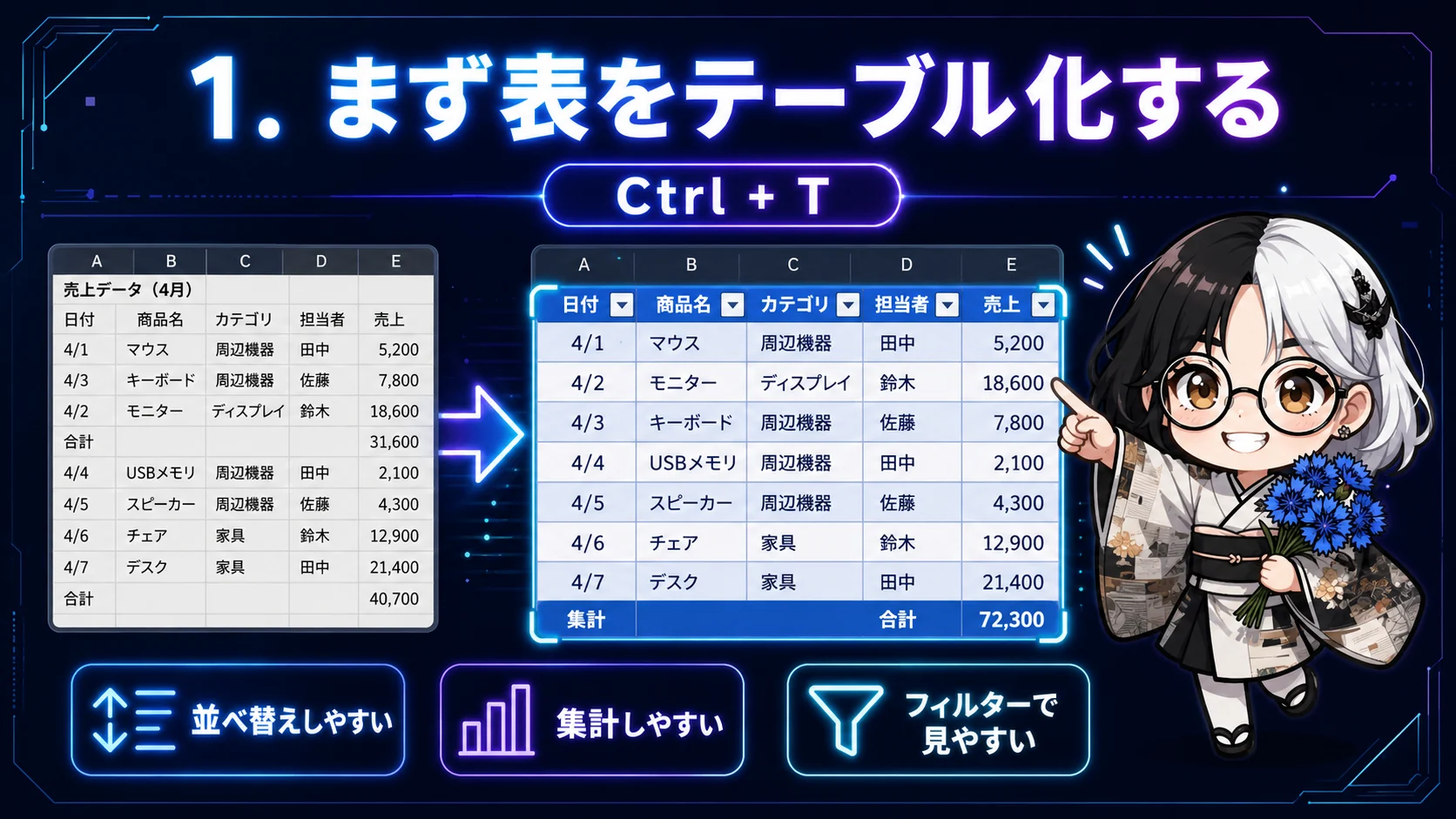
結論から言うと、Excel時短の入口は関数より先にテーブル化です。 表をテーブルにしておくと、集計や並べ替えがかなり楽になります。
使う機能
- テーブル化
- ショートカット:
Ctrl + T
手順
- 表の中のセルを1つクリックする
Ctrl + Tを押す- 「先頭行をテーブルの見出しとして使用する」を確認する
OKを押す- 列名の横にフィルターの
▼が出たら完了
表の範囲がきれいにつながっている場合は、表の中を1セルクリックするだけで認識されます。 空行が混ざっている場合や、範囲がうまく選ばれない場合は、表全体を選んでから Ctrl + T を押してください。
注意点
結合セル、空行、1セルに複数情報を入れる表は、後で詰まりやすくなります。 たとえば「2026/05/14 山田」のように、日付と名前を1セルに入れる形は避けた方が安全です。
最初はここだけでOK
まずは、毎月使っている表を1つだけテーブル化すれば十分です。 全部のファイルを一気に直さなくて大丈夫です。
2. 集計はピボットテーブルに任せる

部署別の合計、月別の売上、担当者別の件数。 こういう集計は、ピボットテーブルに任せると楽です。
使う機能
- ピボットテーブル
手順はこの5つです
- テーブル化したデータの中をクリックする
挿入→ピボットテーブルを選ぶ- 新しいワークシートに作成する
- 右側のフィールド一覧で、集計したい項目を入れる
- 例:
部署を「行」、金額を「値」に入れる
この形にすると、部署別の金額合計がすぐに作れます。 月別に見たい場合は、日付や月の項目を「列」や「フィルター」に入れます。
注意点
ピボットテーブルは列名を見て集計します。 列名がぶれると、別の項目として扱われます。
たとえば、次のような表記ゆれは避けましょう。
商品名商品 名品名
同じ意味なら、列名も同じにしておくのが大事です。
最初はここだけでOK
最初は「行」と「値」だけ使えればOKです。 部署別、担当者別、商品別の合計を見るだけでも十分役に立ちます。
3. 毎月のCSV整形はPower Queryに寄せる

Power Queryは、初心者向けに言うとCSV掃除の記録です。 最初に整形手順を作っておくと、翌月から同じ作業を減らせます。
使う機能
- Power Query
データ→データの取得すべて更新
Power Queryでできること
- 不要な列を消す
- 列名をそろえる
- 日付や金額の型を直す
- 複数CSVを結合する
- 重複を削除する
手順
データ→データの取得からCSVを読み込む- Power Query画面で、不要な列を削除する
- 日付列は日付型、金額列は数値型に変える
閉じて読み込むを押す- 翌月以降は
すべて更新を使う
「同じフォルダにCSVを置く」方法には、ざっくり2パターンあります。
1つ目は、毎月同じファイル名で置き換える方法です。 たとえば sales_latest.csv のように名前を固定します。
2つ目は、フォルダ取り込みで複数CSVをまとめる方法です。 たとえば 2026-04.csv、2026-05.csv のように月別CSVを同じフォルダへ入れます。
注意点
最初から全部覚えなくて大丈夫です。 初心者は、列削除・型変更・更新だけで十分です。
最初はここだけでOK
Power Queryは難しそうに見えますが、最初は「毎月の列削除を覚えさせる機能」と考えると入りやすいです。
4. 入力ミスは入力規則と条件付き書式で減らす
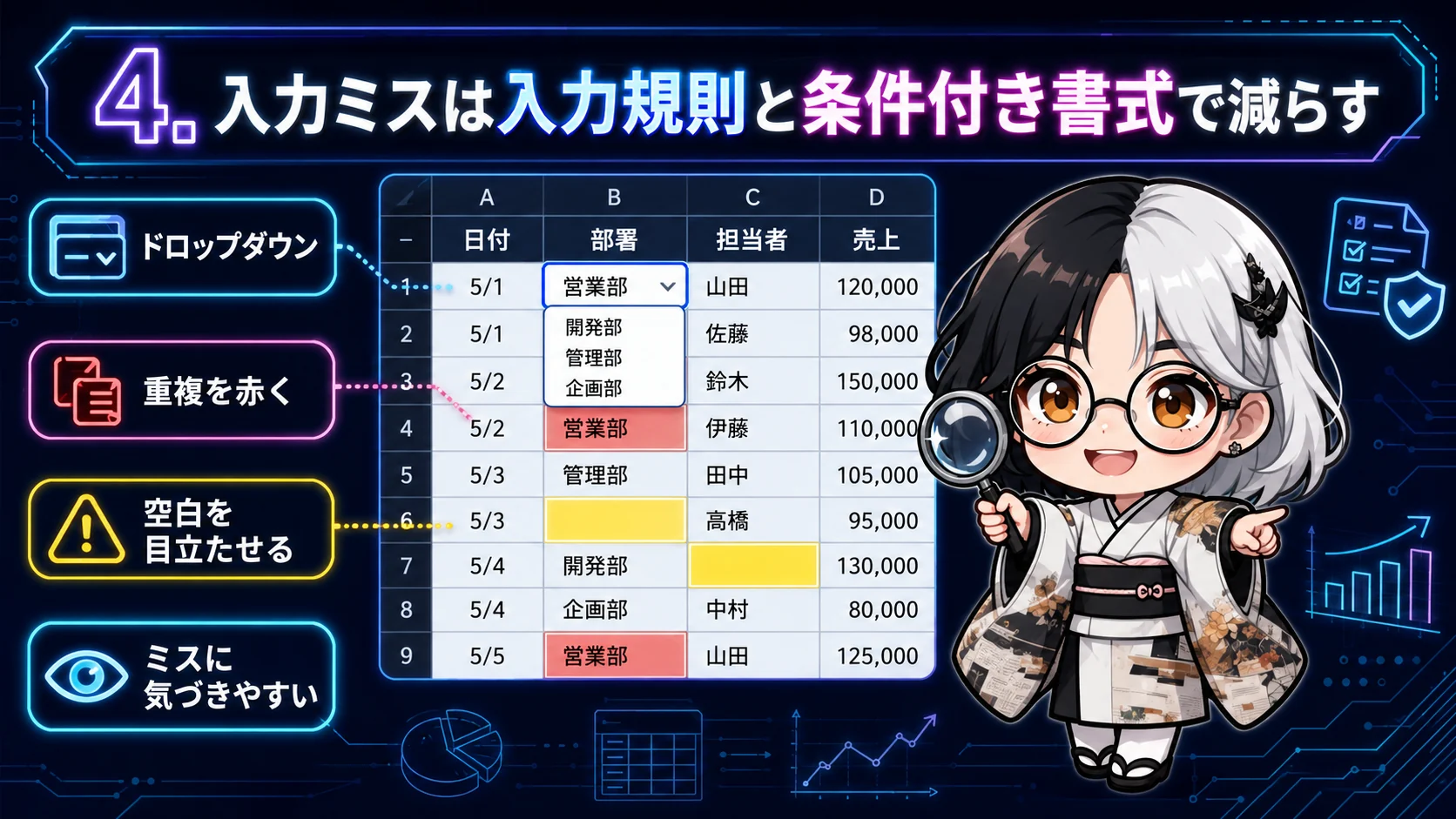
入力ミスは、後から探すより、最初から起きにくくする方が楽です。 ここで使うのは、入力規則と条件付き書式です。
使う機能
- 入力規則
- 条件付き書式
入力規則は、入力内容を選ばせる機能です。 条件付き書式は、異常や入力漏れに色で気づくための機能です。
よく使う例
- 部署名をドロップダウンにする
- 重複セルを赤くする
- 期限切れの日付を赤くする
- 空白セルを黄色にする
- 一定額以上の金額を強調する
手順
- 部署名やカテゴリは、入力規則でドロップダウンにする
- 重複セルは、条件付き書式で色を付ける
- 期限切れの日付も、条件付き書式で色を付ける
- 空白セルに色を付けて、入力漏れを見つけやすくする
注意点
色を増やしすぎると、逆に見づらくなります。 最初は赤と黄色くらいで十分です。
最初はここだけでOK
まずは入力規則と条件付き書式だけで十分です。 ミスをゼロにするより、見つけやすくする方が現実的です。
5. 提出物はテンプレート化する

毎月の報告書や見積書は、変わらない部分だけ先に作っておくと楽です。 ゼロから作り直す時間を減らせます。
使う機能
- Excelテンプレート
- 保存形式:
*.xltx
テンプレートに入れるもの
- 会社名・宛先欄
- 見出し
- 罫線
- フォント
- 色
- 印刷範囲
- ファイル名ルール
月ごとに変わる数字や文章は、空欄にしておきます。 今月分だけ入力する形にしておくと、毎月の書式調整の時間を減らせます。
手順
- 毎月変わらない見出し・罫線・印刷範囲を作る
- 今月だけ変わる数字やコメント欄は空欄にしておく
名前を付けて保存を開く- ファイルの種類で
Excel テンプレート(*.xltx) を選ぶ - 翌月からはテンプレートを開いて、今月分だけ入力する
注意点
マクロを使うテンプレートは *.xltm になります。 ただし、初心者のうちは *.xltx で十分です。
最初はここだけでOK
テンプレート化は、難しい自動化ではありません。 「毎月変わらない部分を先に作っておく」だけでも効果があります。
PDFで提出・修正する人向け
Excelの提出物は、最終的にPDFで送ることも多いです。 PDF化したあとに、ページを結合したり、不要なページを抜いたりする場面もあります。
その場合は、PDF編集ソフトを使うと作業が楽になります。 ただし、社内文書を扱う場合は、会社のセキュリティルールを先に確認してください。
ソースネクストのいきなりPDFは、公式ページ上で買い切り型ライセンスとして案内されています。 価格や対応機能は版によって変わるため、購入前に公式ページで確認してください。
[PR] PDFで提出・修正する作業が多い人向け
ソースネクスト「いきなりPDF」の広告を掲載します。ページの結合、削除、簡単な修正が多い場合は、公式ページで対応機能と価格を確認してください。

まとめ
AIが使えない職場でも、Excel標準機能だけで減らせる作業はあります。
最初に見る順番はこの5つです。
- 表をテーブル化する
- 集計をピボットテーブルに寄せる
- CSV整形をPower Queryに任せる
- 入力規則と条件付き書式でミスを減らす
- 提出物をテンプレート化する
全部を一度に覚える必要はありません。
まずは、毎月いちばん面倒なExcelファイルを1つ選び、Ctrl + T でテーブル化するところから始めてください。
Office操作を体系的に学びたい場合は、MOSの学習範囲と重なる部分もあります。 特にテーブル、セル範囲、数式、グラフ、基本操作は実務にもつながります。
ハロー!パソコン教室のMOS試験対策講座は、公式サイト上で合格率97.3%と案内されています。受講を検討する場合は、最新情報を公式ページで確認してください。
次回は、今回の5つの中でも一番効果が出やすい Power Query を、マクロなしで使う手順に絞って解説します。
関連記事
コメント