当サイトはアフィリエイト広告を利用しています。
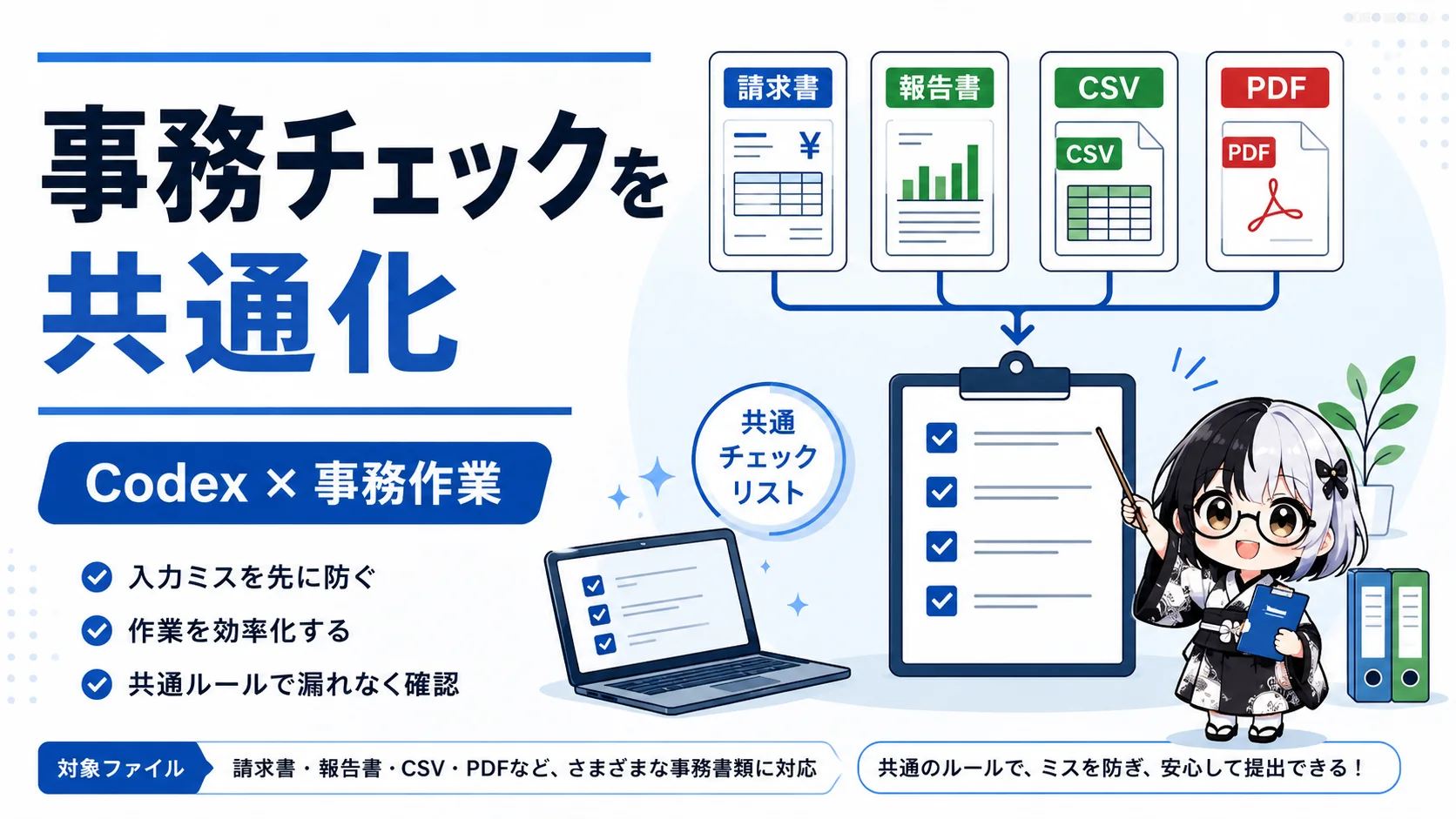
事務作業の確認漏れは、作業ごとに毎回ゼロから見直すより、共通チェックリストにしておく方が減らしやすくなります。Codexには、請求書、報告書、CSV、PDF提出で使い回せる確認項目のたたき台を作らせます。
この記事では、特定のExcel機能やWord機能ではなく、事務作業に共通する確認リストをCodexで作る流れを整理します。
- 作業ごとの確認漏れを減らす
- 担当者が変わっても同じ観点で見られる
- 元ファイルを上書きせず安全に確認できる
最初にやること: 毎月よく確認する事務作業を3つ書き出します。
- Codexで事務作業の共通チェックリストを作る考え方
- 請求書、報告書、CSV、PDF提出で見る項目
- Codexへの依頼文テンプレート
- 元ファイルを上書きしない安全な使い方
- 既存のExcel入力チェック記事との違い
この記事で作るもの
作るのは、事務作業ごとに使い回せる共通チェックリストです。
対象にするのは、請求書、報告書、CSV、PDF提出のような、毎月または毎週くり返す事務作業です。
それぞれの作業は別物に見えますが、実際には「宛名」「日付」「金額」「添付」「ファイル名」「提出先」「承認者」など、共通して確認する項目があります。
Codexには、この共通項目を整理させ、作業別のチェックリストへ分けてもらいます。
| 作業 | 主な確認項目 | ミス例 | 人が見るポイント |
|---|---|---|---|
| 請求書 | 宛名、金額、支払期限、振込先 | 金額違い、宛名の旧社名、期限抜け | 取引先ルールと最新の請求条件に合うか |
| 報告書 | 日付、対象期間、部署名、添付資料 | 先月の日付、部署名の表記ゆれ、添付漏れ | 読み手が確認に使える内容か |
| CSV | 列名、件数、文字化け、空欄、重複 | 列名変更、文字コード違い、同じ行の重複 | 取り込み先の形式に合うか |
| PDF提出 | ファイル名、ページ抜け、個人情報、容量 | 古い版の添付、ページ順のズレ、不要情報の残り | 提出先の指定と社内ルールに合うか |
なぜ共通チェックリストにするのか
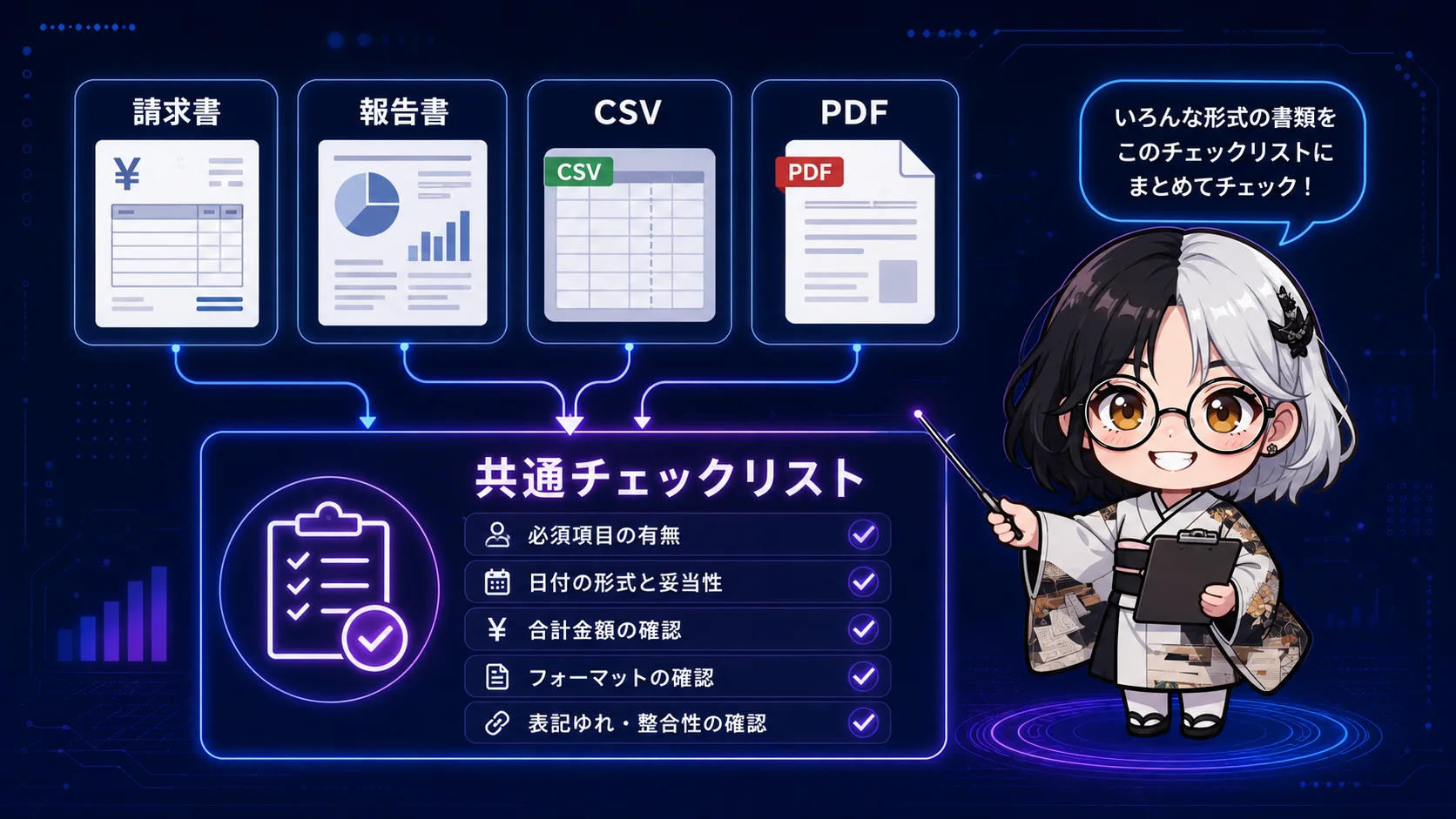
作業ごとに考えると抜けやすい確認を、同じ型にそろえるためです。
請求書では金額を見ます。報告書では日付や添付を見ます。CSVでは列名や件数を見ます。PDF提出ではページ抜けやファイル名を見ます。
別々に見える作業でも、確認の流れは似ています。まず対象ファイルを確認し、次に必須項目を見て、最後に提出先や承認者に合わせて整えます。
この流れを共通化しておくと、担当者が変わっても「何を見るか」が残ります。忙しい日でも、思い出しながら確認する負担を減らせます。
Codexに任せる作業の全体像
Codexには、確認項目の整理、作業別リスト化、チェック手順の文章化を任せます。
請求書、報告書、CSV、PDF提出など、対象作業を並べます。
日付、金額、宛名、添付、ファイル名などを整理します。
作業、確認項目、ミス例、確認方法に分けます。
Codexの出力は候補として扱い、提出前は人が確認します。
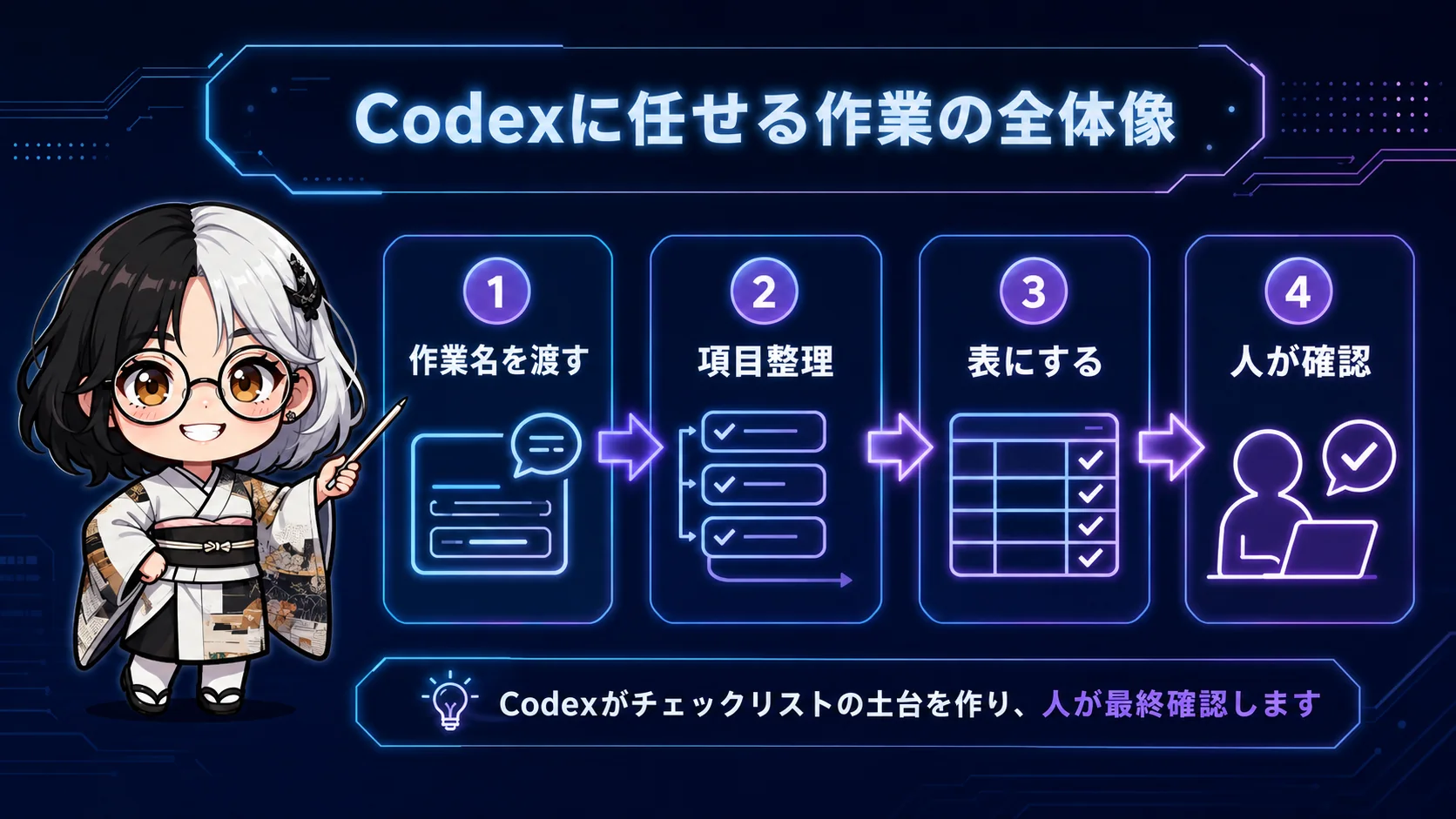
ここで大切なのは、Codexに「正しいかどうかの最終判断」まで任せないことです。Codexは確認項目を出す補助として使い、会社のルールや提出先の指定は人が見ます。
Codexへの依頼文テンプレート
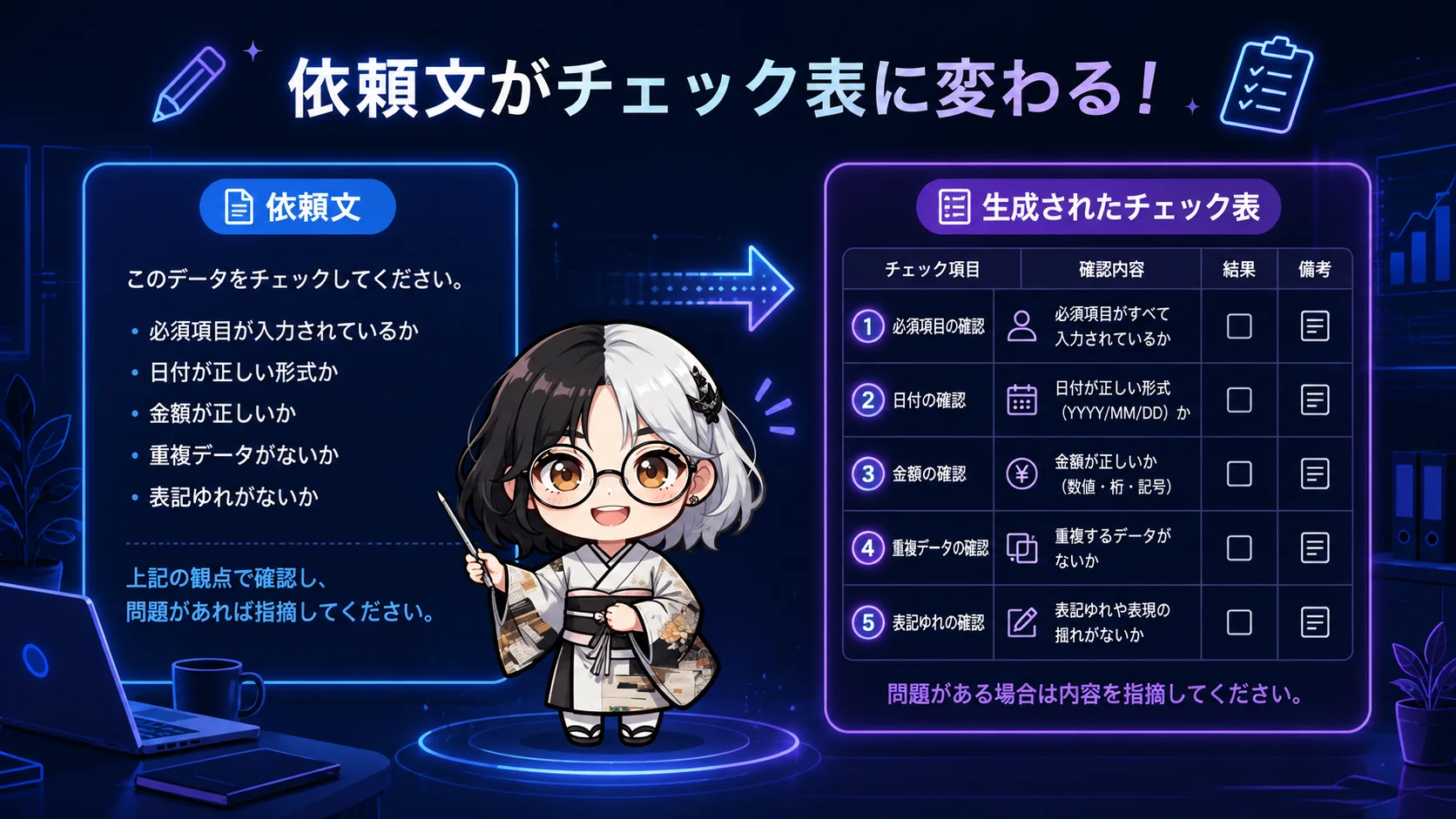
作業名、ミス例、出力形式を指定すると、使いやすいチェックリストになります。
事務作業で使う共通チェックリストを作ってください。

対象作業は次の4つです。
- 請求書作成
- 月次報告書
- CSV提出
- PDF提出

目的は、提出前の確認漏れを減らすことです。
各作業について、次の形式で表にしてください。

1. 作業名
2. 確認項目
3. よくあるミス
4. 確認方法
5. 最終確認する人

注意点:
- 元ファイルを上書きしない
- 個人情報や金額は人が最終確認する
- 初心者向けに短い言葉で書く
- 会社のルール確認が必要な項目は「要確認」と書く
この依頼文なら、Codexは作業ごとの確認項目を表にしやすくなります。必要に応じて、自社で使っているファイル名や承認者名を追加してください。
チェックリストに入れる基本項目
最初は、ファイル、日付、金額、相手先、添付、提出先、承認者の7つで十分です。
| 項目 | 確認すること | 向いている作業 |
|---|---|---|
| ファイル名 | 日付、版数、提出先名が入っているか | PDF提出、報告書、CSV |
| 日付 | 作成日、対象期間、提出期限が合っているか | 請求書、報告書、CSV |
| 金額 | 税込・税抜、合計、桁区切りが合っているか | 請求書、見積書、経費精算 |
| 相手先 | 会社名、部署名、担当者名が最新か | 請求書、報告書、PDF提出 |
| 添付 | 必要な資料、画像、CSV、PDFがそろっているか | 報告書、メール提出 |
| 提出先 | メール、フォーム、共有フォルダなどの指定が合うか | PDF提出、CSV提出 |
| 承認者 | 提出前に見る人、承認が必要な人が決まっているか | すべての事務作業 |
実務で使うときの注意点
チェックリストは便利ですが、元ファイルの上書きと自動判断には注意します。
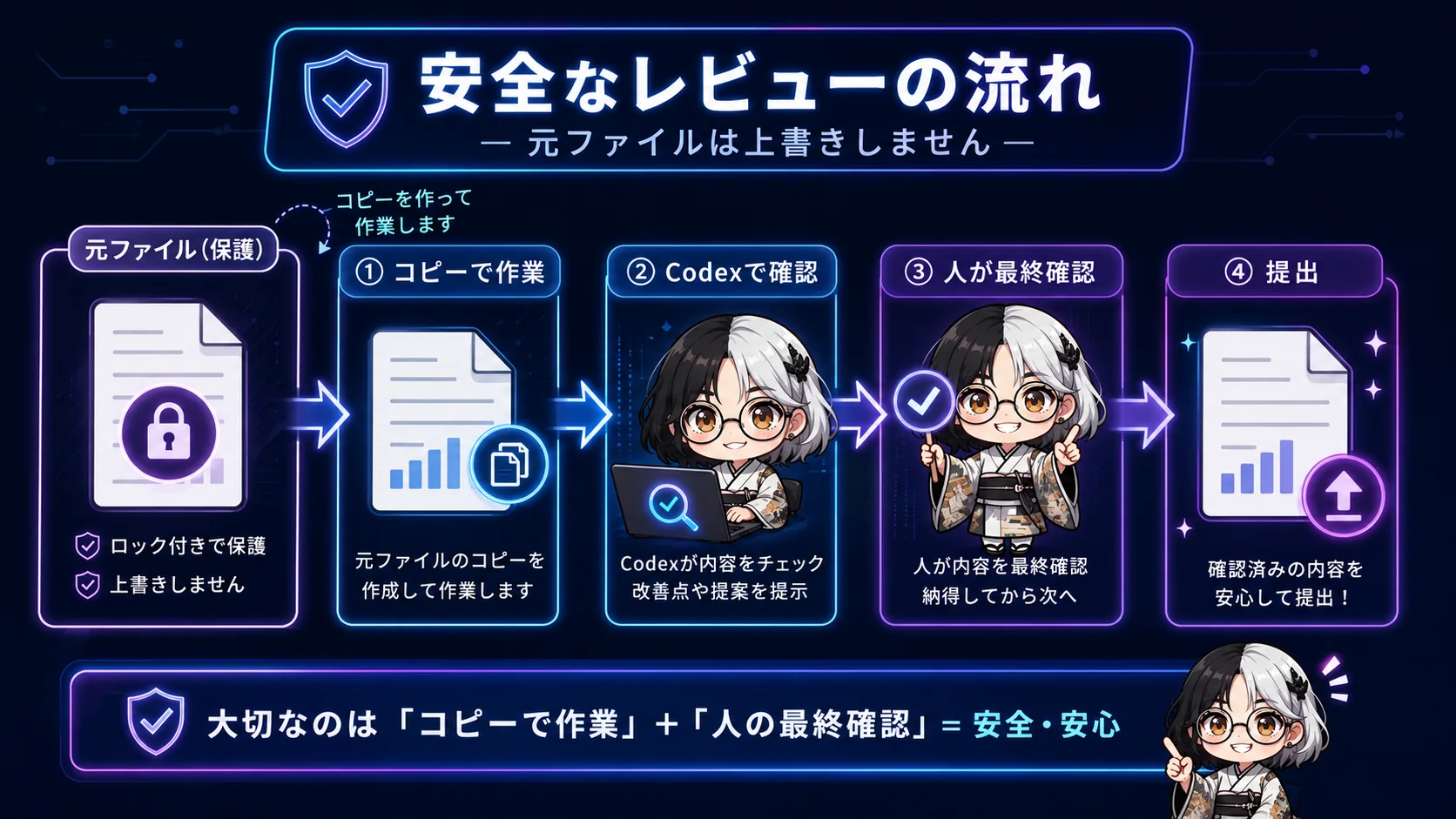
- 元ファイルは直接上書きしない
- 金額、個人情報、契約条件は人が確認する
- 提出先の最新ルールは社内資料や相手先指定を確認する
- Codexの出力は確定版ではなく、たたき台として扱う
たとえば、請求書の金額や振込先は、Codexの候補だけで確定しないでください。PDFの提出形式も、相手先が指定している場合は、その指定を優先します。
安全に使うなら、まずコピーしたファイルや練習用の資料で試します。慣れてきたら、実務用チェックリストとして社内ルールに合わせて直します。
既存記事との使い分け
この記事は、特定ツールの記事ではなく、事務作業全体の共通チェックリストです。
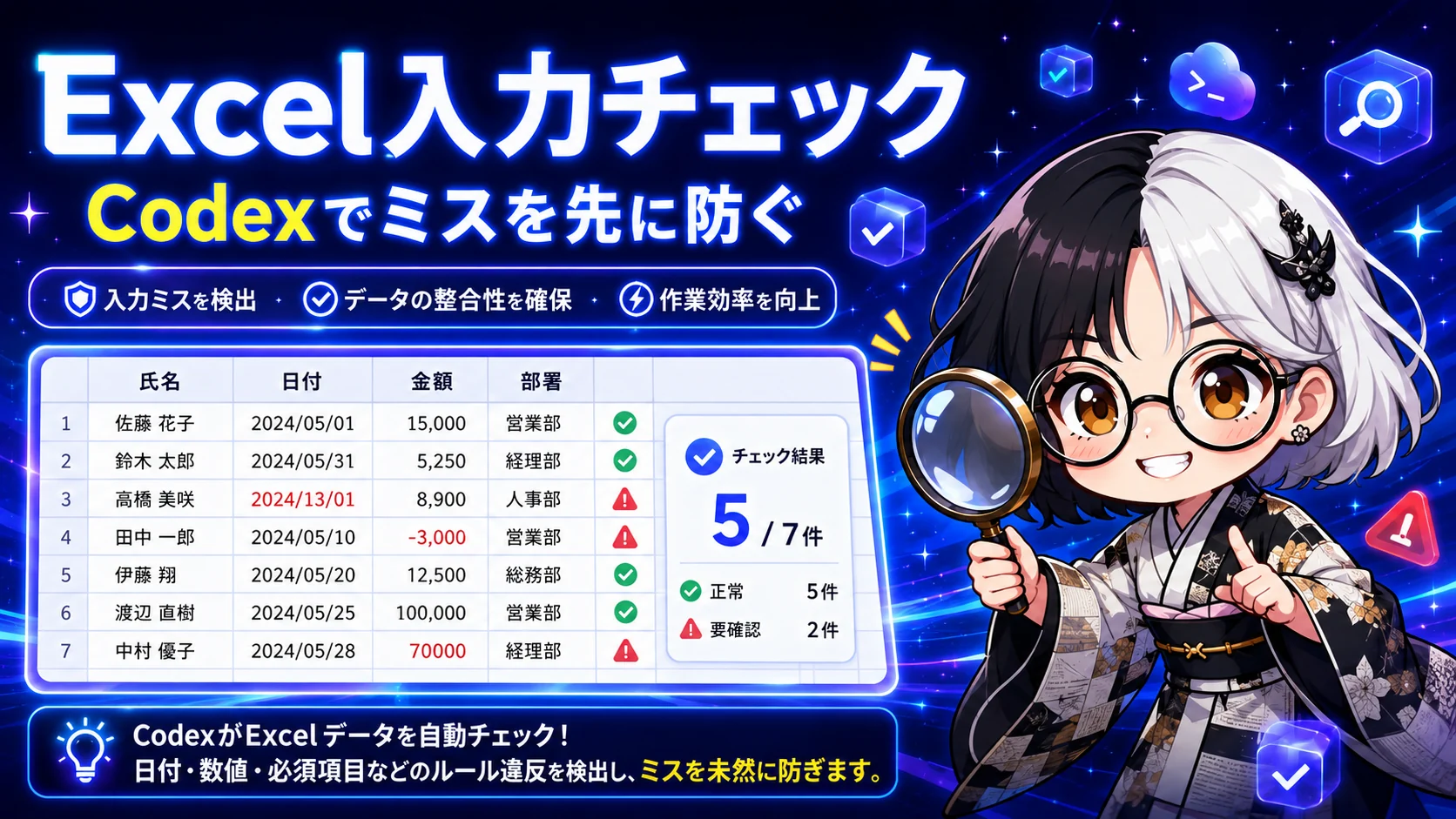
Excelの入力ミスを細かく見たい場合は、入力チェック表の記事が向いています。Word文書の提出前レビューを半自動化したい場合は、Word文書チェックツールの記事が向いています。
この記事は、その前段階として「そもそも提出前に何を見るか」を決めるための記事です。請求書、報告書、CSV、PDF提出をまとめて扱うため、担当者の引き継ぎや毎月の作業整理に向いています。
PDF提出やOffice周辺の作業が多い場合は、PDF編集ソフトやOffice周辺ソフトも比較対象になります。必要な人だけ確認してください。価格、機能、対応OSは変わるため、購入前に公式ページで最新情報を確認してください。

まとめ
- 請求書、報告書、CSV、PDF提出には共通して見る項目がある
- Codexには作業名、ミス例、出力形式を渡す
- 元ファイルは上書きせず、チェック結果は候補として出す
- 金額、個人情報、提出先ルールは人が最終確認する
- 最初は毎月よく使う3作業だけで十分
最初にやること: 請求書、報告書、CSV、PDF提出の中から、自分がよく確認する作業を3つ選びます。

コメント