当サイトはアフィリエイト広告を利用しています。
Excelの表は、表示形式・条件付き書式・オートSUMを使うだけで、見やすさと集計スピードを同時に上げられます。
この記事では、Excel初心者向けに、数値や日付の表示形式、条件付き書式、オートSUMの使い方をまとめます。毎月の売上表、経費表、予定表を整えるときに使いやすい基本ワザです。
- 金額、割合、日付、時刻を見やすく表示する方法
- 条件付き書式で重要なデータを目立たせる方法
- オートSUMで合計をすばやく出す手順
- 平均、最大値、最小値も同じ場所から確認する方法
- 共有ファイルで書式を変える前の注意点
最初に使う時短ワザは3つ
まずは、表示形式、条件付き書式、オートSUMの3つを覚えると、表の見やすさと集計作業をまとめて改善できます。
Excelで表を作るとき、数字がそのまま並んでいるだけでは読み取りに時間がかかります。金額は円表示、割合はパーセント表示、日付は曜日付きにすると、内容を確認しやすくなります。
数字や日付の見え方を整える
条件に合うセルを自動で強調する
合計や平均をすばやく出す
数値と日付は、表示形式で読みやすくする
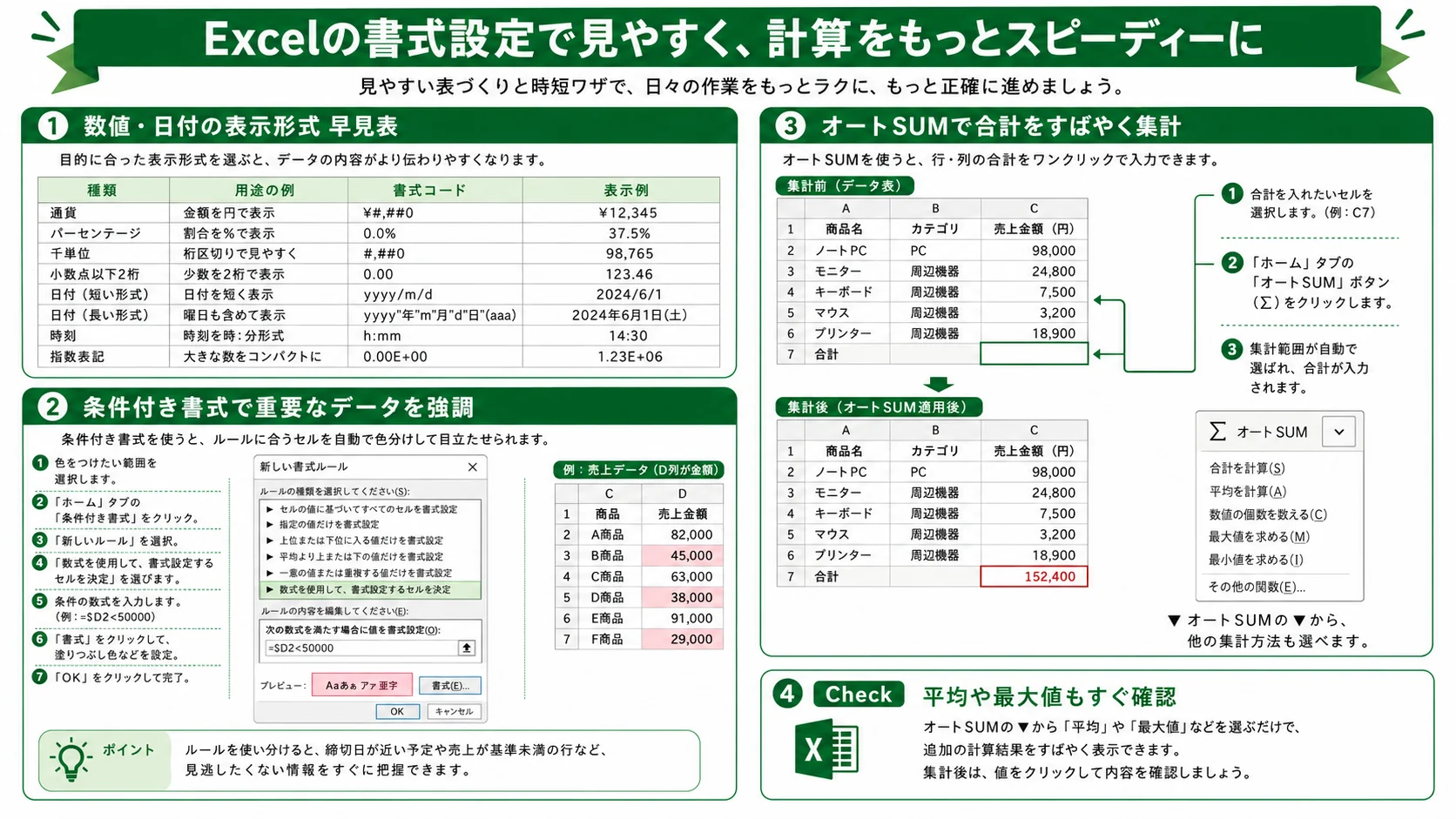
表示形式を変えると、セルの値を残したまま、金額・割合・日付・時刻を見やすく表示できます。
表示形式は、セルの中身そのものではなく「見え方」を変える設定です。たとえば 12345 という数値を、¥12,345 のように金額として表示できます。
- ¥#,##0:金額を円で表示
- 0.0%:割合をパーセントで表示
- #,##0:桁区切りで見やすく表示
- 0.00:小数点以下2桁で表示
- yyyy/m/d:日付を短く表示
- yyyy”年”m”月”d”日”(aaa):曜日も含めて表示
- h:mm:時刻を時:分で表示
金額や売上の表では、桁区切りを入れるだけでも読みやすくなります。予定表では、日付に曜日を入れると、会議や締切の確認が楽になります。
表示形式は見た目を変える設定です。元の数値や日付データは残ります。文字として入力し直すより、表示形式で整える方が集計しやすいです。
曜日付きの日付はユーザー定義で作る
予定表では、日付を曜日付きで表示すると、土日や締切を見落としにくくなります。
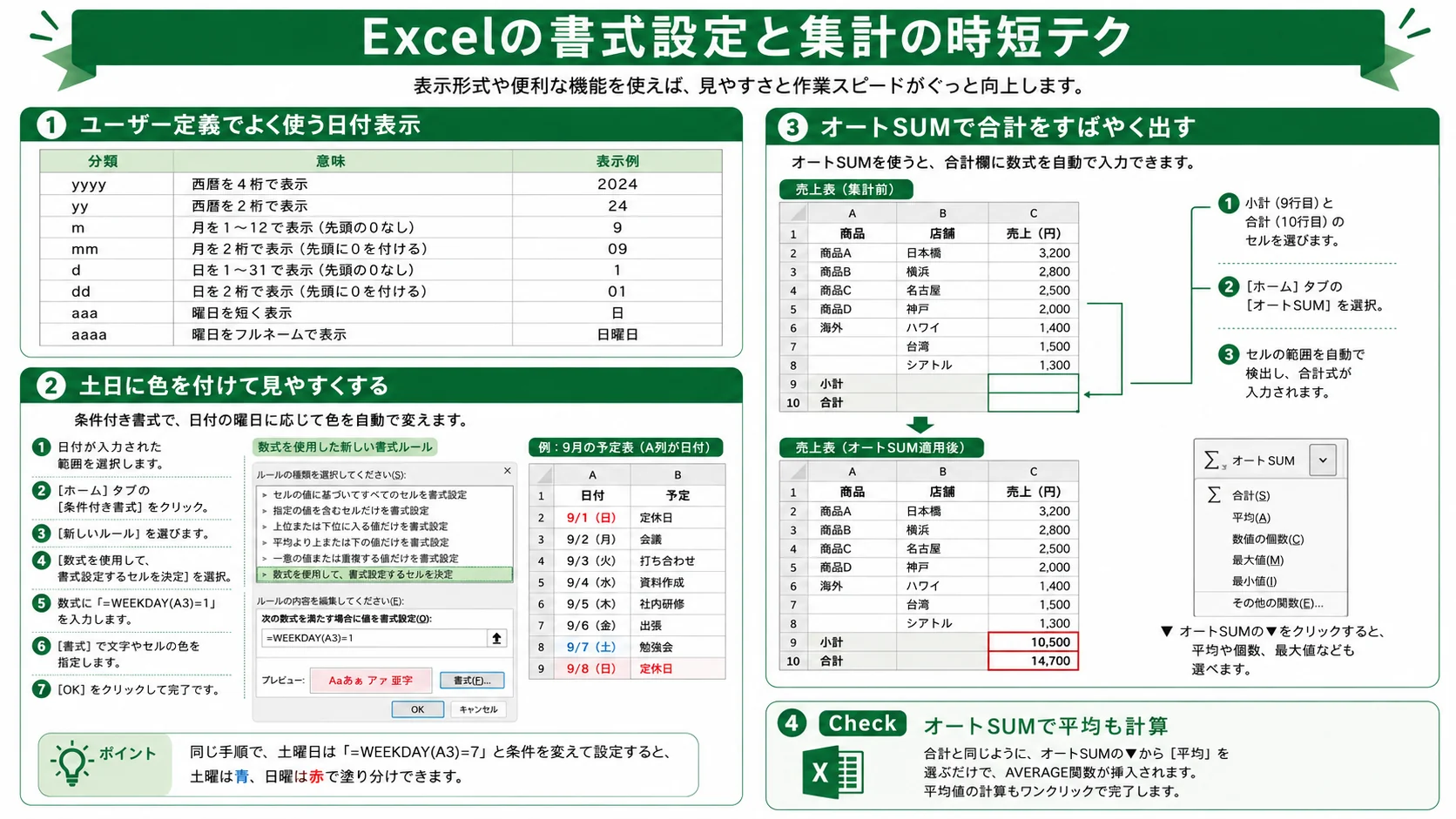
セルの書式設定で「ユーザー定義」を選び、種類に m”月”d”日”(aaa) と入力すると、日付と曜日を同じセルに表示できます。
曜日を表示したい範囲を選ぶ
表示形式からユーザー定義を開く
m”月”d”日”(aaa) を入力する
表示結果を確認する
aaa は曜日を短く表示する書式コードです。「日」「月」「火」のように表示されます。aaaa にすると「日曜日」「月曜日」のようにフル表記になります。
条件付き書式で重要なデータを強調する
条件付き書式を使うと、基準未満の売上、期限が近い予定、土日などを自動で目立たせられます。
条件付き書式は、決めた条件に合うセルだけ、文字色や背景色を変える機能です。たとえば、売上金額が50,000円未満の行だけ薄い赤で表示できます。
色を付けたいセル範囲を選択
ホームタブから新しいルールを開く
例: =$D2<50000
文字色や塗りつぶしを選ぶ
予定表で土日を色分けする場合は、日付に対して =WEEKDAY(A3)=1 のような数式を使います。既定では、日曜が1、土曜が7です。土曜日も分けたい場合は、別ルールで =WEEKDAY(A3)=7 を追加します。
数式内のセル番地は、実際の表に合わせます。D2から判定する表ならD2、A3の日付を見る表ならA3を基準にします。
オートSUMで合計をすばやく集計する
合計を入れたいセルを選び、ホームタブのオートSUMをクリックすると、SUM関数をすばやく入力できます。
オートSUMは、選んだセルの近くにある数値範囲をExcelが読み取り、合計の数式を入れる機能です。毎回 =SUM(…) と手入力しなくても、売上や経費の合計を出せます。
合計を入れたいセルを選択
ホームタブのΣボタンをクリック
Excelが選んだ範囲を見直す
問題なければ確定する
オートSUMの「▼」を開くと、合計だけでなく、平均、数値の個数、最大値、最小値も選べます。集計後は、表示された値をクリックして、範囲が正しいか確認してください。
空白行や文字が混ざっている表では、Excelが意図と違う範囲を選ぶ場合があります。オートSUMを押した後、数式の範囲を確認してから確定してください。
合計と消費税の計算を請求書の形で使いたい場合は、Excelで請求書を作る方法と無料テンプレで、税率ごとの集計と端数処理を確認できます。
共有ファイルでは、書式の上書きに注意する
会社の共有ファイルでは、既存の条件付き書式や数式を消さないように、コピーで試してから反映します。
共有ファイルには、すでに条件付き書式や集計式が入っている場合があります。範囲全体に書式を貼り付けると、ほかの人が使っているルールを上書きすることがあります。
まずは練習用ファイルやコピーで試し、問題がなければ本番ファイルに反映してください。毎月使う表では、変更前のファイルを残しておくと戻しやすいです。
PR:ExcelやMOSを教室で学びたい人向け
Excelの書式設定、関数、MOS対策を独学だけで進めるのが不安な人は、パソコン教室やOffice講座も比較対象になります。必要な人だけ確認してください。

講座内容、料金、対応教室、試験対策の範囲は変わる場合があります。申し込む前に、公式ページで最新情報を確認してください。
公式情報で確認しておきたいページ
まとめ
Excelの表は、書式設定と集計機能を少し使うだけで見やすくなります。
- 金額、割合、日付、時刻は表示形式で整える
- 曜日付き日付はユーザー定義で作れる
- 条件付き書式で重要なデータを自動で強調できる
- オートSUMで合計、平均、最大値、最小値をすばやく確認できる
- 共有ファイルでは、既存ルールを上書きしないように注意する
最初にやることは、売上表の金額列に桁区切りを入れ、合計欄でオートSUMを使ってみることです。

コメント