当サイトはアフィリエイト広告を利用しています。
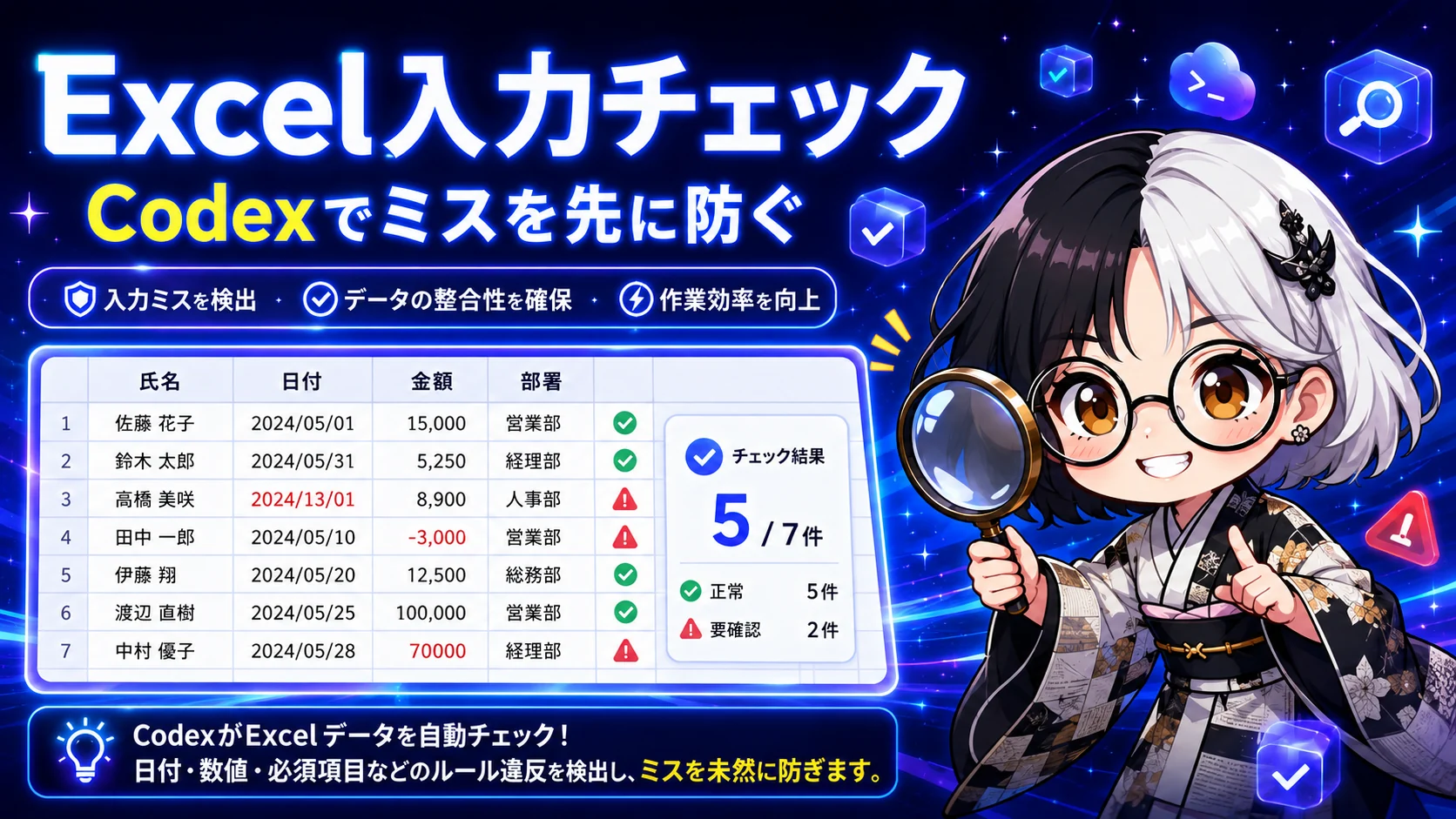
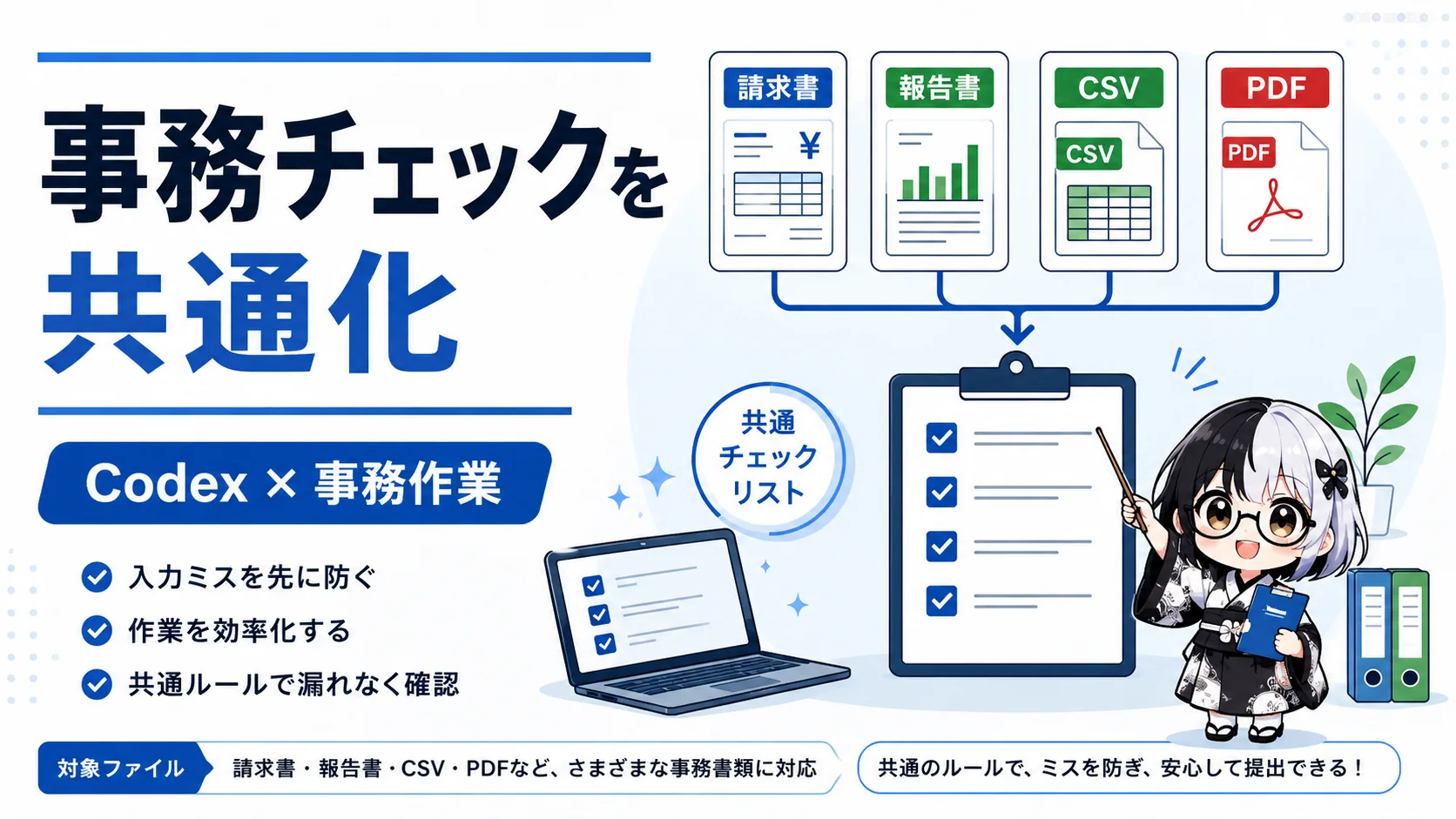
Excelの入力ミスは、作業後にまとめて探すより、入力前に「見る項目」を決めておく方が減らしやすくなります。この記事では、CodexにExcel入力チェック表のたたき台を作らせる流れを整理します。集計をいきなり自動化するのではなく、氏名、日付、金額、部署名など、現場でミスが起きやすい項目を事前に固定するための記事です。
- Codexで作るExcel入力チェック表の考え方
- 氏名、日付、金額、部署名のミスを見つける観点
- 元ファイルを上書きしない安全な流れ
- Codexへの依頼文例
- 実務で使うときの注意点
この記事で作るもの
この記事で作るのは、Excelに入力する前後で使う「入力チェック表」です。
対象にする例は、社内の申請一覧です。
- 入力ファイル:
application_input.xlsx - 処理内容:列名、入力ルール、ミス例、確認方法を整理する
- 出力ファイル:
input_check_list.xlsx - 必要に応じた確認用ファイル:
input_check_report.xlsx - 修正版候補:
corrected_candidate.xlsx
corrected_candidate.xlsx は確定版ではありません。Codexに修正候補を作らせる場合でも、元ファイルは直接上書きせず、別ファイルとして出力します。採用するかどうかは、人間が最終確認します。
作るチェック表のイメージは、次のようなものです。
| 列 | 見る項目 | ミス例 | 確認方法 |
|---|---|---|---|
| 氏名 | 空欄、余計なスペース、重複 | 山田 太郎、山田太郎 、同姓同名の重複登録 | 前後スペース、空欄、重複行を確認する |
| 部署 | 表記ゆれ、対象外部署 | 営業部、営業1部、営業一部 | 部署マスタや候補リストと照合する |
| 申請日 | 日付形式、対象月外データ | 2026/6/1、6月1日、前月分の混入 | 日付として扱えるか、対象月内か確認する |
| 金額 | 数値、マイナス、文字混入 | 10000円、確認中、-5000 | 数値以外、0以下、異常値を確認する |
| 備考 | 空欄、書きすぎ、個人情報 | 住所や電話番号を書きすぎる | 必要な情報だけに絞る |
なぜこの作業はミスが起きやすいのか
Excelの入力作業では、計算式よりも「人が入力する列」にミスが残りやすくなります。
たとえば、次のようなケースです。
氏名の前後に余計なスペースが入る。部署名が「営業部」と「営業1部」で混ざる。申請日が日付ではなく文字として入力される。金額列に「確認中」や「未定」が入る。対象月ではないデータが紛れ込む。
このようなミスは、1件だけなら目視で直せます。しかし、毎月の申請一覧、名簿、見積書リスト、売上入力表のように行数が増えると、見落としやすくなります。
そこで、Codexには「全部直して」と頼むのではなく、「何を見るべきか」を整理させます。最初にチェック項目を決めておくことで、入力後の確認が場当たり的になりにくくなります。
Codexに任せる作業の全体像
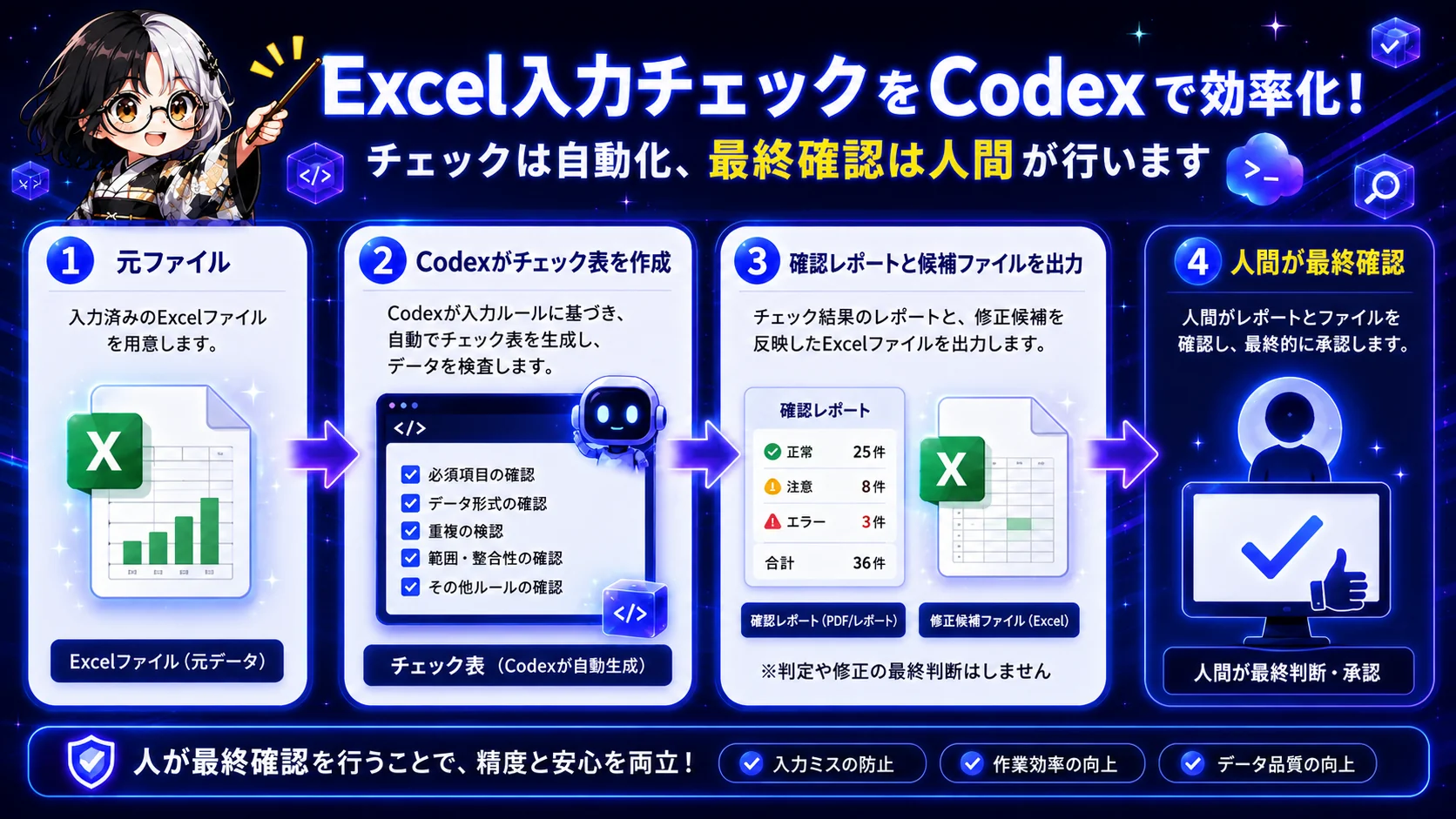
Codexに任せるのは、入力ルールの整理、チェック表の作成、確認用ファイルの候補作成です。
一方で、会社として正しい値かどうか、修正版を採用してよいかどうかは人間が判断します。
流れは次の通りです。
| 手順 | Codexに任せること | 人間が確認すること |
|---|---|---|
| 1 | Excelの列名を読み取り、必要なチェック項目を整理する | 業務上必要な列が抜けていないか確認する |
| 2 | 空欄、日付形式、金額、表記ゆれなどの確認観点を表にする | 現場のルールと合っているか確認する |
| 3 | 必要に応じて確認用レポートを作る | 指摘内容が妥当か確認する |
| 4 | 修正版候補を別ファイルで作る | 修正を採用するか判断する |
| 5 | 元ファイルを残したまま、提出前チェックに使う | 最終版として提出してよいか判断する |
大切なのは、元ファイルを直接上書きしないことです。
Codexが出す修正版は、あくまで「候補」です。たとえば部署名を自動で統一する場合でも、「営業1部」を「営業部」に直してよいかは、会社のルールを知っている人が確認する必要があります。
チェック項目
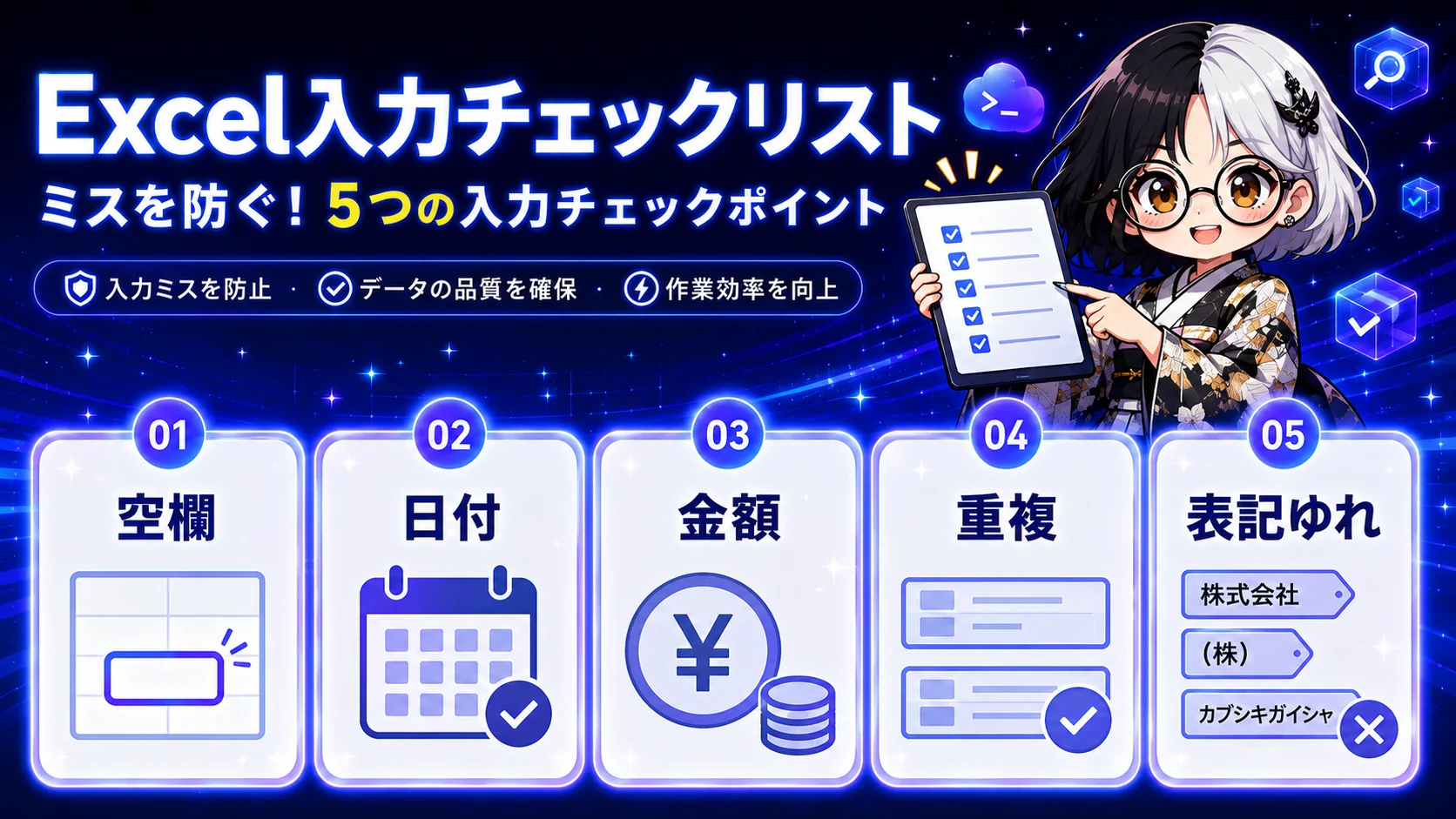
Excel入力チェック表では、最初から細かく作り込みすぎる必要はありません。まずは、ミスが多い列を中心に確認項目を決めます。
| チェック項目 | 確認する内容 | 見つかるミスの例 |
|---|---|---|
| 必須列 | 必要な列がそろっているか | 申請日、氏名、部署、金額 がない |
| 日付形式 | 日付として扱える形式か | 6月1日、2026年6月1日、文字列の日付 |
| 金額列 | 数値として扱えるか | 10,000円、確認中、空欄、マイナス金額 |
| 空欄 | 入力必須のセルが空いていないか | 氏名なし、申請日なし、金額なし |
| 重複 | 同じ内容が二重に登録されていないか | 同じ氏名、同じ申請日、同じ金額の行が複数ある |
| 対象月外データ | 集計対象月以外の行が混ざっていないか | 6月分の表に5月分や7月分が入っている |
| 前月比 | 件数や金額が前月と大きく変わっていないか | ある部署だけ金額が急増している |
| 部署別・担当者別集計 | 部署や担当者ごとの件数、金額に違和感がないか | 特定部署だけ件数が0件、担当者名の入力漏れ |
| 表記ゆれ | 同じ意味の値が別表記になっていないか | 営業部、営業1部、営業一部 |
| 前後スペース | セルの前後に不要な空白がないか | 山田太郎 、 営業部 |
| 文字混入 | 数値列や日付列に文字が混ざっていないか | 金額列の 未定、確認中 |
| 備考の書きすぎ | 備考欄に不要な個人情報がないか | 電話番号、住所、詳細すぎる事情の記載 |
この表は、Codexに作らせたあと、そのまま使うのではなく、自社の表に合わせて削ります。たとえば前月比を見ない業務なら、チェック項目から外しても構いません。
Codexへの依頼例
Codexに依頼するときは、対象ファイル、目的、必須列、チェック項目、出力ファイルを具体的に書きます。
「入力ミスをチェックして」だけだと、Codex側で判断する範囲が広くなりすぎます。修正版を出す場合も、元ファイルを上書きしないこと、修正版は候補として扱うこと、人間が最終判断することを明記します。
短縮版
““text Excel入力チェック表のたたき台を作ってください。
対象ファイルは application_input.xlsx です。 目的は、社内申請一覧の入力ミスを減らすことです。
必須列は、申請日、氏名、部署、担当者、金額、備考です。
確認したい項目は次の通りです。
- 必須列の有無
- 日付形式
- 金額列の数値チェック
- 空欄
- 重複
- 対象月外データ
- 前月比の違和感
- 部署別・担当者別集計
- 表記ゆれ
- 氏名や部署名の前後スペース
- 備考欄の書きすぎ
出力ファイルは input_check_list.xlsx としてください。 確認結果を作る場合は input_check_report.xlsx としてください。 修正版候補を作る場合は corrected_candidate.xlsx としてください。
元ファイル application_input.xlsx は上書きしないでください。 修正版は確定版ではなく、確認用の候補として出してください。 最終判断は人間が行う前提で作ってください。 ““
詳細版
““text Excel初心者でも使える入力チェック表を作ってください。
対象ファイルは application_input.xlsx です。 このファイルは、社内の申請一覧です。
目的は、入力後にまとめてミスを探すのではなく、入力前後に見る項目を固定することです。 集計の完全自動化ではなく、確認項目の整理を優先してください。
必須列は次の通りです。
- 申請日
- 氏名
- 部署
- 担当者
- 金額
- 備考
チェックしたい内容は次の通りです。
- 必須列がそろっているか
- 申請日が日付として扱えるか
- 申請日が対象月内か
- 氏名が空欄ではないか
- 氏名の前後に余計なスペースがないか
- 部署名に表記ゆれがないか
- 担当者名が空欄ではないか
- 金額が数値として扱えるか
- 金額列に「確認中」「未定」などの文字が混ざっていないか
- 同じ申請が重複していないか
- 部署別・担当者別の件数と金額に違和感がないか
- 前月比で大きく増減している項目がないか
- 備考欄に不要な個人情報や書きすぎがないか
出力は次の3つに分けてください。 1. input_check_list.xlsx – 列名 – チェック項目 – NG例 – 確認方法 – Excelでできる対策 – 人間が確認するポイント
2. input_check_report.xlsx – チェック結果 – 該当行番号 – 該当列 – エラーまたは注意の内容 – 修正が必要か確認が必要かの区分
3. corrected_candidate.xlsx – 修正候補を反映した確認用ファイル – 元データとは別ファイルにする – 自動修正した箇所が分かるようにする
重要な条件です。
- 元ファイル application_input.xlsx は絶対に上書きしないでください。
- corrected_candidate.xlsx は確定版ではなく、確認用の修正版候補として扱ってください。
- 部署名や担当者名の修正は、会社の正式ルールと照合する必要があります。
- 最終判断は人間が行う前提で、危ない自動修正は避けてください。
- 初心者向けに、専門用語には短い説明を付けてください。
““
出力されるファイル
Codexに依頼するときは、出力ファイルの役割を分けておくと確認しやすくなります。
| 出力ファイル | 役割 | 注意点 |
|---|---|---|
input_check_list.xlsx | 入力前後に見る項目をまとめたチェック表 | 業務に合わない項目は人間が調整する |
input_check_report.xlsx | 実際のデータを確認した結果の一覧 | 指摘された内容が本当にミスか確認する |
corrected_candidate.xlsx | 修正候補を反映した確認用ファイル | 確定版ではない。採用前に人間が確認する |
application_input.xlsx | 元ファイル | 直接上書きしない |
特に重要なのは、corrected_candidate.xlsx の扱いです。
このファイルは「修正版」ではなく「修正版候補」です。たとえば、部署名の表記ゆれをそろえる場合でも、Codexが推測した修正が正しいとは限りません。
営業1部 と 営業部 が別の部署である可能性もあります。金額のマイナスがミスではなく返金処理を意味することもあります。そのため、確認用ファイルとして出力し、最終的な採用は人間が判断します。
実務で使うときの注意点
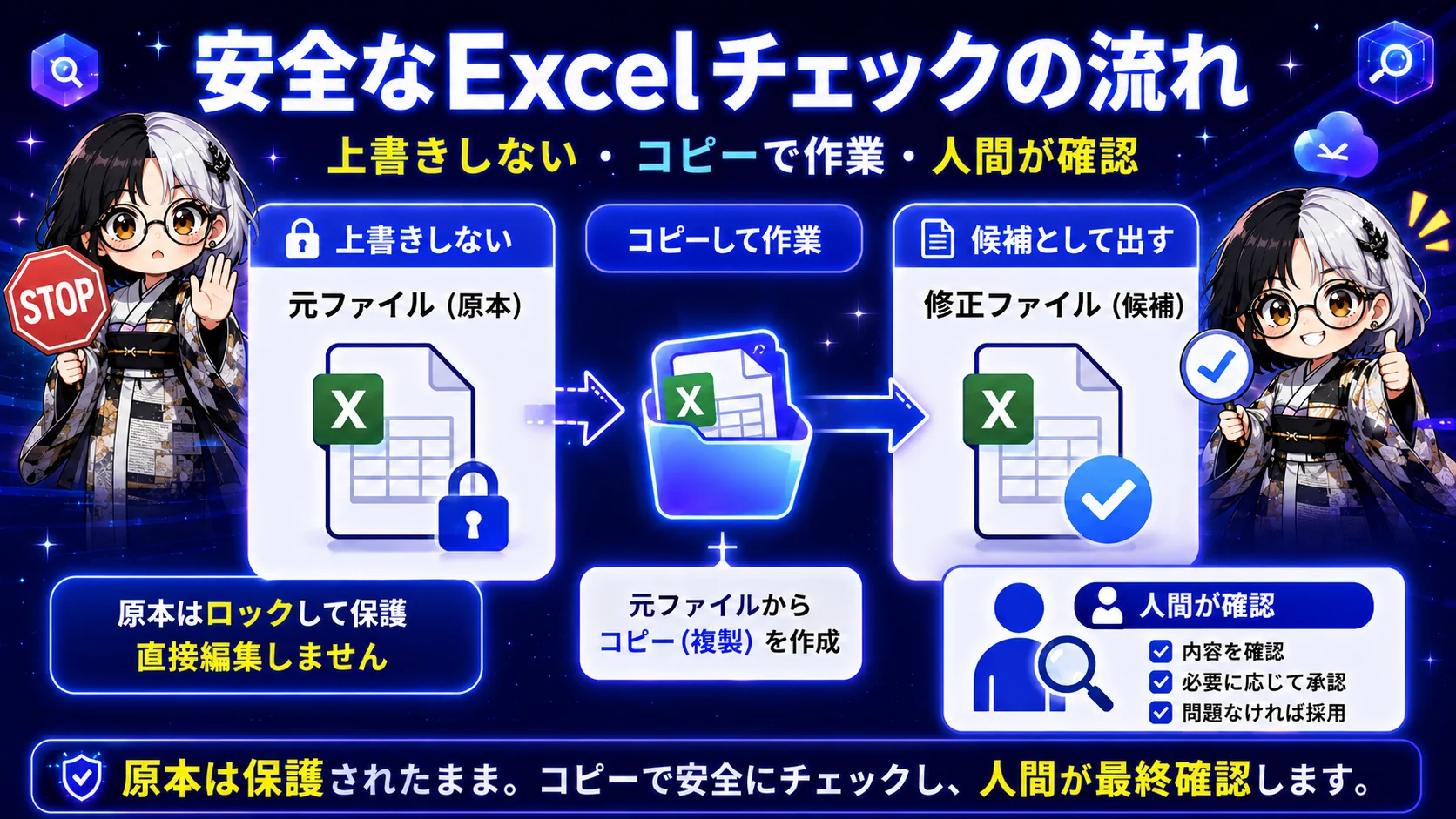
共有フォルダにあるExcelファイルや、他部署が使っているファイルをいきなり変更するのは避けます。
最初は、コピーしたファイルや練習用データで試します。入力規則や条件付き書式を入れる場合も、元ファイルに直接反映するのではなく、確認用ファイルで動きを見てから判断します。
また、Codexに渡すデータには注意が必要です。個人情報、取引先情報、給与情報、機密情報が含まれる場合は、社内ルールを確認してください。実務導入前には、利用できる機能や条件、社内の情報管理ルール、公式情報を確認する必要があります。
Codexはチェック項目の整理や確認用ファイルの作成には役立ちますが、会社の正式な判断まではできません。特に、部署名、担当者名、金額、対象月、備考欄の扱いは、現場のルールと照らし合わせて確認します。
向いているケース・向いていないケース
この方法が向いているのは、毎月同じ形式のExcelを使っていて、同じような入力ミスが繰り返し発生しているケースです。
たとえば、申請一覧、名簿、見積書管理表、売上一覧、経費精算一覧、問い合わせ管理表などです。列名がある程度決まっていて、空欄、日付、金額、部署名、担当者名を確認したい場合に使いやすくなります。
一方で、向いていないケースもあります。
入力ルールがまだ決まっていない表、毎回列構成が大きく変わる表、担当者の判断が多く必要な内容、法務・労務・会計上の判断が必要な内容には向きません。こうした場合は、Codexに任せる前に、業務ルールそのものを整理する必要があります。
また、ミスを自動で全部直す目的にも向きません。安全に使うなら、まずは「見つける」「候補を出す」「人間が確認する」という順番にします。
応用できる作業
Excel入力チェック表の考え方は、ほかの事務作業にも応用できます。
| 作業 | 応用例 |
|---|---|
| 名簿管理 | 氏名、メールアドレス、部署名、重複登録の確認 |
| 経費精算 | 申請日、金額、勘定科目、領収書有無の確認 |
| 見積書管理 | 見積番号、取引先名、金額、有効期限の確認 |
| 売上一覧 | 売上日、担当者、部署、金額、対象月外データの確認 |
| 問い合わせ管理 | 受付日、担当者、ステータス、未対応件数の確認 |
| PDF提出前チェック | ファイル名、日付、金額、宛名、ページ抜けの確認 |
| Word文書チェック | 表記ゆれ、日付、担当部署、提出先名の確認 |
ポイントは、いきなり大きな自動化を目指さないことです。まずは、今の作業でよく見る列を選び、確認項目を表にします。
その表をもとに、必要なら入力規則、条件付き書式、フィルター、確認用レポートへ広げます。
Excelの入力規則や条件付き書式を体系的に学びたい人は、Office学習講座やMOS対策講座も比較対象になります。必要な人だけ確認してください。価格、対応範囲、講座内容は変わるため、申し込み前に公式ページで最新情報を確認してください。

まとめ
Excelの入力ミスを減らすには、作業後にまとめて探すだけでなく、入力前に「見る項目」を決めておくことが大切です。
Codexには、氏名、部署、日付、金額、備考などの列をもとに、チェック表のたたき台を作らせます。元ファイルは上書きせず、確認結果や修正版候補は別ファイルで出します。修正版候補は確定版ではないため、最後は人間が内容を確認します。
最初にやることは、今使っているExcel表からミスが多い列を3つだけ選ぶことです。そこからチェック項目を固定していくと、入力後の確認が毎回同じ手順になり、見落としを減らしやすくなります。Excelの入力チェック表を自社用に整えたい場合は、この記事の依頼文をもとに、対象ファイル名、列名、よくあるミスだけを差し替えて使ってみてください。
コメント