当サイトはアフィリエイト広告を利用しています。
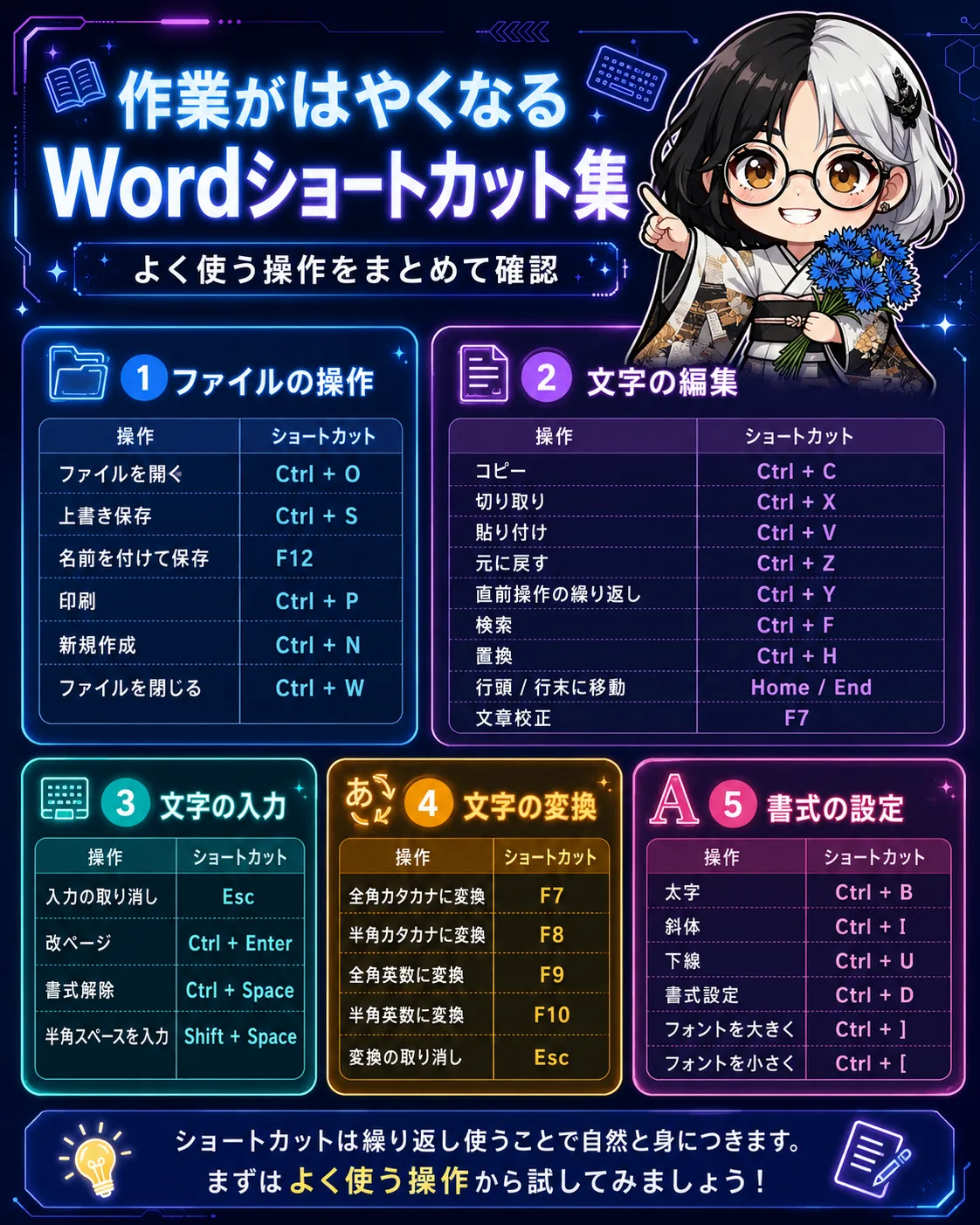
Wordのショートカットは、よく使う操作を一覧で確認できるようにしておくと覚えやすくなります。
ショートカットは、全部を暗記する必要はありません。ファイル操作、文字編集、入力、変換、書式設定のように作業別に分けて、毎日使うものから覚えるのが現実的です。
- Wordでよく使うショートカット一覧
- ファイル操作、文字編集、入力、変換、書式設定の覚え方
- 初心者が最初に使うべきキー
- F7やF8など環境差が出やすいキーの注意点
- 毎日のWord作業に取り入れる順番
Wordショートカットは、作業別に分けると覚えやすい
最初は「ファイル操作」「文字編集」「文字入力」「文字変換」「書式設定」に分けて確認すると、使う場面を思い出しやすくなります。
Wordのショートカットは数が多いため、一覧を上から順番に覚えようとすると続きません。まずは自分がよく使う作業を選び、その作業に関係するキーだけを使ってみるのがおすすめです。
たとえば、毎日文書を作る人は保存とコピーを先に覚えます。長い文書を直す人は検索と置換を先に覚えます。文字装飾が多い人は太字、斜体、下線から始めると効果を感じやすいです。
ファイル操作のショートカット
まずは Ctrl + S を習慣にするだけでも、保存忘れの不安を減らせます。
| 操作 | ショートカット | 使う場面 |
|---|---|---|
| ファイルを開く | Ctrl + O | 保存済みの文書を開く |
| 上書き保存 | Ctrl + S | 作業の区切りで保存する |
| 名前を付けて保存 | F12 | 別名ファイルとして保存する |
| 印刷 | Ctrl + P | 印刷やPDF化の前に確認する |
| 新規作成 | Ctrl + N | 新しい文書を作る |
| ファイルを閉じる | Ctrl + W | 開いている文書を閉じる |
仕事で使うなら、Ctrl + S を最優先にしてください。こまめに保存しておくと、印刷前や提出前に直した内容が残りやすくなります。
文字編集のショートカット
コピー、貼り付け、検索、置換は、Word作業の中でも使う頻度が高い操作です。
| 操作 | ショートカット | 使う場面 |
|---|---|---|
| コピー | Ctrl + C | 同じ文言を使い回す |
| 切り取り | Ctrl + X | 文章の位置を移す |
| 貼り付け | Ctrl + V | コピーした文を入れる |
| 元に戻す | Ctrl + Z | 操作を間違えたとき |
| 直前操作の繰り返し | Ctrl + Y | 同じ操作を続ける |
| 検索 | Ctrl + F | 文書内の文字を探す |
| 置換 | Ctrl + H | 表記ゆれをまとめて直す |
長い文書では、Ctrl + F と Ctrl + H が特に便利です。会社名、日付、敬称、商品名などを探すとき、目で追うよりも検索したほうが確認漏れを減らせます。
文字入力と変換のショートカット
入力中の取り消し、改ページ、カタカナ変換は、覚えておくと文書作成が少し楽になります。
| 操作 | ショートカット | 注意点 |
|---|---|---|
| 入力の取り消し | Esc | 変換中の候補を閉じるときにも使う |
| 改ページ | Ctrl + Enter | 次のページから始めたいときに使う |
| 書式解除 | Ctrl + Space | 選択した文字の直接書式を戻す |
| 半角スペースを入力 | Shift + Space | 日本語入力中に使う場面がある |
| 全角カタカナに変換 | F7 | WordやIME設定で動きが変わる場合あり |
| 半角カタカナに変換 | F8 | 使う前に会社PCで確認する |
| 全角英数に変換 | F9 | 文字入力中に使う |
| 半角英数に変換 | F10 | 英数字の入力で使う |
F7やF8などの変換キーは、Word、Windows、IME、キーボード設定によって動きが変わる場合があります。会社PCでは、実際の画面で確認してから使ってください。
書式設定のショートカット
太字、斜体、下線は、文字を選択してから使うと分かりやすいです。
| 操作 | ショートカット | 使い方 |
|---|---|---|
| 太字 | Ctrl + B | 重要な語句を強調する |
| 斜体 | Ctrl + I | 日本語文書では使いすぎない |
| 下線 | Ctrl + U | 注意箇所や強調に使う |
| 書式設定 | Ctrl + D | フォント設定を開く |
| フォントを大きく | Ctrl + ] | 選択文字を少し大きくする |
| フォントを小さく | Ctrl + [ | 選択文字を少し小さくする |
書式設定は便利ですが、使いすぎると文書が読みにくくなります。初心者のうちは、見出しと本文の差を付ける程度にして、太字を中心に使うと整いやすいです。
最初に覚える順番
迷ったら、Ctrl + S、Ctrl + C、Ctrl + V、Ctrl + Z、Ctrl + F から始めてください。
最初から多くのショートカットを覚えるより、毎日使う5つに絞るほうが続きます。さらに基本だけを短く確認したい場合は、Wordショートカット集|初心者が最初に覚える基本キーも参考になります。
Wordの設定が使いにくい場合は、ショートカットより先に入力や保存の環境を整えたほうがよいこともあります。画面や保存先で迷う場合は、Wordの初期設定を見直して使いやすくする方法も確認してください。
文字入力そのものがうまくいかない場合は、キー操作だけでは解決しないことがあります。入力欄、IME、キーボード設定が気になる場合は、Wordで文字入力がうまくいかないときの直し方を先に確認すると切り分けやすいです。
ショートカットの詳細は、Microsoft公式の一覧でも確認できます。環境差が気になる場合は、公式ページも合わせて見てください。
Microsoft公式: Word のキーボード ショートカット
PR:WordやMOSを教室で学びたい人向け
ショートカット、保存、印刷、文字編集のような基本操作を独学だけで進めるのが不安な人は、パソコン教室やMOS対策講座も比較対象になります。必要な人だけ確認してください。

講座内容、料金、対応教室、試験対策の範囲は変わる場合があります。申し込む前に、公式ページで最新情報を確認してください。
まとめ
Wordショートカットは、一覧で確認しながら毎日使う操作から覚えるのが現実的です。
- ファイル操作は Ctrl + S から始める
- 文字編集は Ctrl + C、Ctrl + V、Ctrl + Z、Ctrl + F が使いやすい
- F7、F8などは環境差に注意する
- 書式設定は太字、斜体、下線からで十分
- 最初は1日1つだけ使うキーを決める
最初にやることは、今日のWord作業で Ctrl + S を使って保存することです。
コメント