
当サイトはアフィリエイト広告を利用しています。
Excelで請求書をすぐ作りたい方は、まず無料テンプレートをコピーし、青い入力欄だけを埋めてください。税抜単価・数量・税率を入れると、10%・8%それぞれの対象額、消費税額、請求合計を自動計算します。個人事業主や小規模事務で、請求書の発行件数がまだ少ない場合の出発点として使えます。
- インボイス制度の適格請求書に必要な6項目
- Excelテンプレートの入力・自動計算・PDF保存の手順
- Excelで続けるか、クラウド請求書へ移るかの判断基準
最初にテンプレートをダウンロードし、発行者と取引先の情報を入力してください。
無料のExcel請求書テンプレートをダウンロード
インボイス対応のExcel請求書テンプレート(.xlsx)をダウンロード
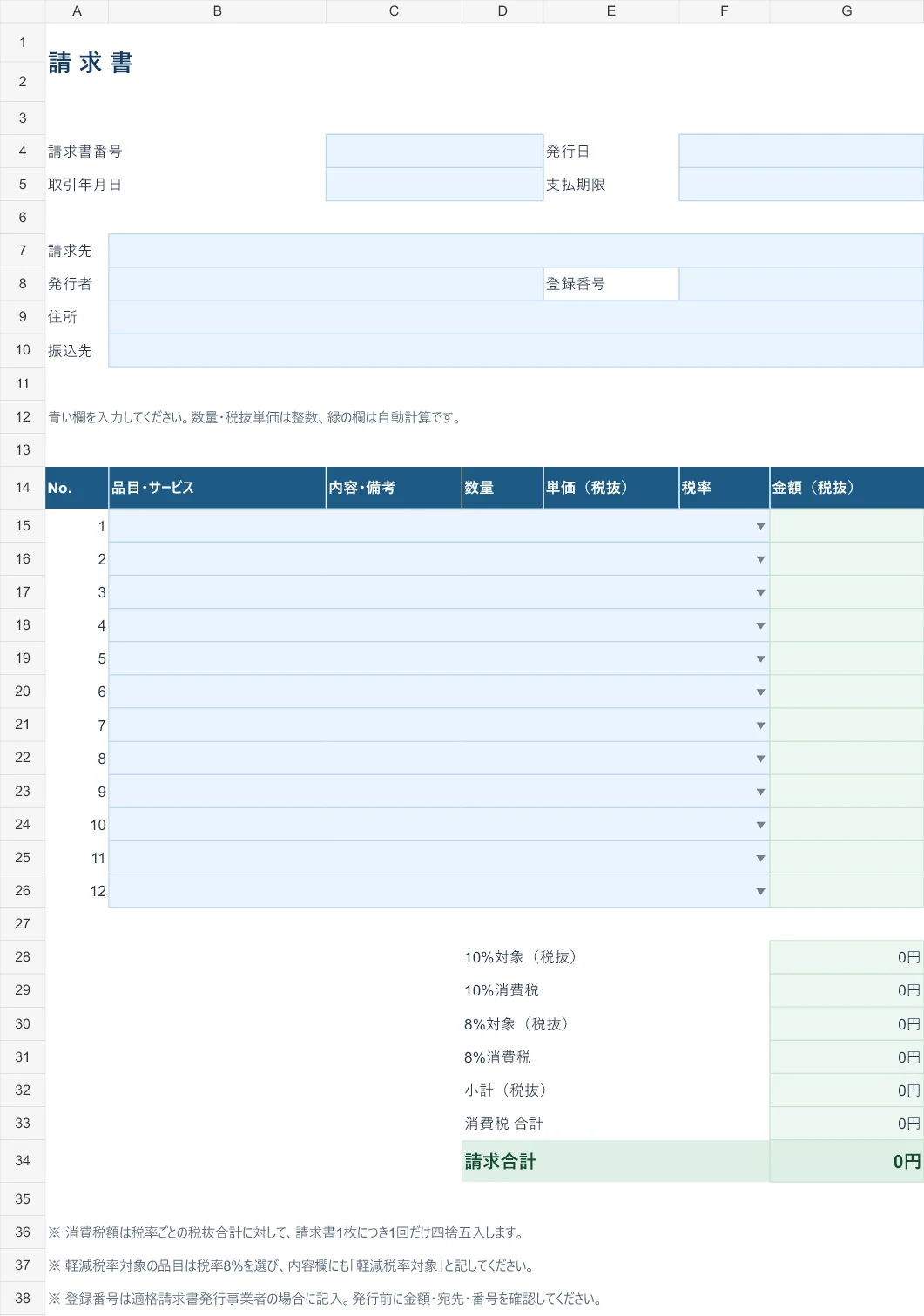
入力前の画面です。青が入力欄、緑が数式で計算される欄です。数量と税抜単価は整数で入力します。A4縦1ページの印刷範囲を設定しています。利用前にファイルを複製し、原本を残してください。
インボイス制度の請求書に必要な項目
適格請求書は、税務署長の登録を受けた「適格請求書発行事業者」だけが交付できます。未登録の場合、Excelに登録番号らしい文字を入れても適格請求書にはなりません。自分の登録状況を確認してから使ってください。
- 発行事業者の氏名または名称と登録番号
- 取引年月日
- 取引内容。軽減税率の対象品目は、その旨も分かるようにする
- 税率ごとに区分して合計した税込または税抜対価の額と適用税率
- 税率ごとに区分した消費税額等
- 書類を受け取る事業者の氏名または名称
上記は国税庁「適格請求書等の記載事項」の通常の適格請求書についての整理です(2026年10月18日確認)。取引先や取引内容によって記載方法の判断が必要な場合は、同ページと税理士などへの確認を優先してください。
消費税の端数は税率ごとに1回だけ
このテンプレートは税抜単価を入力する方式です。各明細の税抜金額を税率別に合計した後、10%分と8%分の消費税をそれぞれ1回だけ四捨五入します。明細ごとに消費税を丸めてから足す方式ではありません。国税庁は、1枚の適格請求書につき税率ごとに1回の端数処理が必要と説明し、切上げ・切捨て・四捨五入の方法は任意としています。このテンプレートは四捨五入を採用しています。国税庁「端数計算」(2026年10月18日確認)。
テンプレートの使い方:入力からPDF保存まで
- ダウンロードしたファイルを開き、請求書番号、発行日、取引年月日、支払期限を入力します。
- 請求先、発行者名、住所、振込先を入力します。適格請求書発行事業者であれば、実際の登録番号も入力します。
- 各行に品目、数量、税抜単価、税率(10%または8%)を入力します。軽減税率対象の品目は、内容欄にも「軽減税率対象」と明記します。
- 緑色の明細金額と税率別の対象額・消費税額・合計を確認します。PDFにする前に宛名や番号も見直します。
- Excelの[ファイル]→[名前を付けて保存]または[エクスポート]からPDF形式を選び、A4縦1枚に収まっているか印刷プレビューで確認して保存します。メニュー名はExcelの版によって異なることがあります。
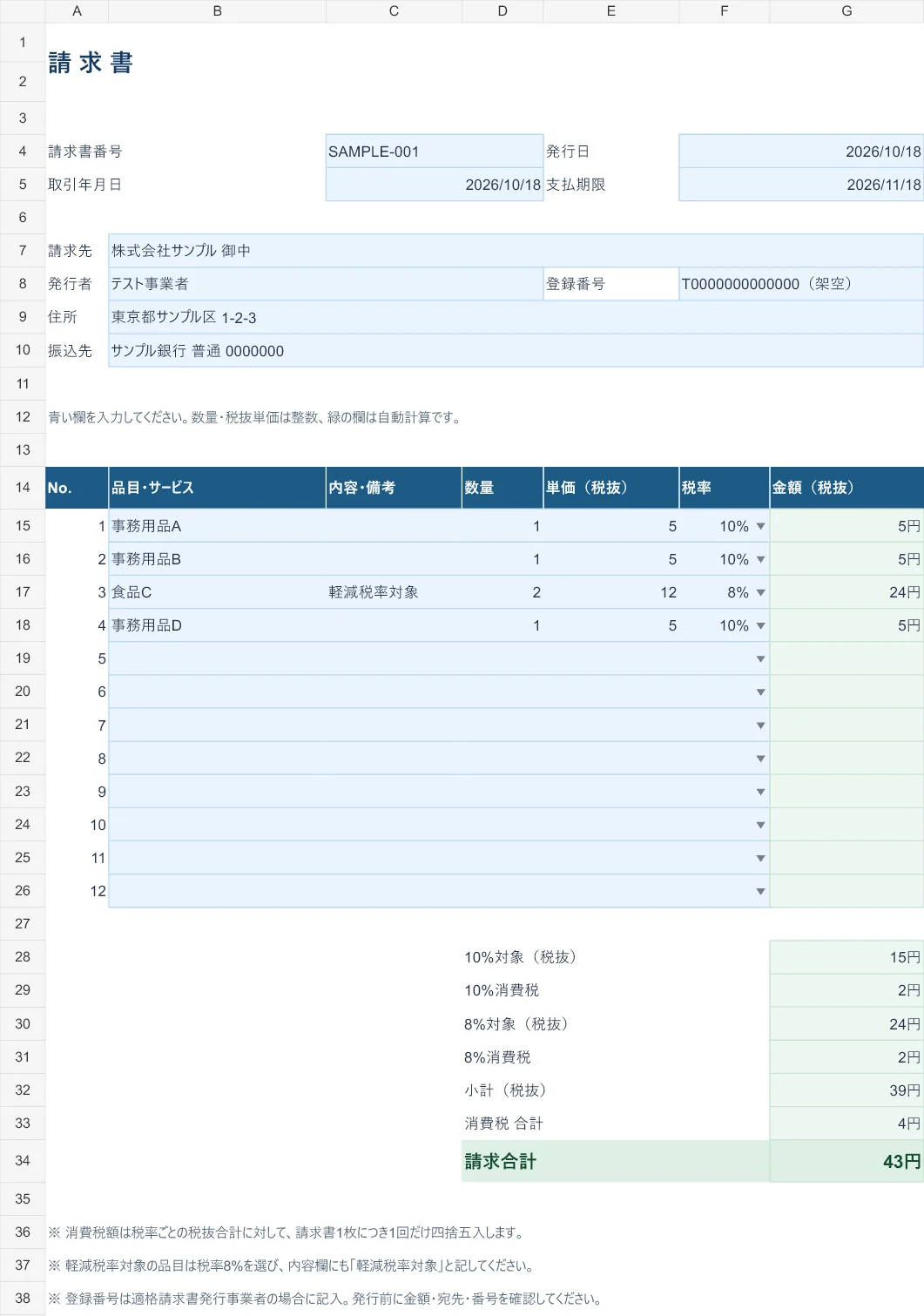
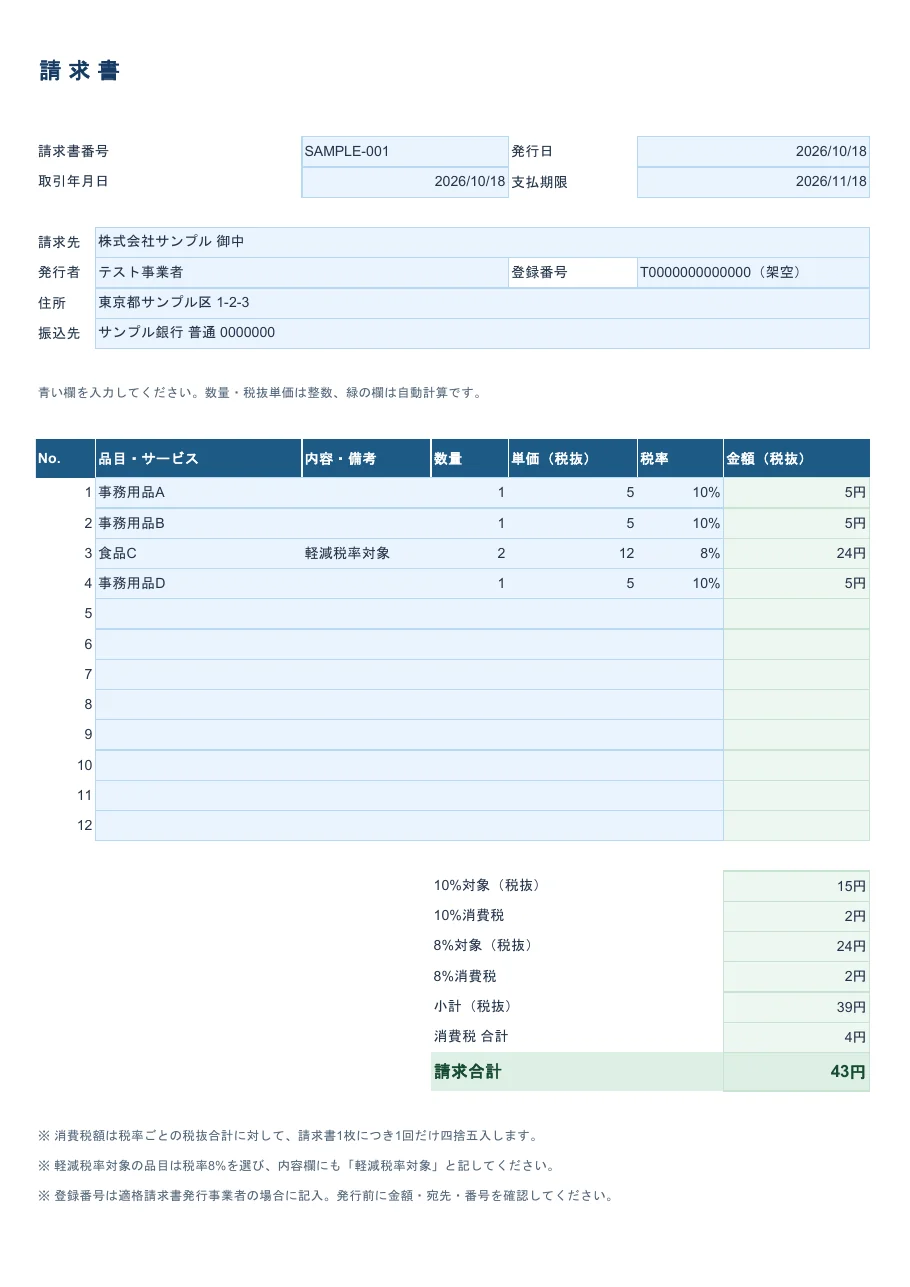
次はテンプレートに架空の値を入れた例です。10%対象15円・税2円、8%対象24円・税2円、税抜小計39円・税込合計43円になります。少額の例にしたのは、明細ごとではなく税率ごとに1回だけ丸めていることを確認しやすくするためです。画面中の登録番号や宛先は架空のテスト値で、実際の請求に使えません。
同じ例をExcelからA4縦のPDFに出力した画面です。PDFを相手へ送る前に、文字切れ・金額・振込先を確認してください。
Excelで請求書を作るときの注意点
税抜単価・整数の数量・10%/8%の通常取引向けです。数量や単価に小数が必要な場合、非課税・免税・値引き・源泉徴収を含む請求では、計算や記載事項をそのまま流用せず、取引の条件を確認してください。
- 番号の管理:請求書番号を重複させないよう、発行一覧を別に持つか、ファイル名に番号と発行日を入れます。
- 上書きミス:原本は残し、取引先ごとにコピーを作ってから入力します。緑色の数式セルを手入力で上書きしないでください。
- 控えの保存:送付したPDFと元のExcelファイルを同じ案件フォルダで管理し、後で発行内容を照合できるようにします。保存義務や保存方法は事業者の状況に応じて確認してください。
- 税率と計算:このテンプレートは税抜入力・10%/8%のみです。非課税、免税、値引き、源泉徴収などがある取引にはそのまま使えません。必要に応じて専門家に確認してください。
請求書の件数が増えたらクラウドも選択肢
少数の請求書ならExcelで十分な場合があります。一方、同じ取引先へ何度も発行する、複数人で管理する、発行履歴と入金確認をまとめたい場合は、クラウド請求書サービスを比較するとよいでしょう。以下は公開情報に基づく判断基準であり、運営者がサービスを使った体験談ではありません。
| 判断する点 | Excelが向く | クラウドを検討 |
|---|---|---|
| 発行件数 | 少数で、毎回確認できる | 件数が増え、入力の繰り返しが負担 |
| 管理する人 | 1人で完結する | 複数人で発行・確認する |
| 保存・追跡 | 番号台帳と控えを自分で管理できる | 履歴や入金状況をまとめて見たい |
| 会計との連携 | 会計処理は別で問題ない | 請求と記帳を近づけたい |
請求書中心ならMisoca、会計も考えるならfreee会計
弥生のMisoca公式料金ページでは、無料プランは月10通まで、プラン15は月15通まで・月額880円(税抜)と案内されています。freeeの個人事業主向け公式料金ページでは、freee会計のスターターは年払い換算で月980円(税抜)で、見積書・請求書作成を含むと案内されています(いずれも2026年10月18日確認)。キャンペーン、支払い方法、プラン別機能、料金は変わるため、申込前に公式ページで最新条件を確認してください。
請求書の作成・管理を中心に比較したい人はMisoca、確定申告・会計まで一緒に検討したい個人事業主はfreee会計も候補になります。どちらも運営者が実際に使用して評価したものではなく、上記の公開情報を整理した紹介です。必要な人だけ比較対象にしてください。


よくある質問
Excelだけでインボイス対応の請求書を作れますか?
Excelでも必要事項を記載した書類は作れます。ただし、適格請求書として交付できるのは登録を受けた適格請求書発行事業者だけです。テンプレートを使うだけで制度への対応が保証されるわけではありません。
8%の品目がない場合はどうしますか?
8%の明細を入力しなければ、その対象額と税額は0円です。10%の行には10%を選んでください。軽減税率対象がある場合は、その旨を内容欄にも書きます。
PDFを作った後、元のExcelは消してよいですか?
後から金額や記載内容を確認できるよう、送付したPDFと元のExcelファイルの両方を整理して残す運用を勧めます。法令上の保存方法・期間は取引や事業者の状況で確認してください。
まとめ:まず1枚作って計算とPDFを確認
- 登録事業者の場合は、適格請求書の必要事項を確認して入力する
- 税額は10%・8%それぞれの合計から1回だけ端数処理する
- PDFの文字切れ・金額・宛先を見てから送る
まずはテンプレートを複製し、1件入力してA4のPDFを確認してください。件数が増えたら、番号管理や控えの保存にかかる手間を基準にクラウドを検討しましょう。
Excelの基本操作を見直したい方は、日付・表示形式・オートSUMの基本、よく使うExcelショートカット一覧も参考になります。AIを使えない職場での作業整理には、AIなしでできるExcel時短の考え方をまとめています。
コメント