当サイトはアフィリエイト広告を利用しています。
Wordの保存と共有で迷ったときは、PDF化、名前を付けて保存、自動回復、編集可能なコピー作成の順に確認します。
相手がWordを持っていない、保存せず閉じた、ファイル名を後から変えたい、読み取り専用で編集できない。よくある困りごとを、初心者向けに整理します。
- 相手に崩れにくく渡せる
- 保存ミス時に確認する場所が分かる
- 元ファイルを残したまま整理できる
- Wordを持っていない相手へ渡すときのPDF保存
- ファイル名を後から変えるときの安全な保存方法
- 保存せず閉じたときに確認する自動回復
- 読み取り専用の文書を編集したいときの対処
- 共有前に確認したいPDFとファイル名の注意点
1. 相手がWordを持っていないとき
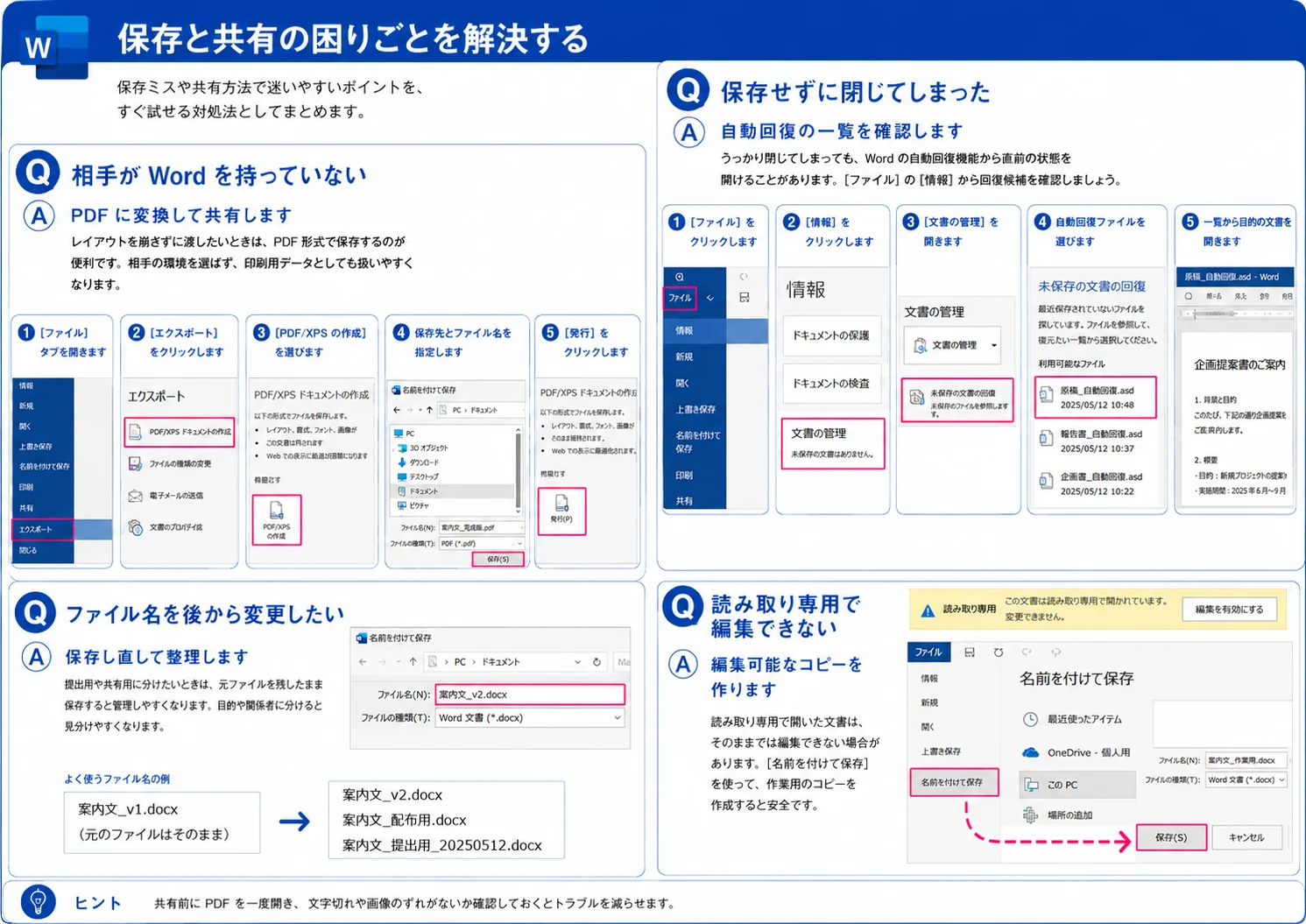
編集してもらう必要がない文書は、PDFに変換して共有します。
Wordファイルのまま渡すと、相手の環境によってフォントや余白が変わる場合があります。内容を確認してもらうだけなら、PDF形式で保存するとレイアウトが崩れにくくなります。
Word左上のファイルタブを開きます。
PDF/XPSの作成を選びます。
保存先とファイル名を決めて発行します。
PDFは共有向きですが、相手が本文を直接編集する用途には向きません。修正してもらう必要がある場合は、Wordファイルも別途渡すか、編集ルールを決めてください。
2. ファイル名を後から変更したいとき
元ファイルを残したい場合は、名前を付けて保存で別名のコピーを作ります。
提出用、配布用、確認用など、目的が違うファイルを同じ名前で管理すると混乱します。元のファイルを残したいときは、上書き保存ではなく「名前を付けて保存」を使います。
- 案内文_v1.docx
- 案内文_v2.docx
- 案内文_配布用.docx
- 案内文_提出用_20260602.docx
日付を入れる場合は、後から並べ替えやすいように 20260602 のような数字にすると管理しやすくなります。
3. 保存せずに閉じてしまったとき
まず「ファイル」→「情報」→「文書の管理」から、回復できる文書がないか確認します。
Wordには、自動回復や未保存文書の確認機能があります。ただし、必ず復元できる機能ではありません。回復候補が見つかったら、開いて内容を確認し、すぐに名前を付けて保存します。
ファイルタブから情報を選びます。
未保存文書や回復候補を確認します。
開けた文書は、別名で保存します。
自動回復は保険です。提出前の文書や長時間作業する文書は、作業開始時に一度保存し、途中でもこまめに保存してください。
4. 読み取り専用で編集できないとき
元ファイルを壊したくない場合は、編集可能なコピーを作ってから作業します。
共有フォルダー、メール添付、保護された文書では、読み取り専用で開くことがあります。内容を直したいときは、画面上の「編集を有効にする」を使うか、「名前を付けて保存」で自分用のコピーを作ります。
会社の文書や他の人が作った文書は、勝手に元ファイルを上書きしない方が安全です。修正前に、提出先や社内ルールを確認してください。
5. 共有前に確認すること
送る前に、PDFを一度開き、文字切れ、画像ずれ、ファイル名を確認します。
PDF化したあとも、必ず完成物を開いて確認します。Word上では問題なく見えても、PDFで画像の位置や改ページが変わって見える場合があります。
送信前チェック
- PDFを開いて文字切れがないか見る
- 画像や表がずれていないか見る
- ファイル名に用途や日付を入れる
- 個人情報や社外秘情報が入っていないか見る
- 編集してもらう必要があるか確認する
困ったときの確認順
保存と共有は、先に目的を分けると迷いにくくなります。
- 見るだけならPDFで共有する
- 編集してもらうならWordファイルも検討する
- 元ファイルを残すなら名前を付けて保存する
- 保存ミス時は文書の管理から回復候補を見る
- 読み取り専用ならコピーを作って作業する
最初にやることは、相手に「見るだけ」なのか「編集してもらう」のかを決めることです。
公式情報も確認する
Wordの画面名や機能は、利用しているMicrosoft 365 / Officeのバージョンで表示が変わる場合があります。詳しい手順はMicrosoft Supportの「PDFとして保存」「Wordファイルの以前のバージョンを回復」も確認してください。
PR:Wordの基本操作をまとめて学びたい人向け
保存、PDF化、共有、ファイル管理を独学だけで覚えるのが不安な人は、パソコン教室やMOS対策講座も比較対象になります。必要な人だけ確認してください。

講座内容、料金、対応教室、試験対策の範囲は変わる場合があります。申し込む前に、公式ページで最新情報を確認してください。
コメント