当サイトはアフィリエイト広告を利用しています。
Wordでコピーした文字の見た目が崩れるときは、貼り付け方を選ぶだけで直しやすくなります。
別の場所から文字を貼り付けるときの書式崩れと、文章を新聞のように2列へ整える操作をまとめます。最初は「テキストのみ保持」と「2段」だけで十分です。
- Wordで貼り付け方を選ぶ理由
- 「元の書式を保持」「書式を結合」「図」「テキストのみ保持」の違い
- 文章を2段組みにする基本操作
- 段組みで文書全体を崩さないための注意点
貼り付けの形式は、書式崩れを直すために使う
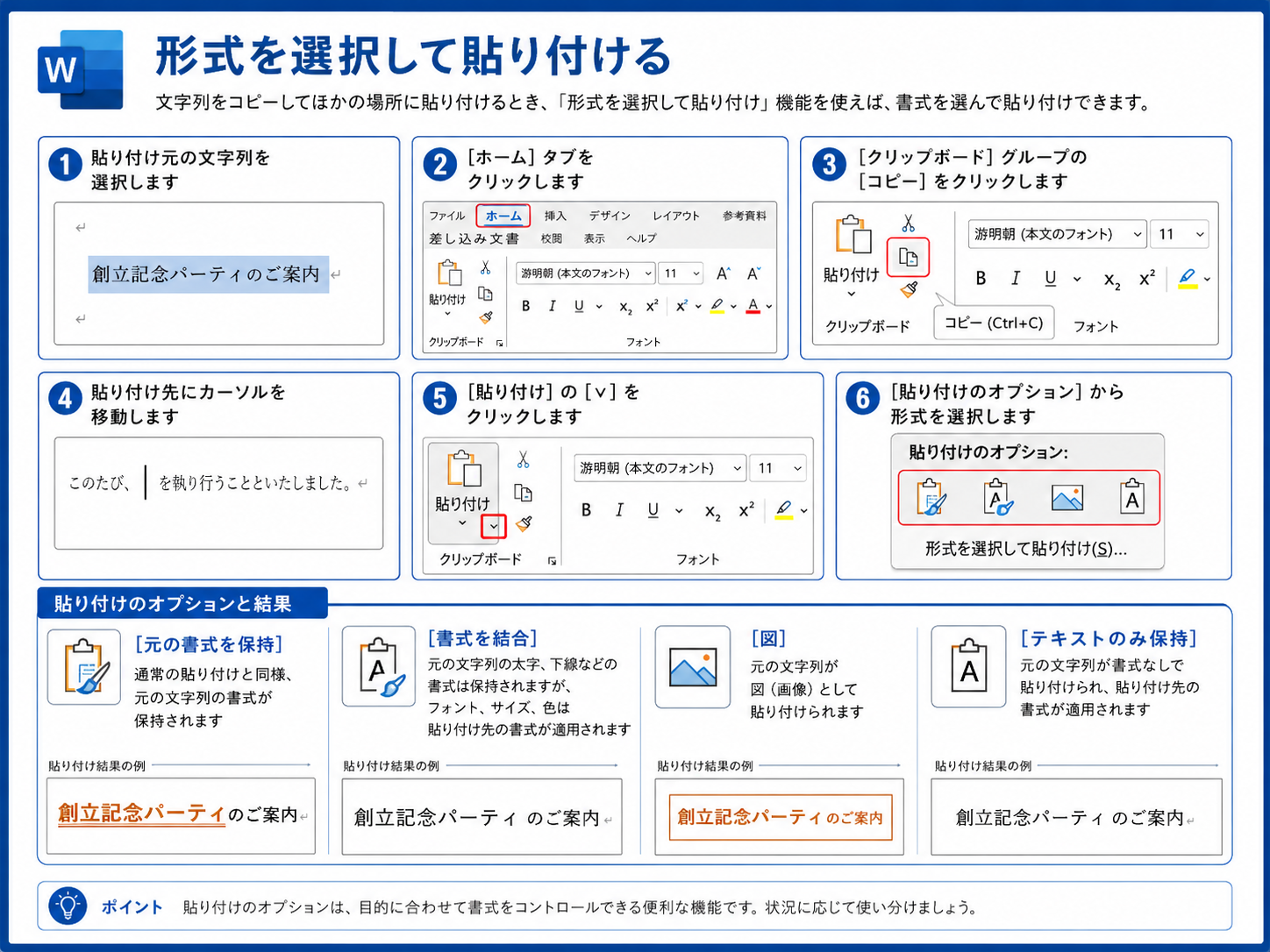
見た目を残したいなら「元の書式を保持」、文書になじませたいなら「書式を結合」、余計な装飾を消したいなら「テキストのみ保持」を使います。
Wordでは、コピーした文字をそのまま貼るだけでなく、貼り付け方を選べます。
たとえば、別の文書から文字を貼り付けたときに、色、太字、下線、フォントサイズが勝手に残ることがあります。社内文書や提出用の文書では、ここで見た目がそろわないと読みにくくなります。
よく使う貼り付け形式
元の書式を保持
コピー元の太字、下線、色、フォントサイズなどを残します。見た目をそのまま使いたいとき向けです。
書式を結合
文字の強調は一部残しつつ、貼り付け先の文書になじませます。通常の文書作成で使いやすい形式です。
図
文字列を画像として貼り付けます。配置を固定したいときには使えますが、あとから文字として編集しにくくなります。
テキストのみ保持
装飾を外して、文字だけ貼り付けます。貼り付け後に文書側の書式で整えたいときに便利です。
見た目が崩れたときは、まず「テキストのみ保持」で貼り直してください。あとから見出しや太字を付け直す方が、文書全体をそろえやすくなります。
段組みは、長い文章を読みやすくするために使う
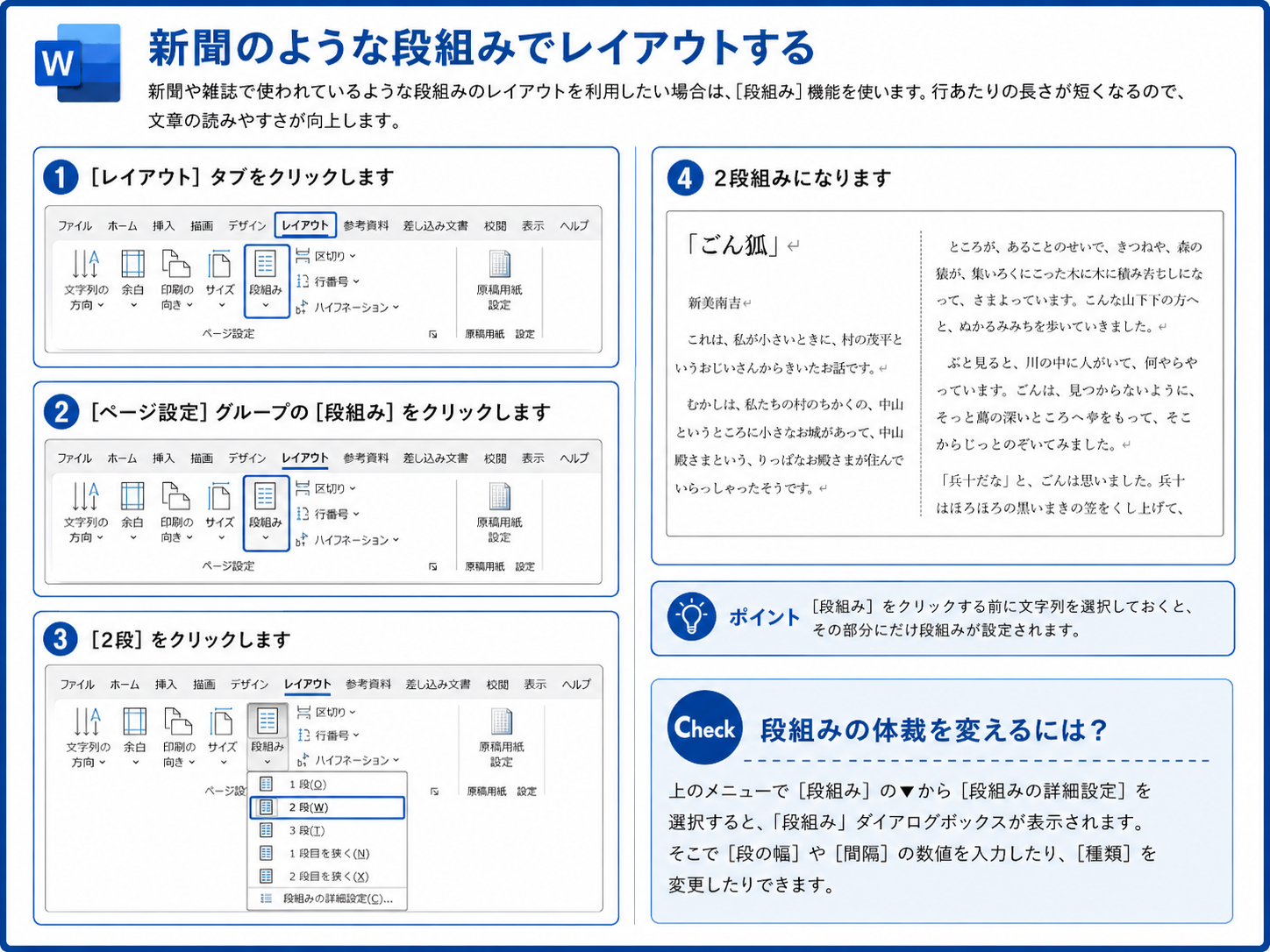
新聞のように文章を2列にしたいときは、対象範囲を選択してから「レイアウト」タブの「段組み」を使います。
段組みは、文章を1行いっぱいに長く伸ばさず、2列や3列に分けて表示する機能です。
チラシ、案内文、読み物風の資料では、1行が長すぎると目で追いにくくなります。2段にすると1行あたりの長さが短くなり、読みやすくなる場合があります。
2段組みにする基本手順
- 段組みにしたい文章を選択する
- レイアウトタブを開く
- 段組みをクリックする
- 2段を選ぶ
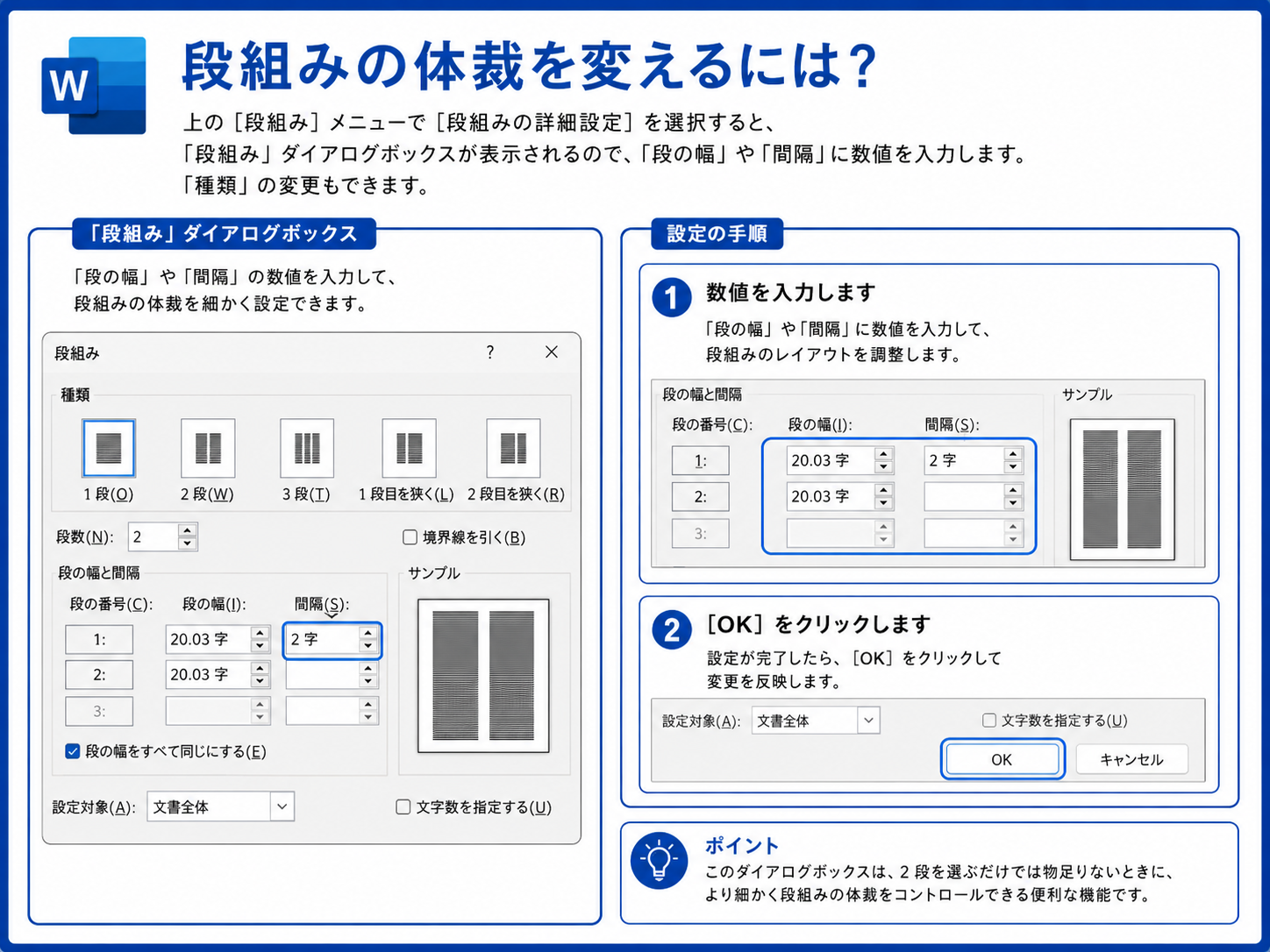
- 表示を確認し、読みづらければ詳細設定で幅や間隔を調整する
文章を選択せずに段組みを設定すると、文書全体に反映される場合があります。練習や試験では、先に対象範囲を選択してから操作してください。
貼り付けと段組みは、文書の最後に確認すると効く
貼り付けの形式と段組みは、入力そのものよりも「仕上げ」に近い操作です。
先に文章を入れてから、貼り付けた部分の見た目をそろえ、必要な範囲だけ段組みにすると、文書全体を直しやすくなります。
- 貼り付けで崩れたら「テキストのみ保持」
- 見た目を残したいときだけ「元の書式を保持」
- 段組みは先に範囲を選択する
- 最初は「2段」だけ使う
Wordの操作を独学だけで進めにくい場合は、講座も比較対象になります。必要な人だけ確認してください。内容や受講条件は変わるため、申込前に公式ページで最新情報を確認してください。

まとめ
Wordで文書を整えるときは、貼り付け方と段組みを覚えておくと便利です。
まずは、書式が崩れたら「テキストのみ保持」、読み物風に整えるときは「2段」と覚えてください。細かい設定は、必要になってからで十分です。
コメント