当サイトはアフィリエイト広告を利用しています。
Word文書を人に渡す前は、翻訳、アクセシビリティ、パスワード保護を確認しておくと、共有後の直し戻りを減らせます。
Wordには、文書の内容を英語に翻訳する機能、読みづらい箇所を確認する機能、パスワードで文書を保護する機能があります。どれも毎回使う必要はありませんが、文書を人に渡す前に知っておくと便利です。
- Wordで選択した文字を英語に翻訳する流れ
- アクセシビリティチェックで確認できること
- パスワードで文書を暗号化する基本
- 共有前に気をつける点
翻訳は、短い範囲で意味を確認したいときに使う
「校閲」タブの「翻訳」を使うと、選択した文字列を別の言語に翻訳できます。
Wordの翻訳機能は、文書内の言葉や短い文章の意味を確認したいときに使えます。
ただし、翻訳結果がいつも自然で正確とは限りません。提出文書や社外向け文書では、翻訳結果をそのまま使わず、意味が合っているかを確認してください。
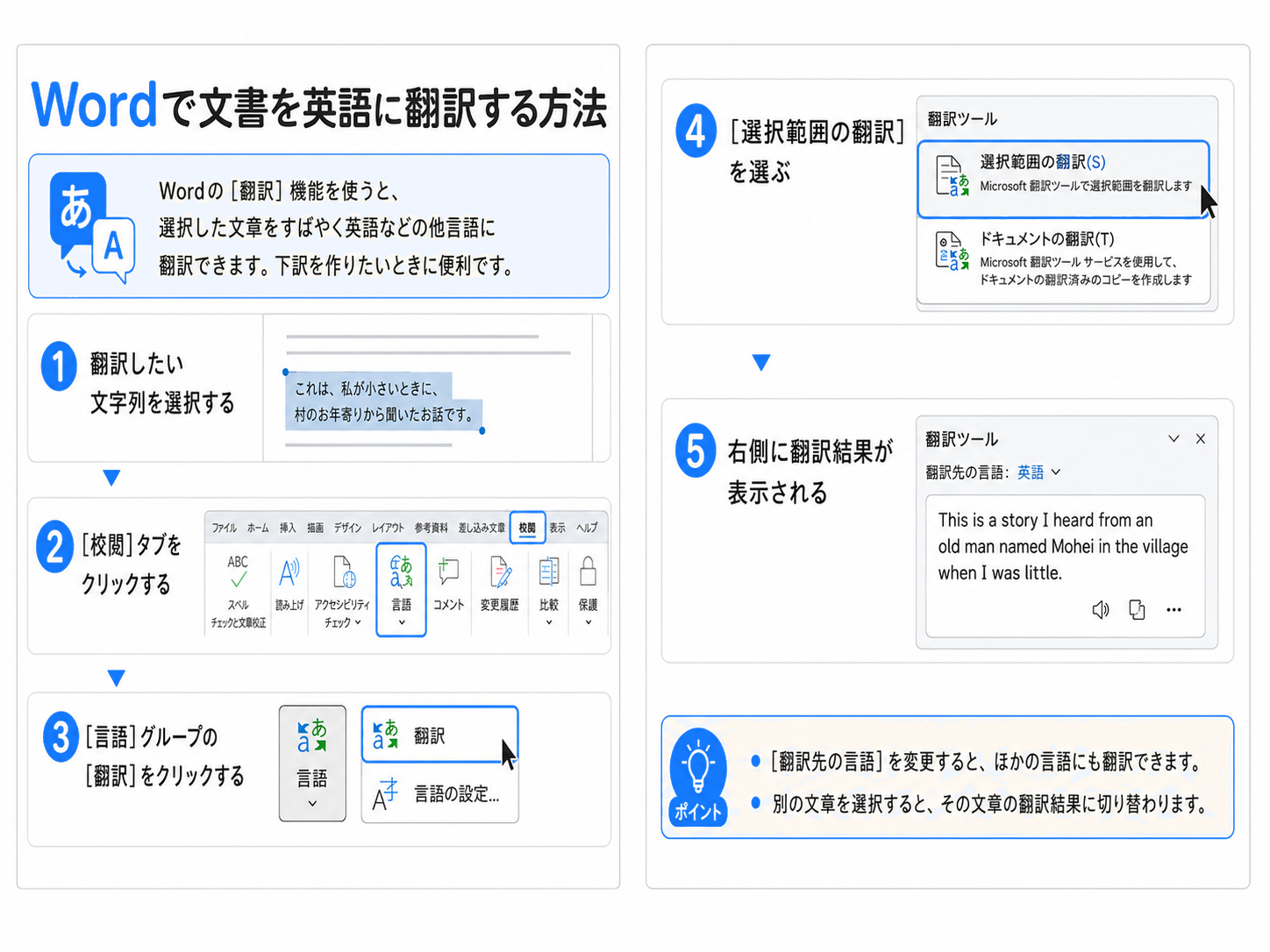
英語に翻訳する基本手順
- 翻訳したい文字列を選択する
- 校閲タブを開く
- 翻訳をクリックする
- 選択範囲の翻訳を選ぶ
- 翻訳結果を確認する
社外秘の内容や個人情報を含む文書では、会社のルールを先に確認してください。翻訳機能を使えるかどうかは、職場の設定や利用ルールで変わります。
アクセシビリティチェックは、読みづらい箇所を見つけるために使う
アクセシビリティチェックを使うと、読みにくい色、画像の説明不足、構造の問題などを確認できます。
アクセシビリティとは、さまざまな人が文書を読みやすく使える状態にする考え方です。
たとえば、文字色と背景色の差が小さいと、読みづらい人がいます。画像に説明がない場合も、読み上げ機能を使う人には内容が伝わりにくくなります。
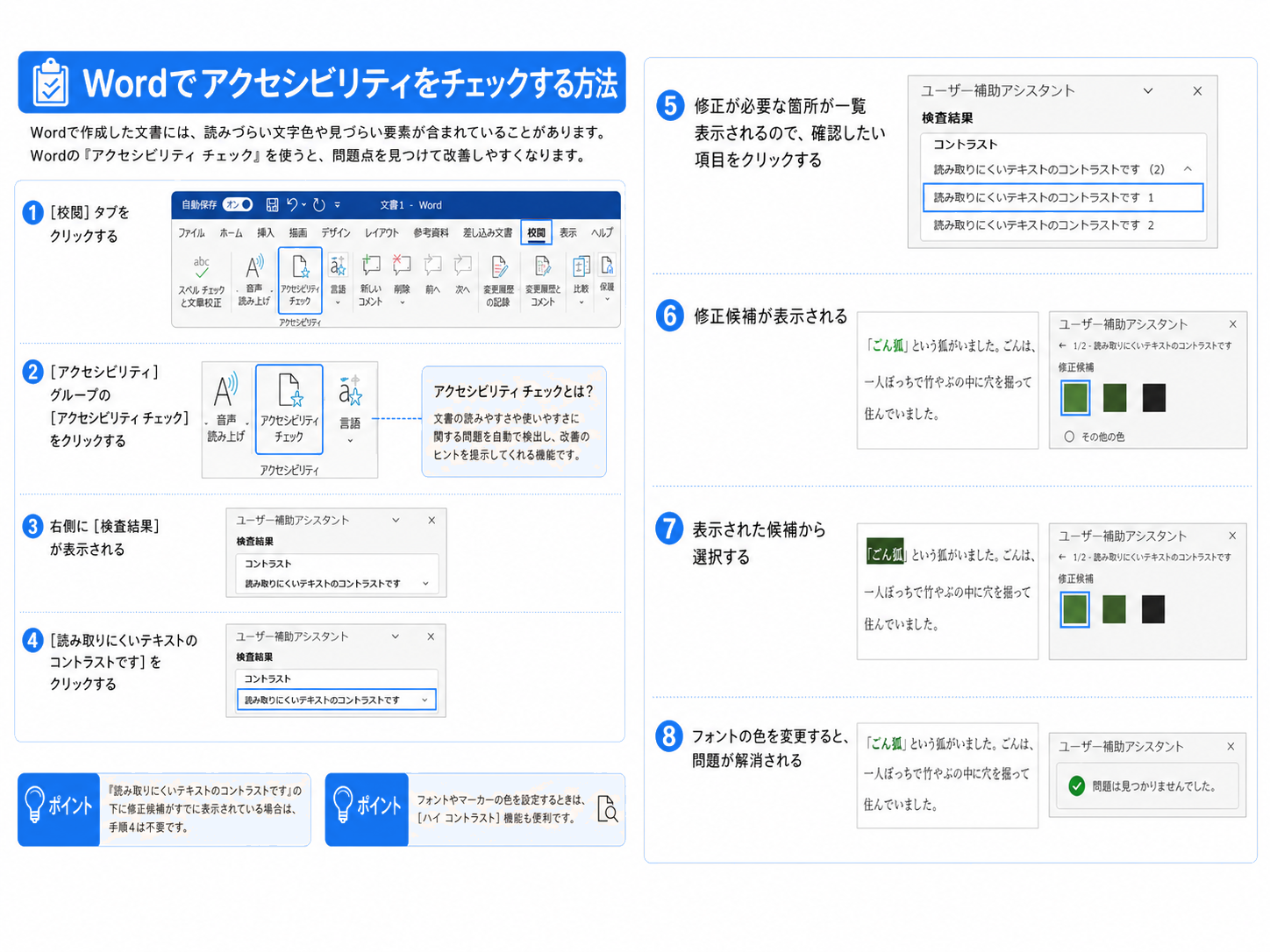
アクセシビリティチェックの基本手順
- 校閲タブを開く
- アクセシビリティ チェックをクリックする
- 画面に表示された検査結果を確認する
- 読みにくいテキストのコントラストなど、必要な項目を修正する
チェック結果が出ても、すべてを機械的に直す必要はありません。提出先や社内ルールに合わせて、必要な箇所から直してください。
パスワード保護は、大切な文書を開かれにくくするために使う
「ファイル」タブの「情報」から「文書の保護」を開くと、パスワードを使って文書を暗号化できます。
見積書、契約前の資料、個人情報を含む文書などは、誰でも開ける状態のまま送ると危険な場合があります。
Wordでは、パスワードを設定して文書を保護できます。正しいパスワードを入力しないと、文書を開きにくくできます。
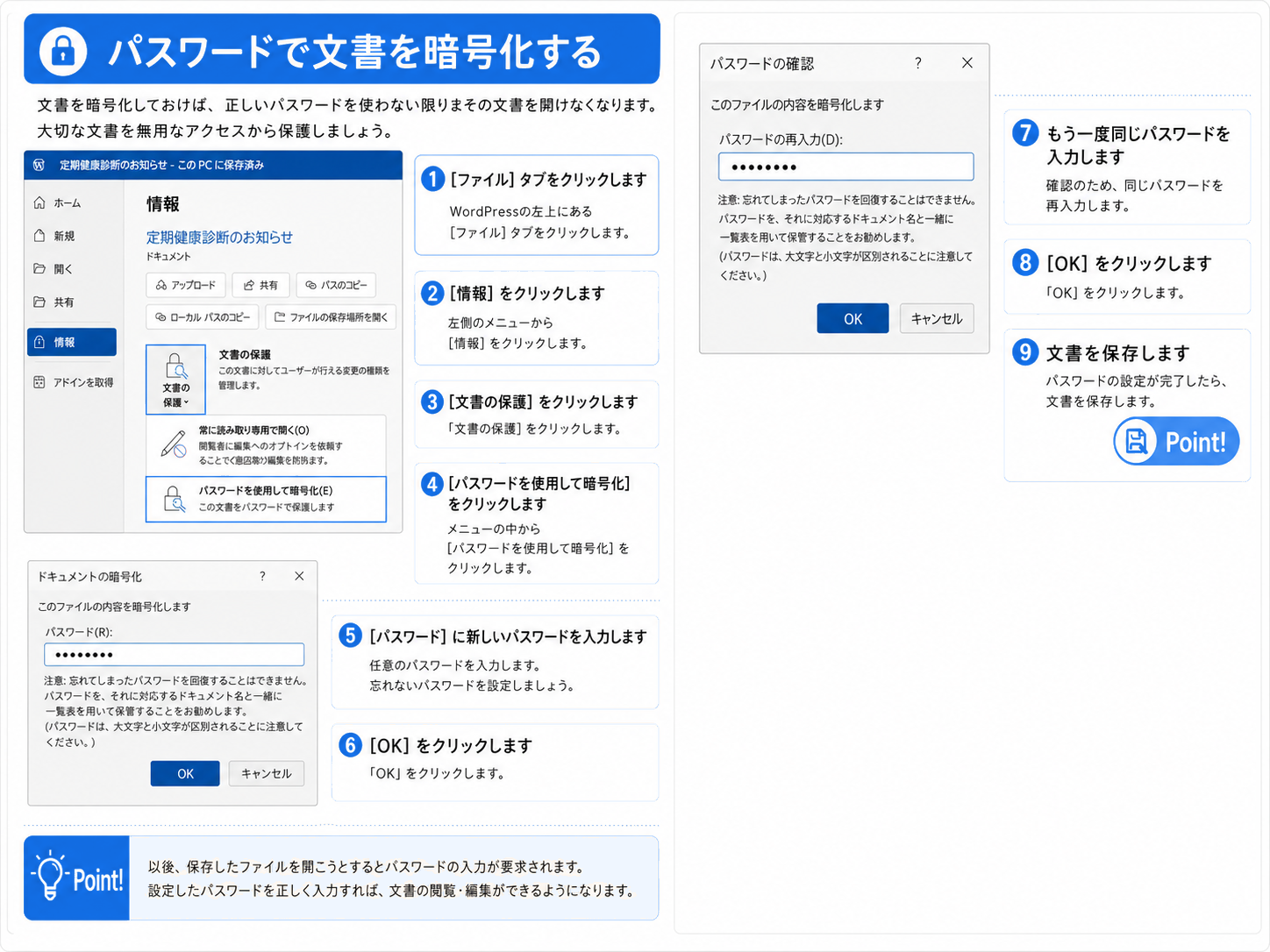
パスワードで文書を保護する基本手順
- ファイルタブを開く
- 情報をクリックする
- 文書の保護をクリックする
- パスワードを使用して暗号化を選ぶ
- パスワードを入力してOKをクリックする
- 確認のため、もう一度同じパスワードを入力する
- 文書を保存する
設定したパスワードを忘れると、文書を開けなくなる場合があります。パスワードの管理方法や共有方法は、会社のルールに従ってください。
- 必要な範囲だけ翻訳する
- 翻訳結果の意味を確認する
- アクセシビリティチェックで読みづらい箇所を見る
- 保護が必要な文書だけパスワードを設定する
- 保存してから、開けるか確認する
Wordの校閲、文書保護、Office資格の操作を独学だけで進めにくい場合は、講座も比較対象になります。必要な人だけ確認してください。内容や受講条件は変わるため、申込前に公式ページで最新情報を確認してください。

まとめ
Wordの翻訳、アクセシビリティチェック、パスワード保護は、文書を作る途中よりも、人に渡す前の確認で役立ちます。
最初は、翻訳結果を確認する、読みにくい箇所を見る、必要な文書だけ保護する。この3つを覚えておけば十分です。
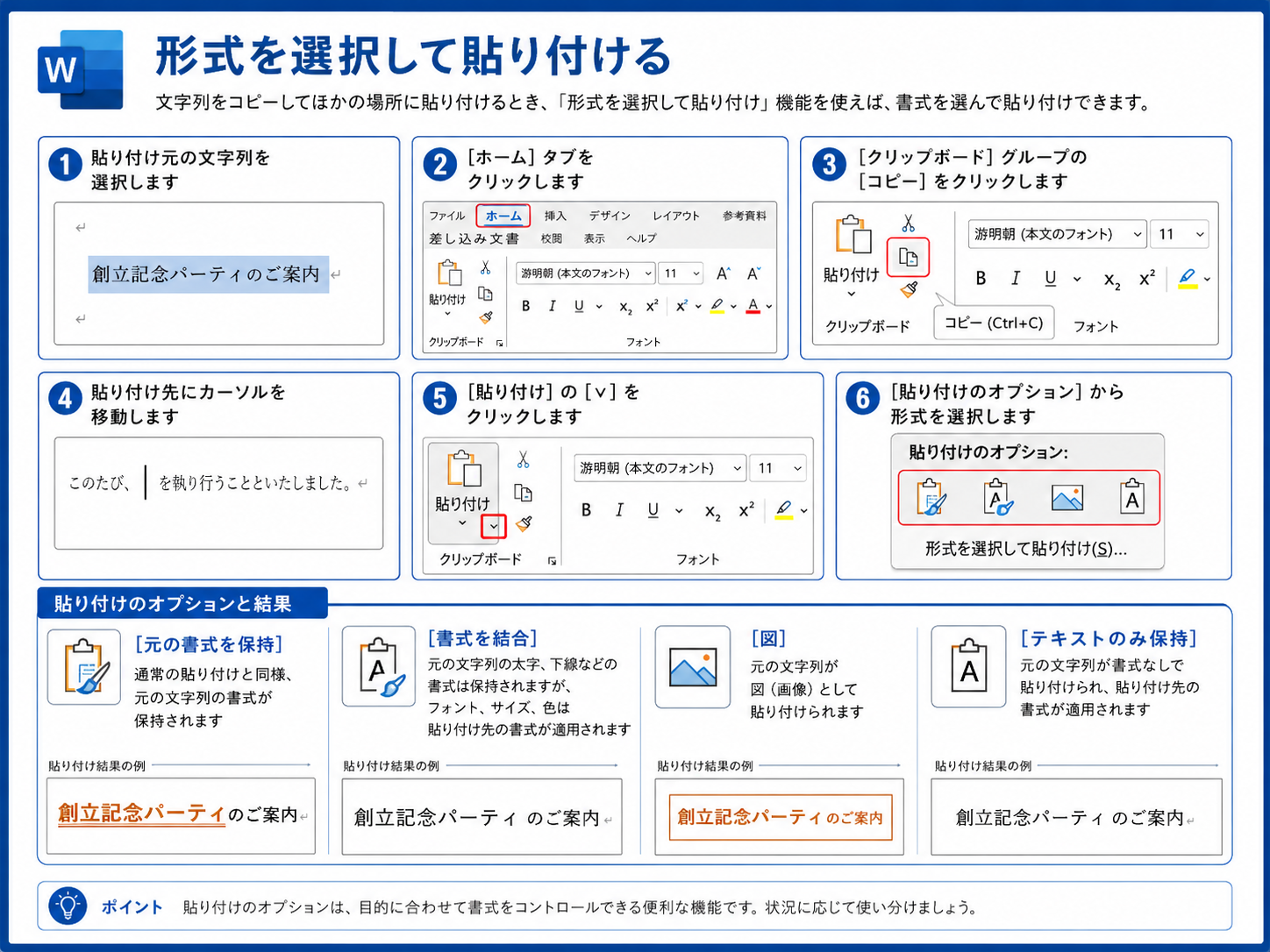
コメント