当サイトはアフィリエイト広告を利用しています。
Wordで画像を左右反転・上下反転するには、画像を選び、「図の形式」(または「図の書式」)→「回転」から反転する向きを選びます。図形の場合は「図形の書式」タブを使います。
- 図を左右反転・上下反転する方法
- 回転ハンドルで角度を変える方法
- 図形の重なり順を前後に変える方法
- 複数の図を同じ高さや間隔にそろえる方法
- 図が選べないときに確認する点
Wordの図は、選択すると専用タブで整えられる
図や図形をクリックすると、図形の書式や図の形式タブが表示されます。重なり順、配置、回転はこのタブから操作します。
Wordでは、本文だけでなく、画像、図形、アイコンなども文書内に配置できます。これらをまとめてオブジェクトと呼ぶことがあります。図をクリックして選択すると、周囲に白い丸や回転ハンドルが表示されます。
前面・背面を切り替える
高さや左右の間隔をそろえる
向きや角度を調整する
1. 図の重なり順を変更する
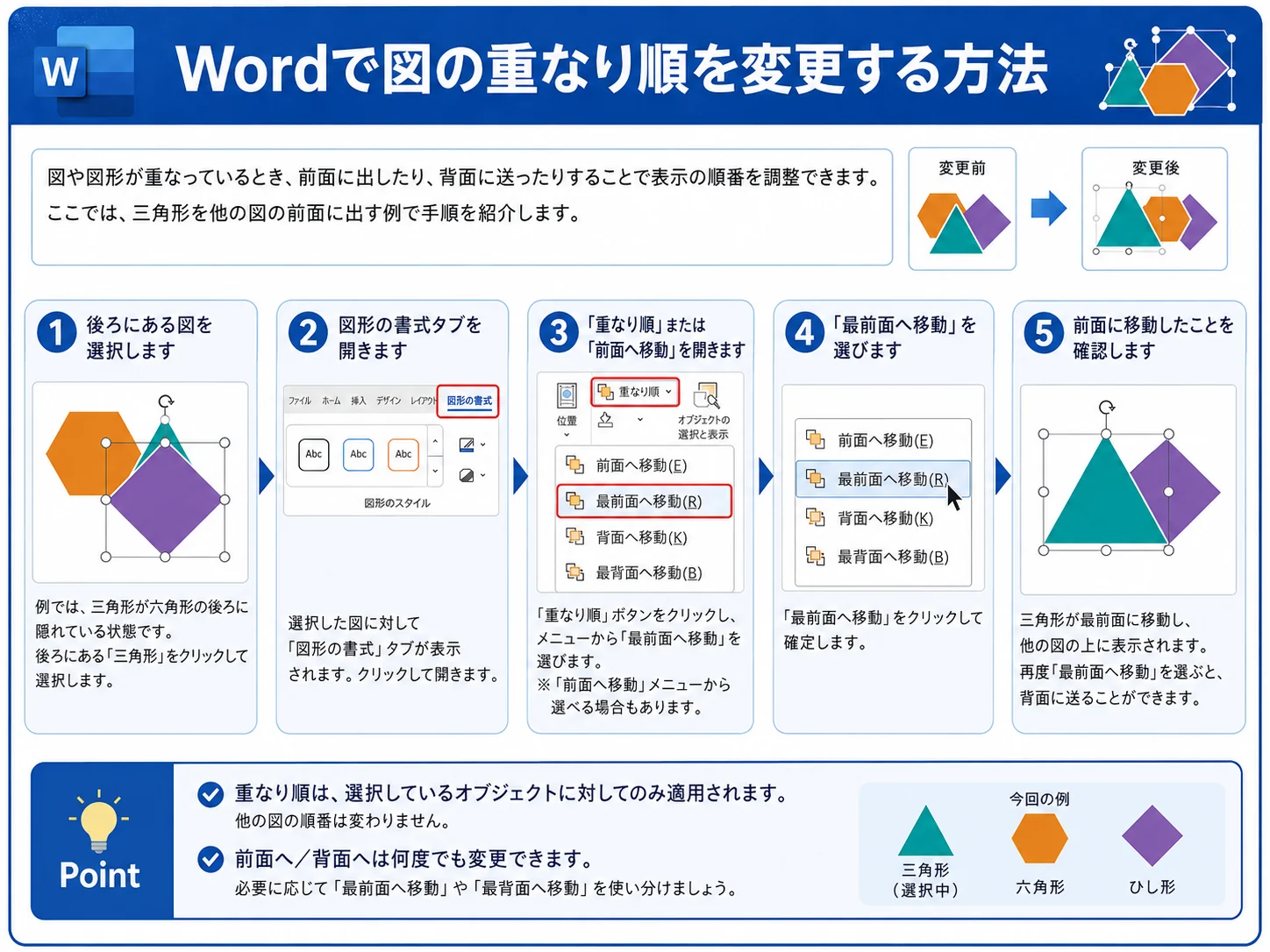
図が隠れているときは、対象の図を選択し、「前面へ移動」や「最前面へ移動」を使います。
複数の図や図形が重なっていると、後ろにある図が見えにくくなることがあります。表示する順番を変えたいときは、図形の書式タブから重なり順を変更します。
- 前に出したい図をクリックする
- 「図形の書式」または「図の形式」タブを開く
- 「重なり順」または「前面へ移動」を開く
- 「最前面へ移動」を選ぶ
- 選んだ図が前に出たか確認する
背面に送る場合は、「最前面へ移動」ではなく「背面へ移動」または「最背面へ移動」を使います。
重なり順は、選択している図だけに反映されます。他の図の順番は必要に応じて別に調整してください。
2. 複数の図を自動で整える
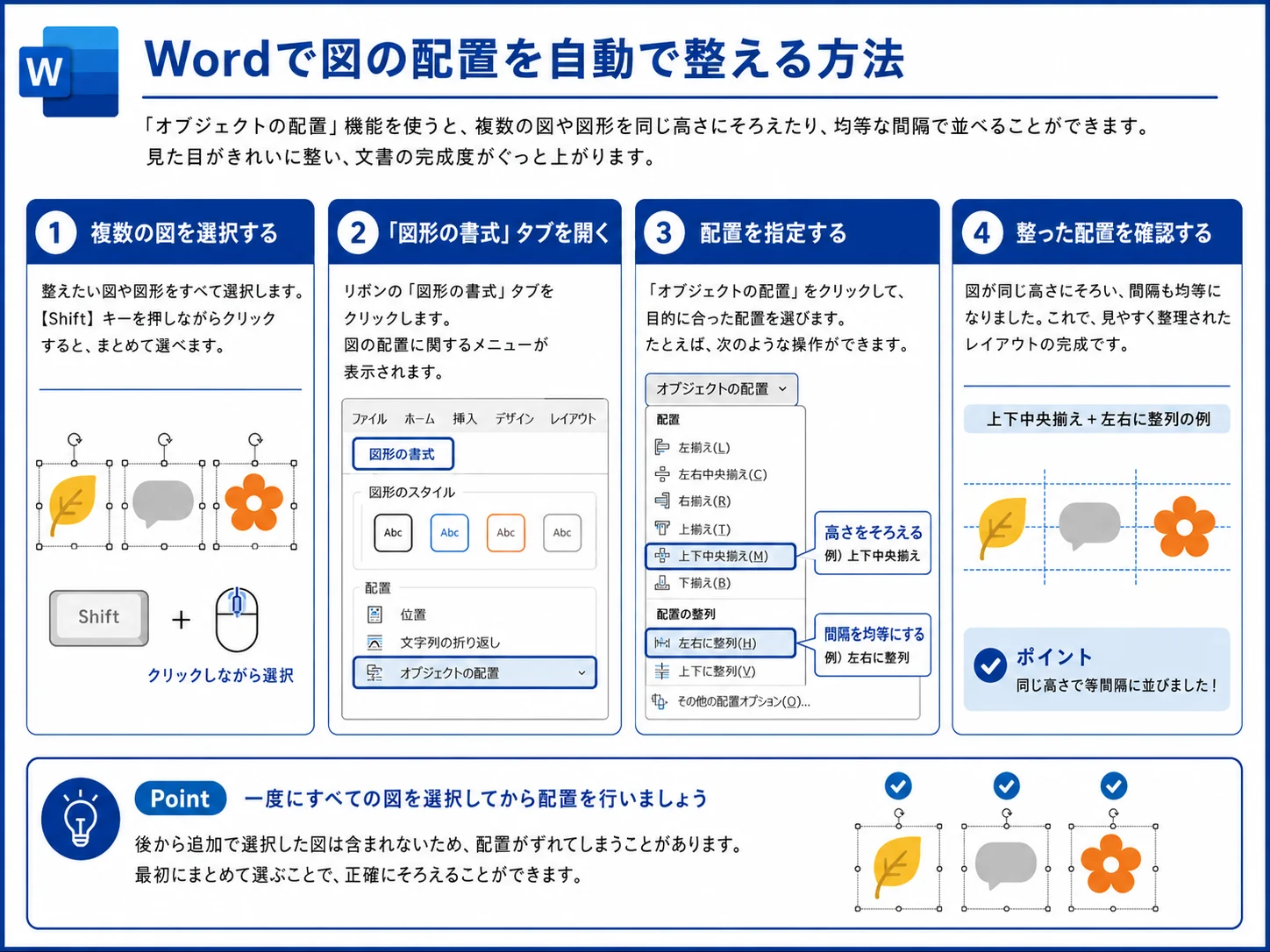
複数の図をそろえるときは、Shiftキーを使ってまとめて選択し、「オブジェクトの配置」を使います。
図を手作業で少しずつ動かすと、微妙に高さや間隔がずれやすくなります。複数の図を同じ高さにしたいときや、左右の間隔をそろえたいときは、配置機能を使うと安定します。
- Shiftキーを押しながら、そろえたい図をクリックする
- 「図形の書式」または「図の形式」タブを開く
- 「オブジェクトの配置」をクリックする
- 上下中央揃え、左右に整列など目的に合う配置を選ぶ
- 高さや間隔がそろったか確認する
3. 図を左右反転・上下反転する
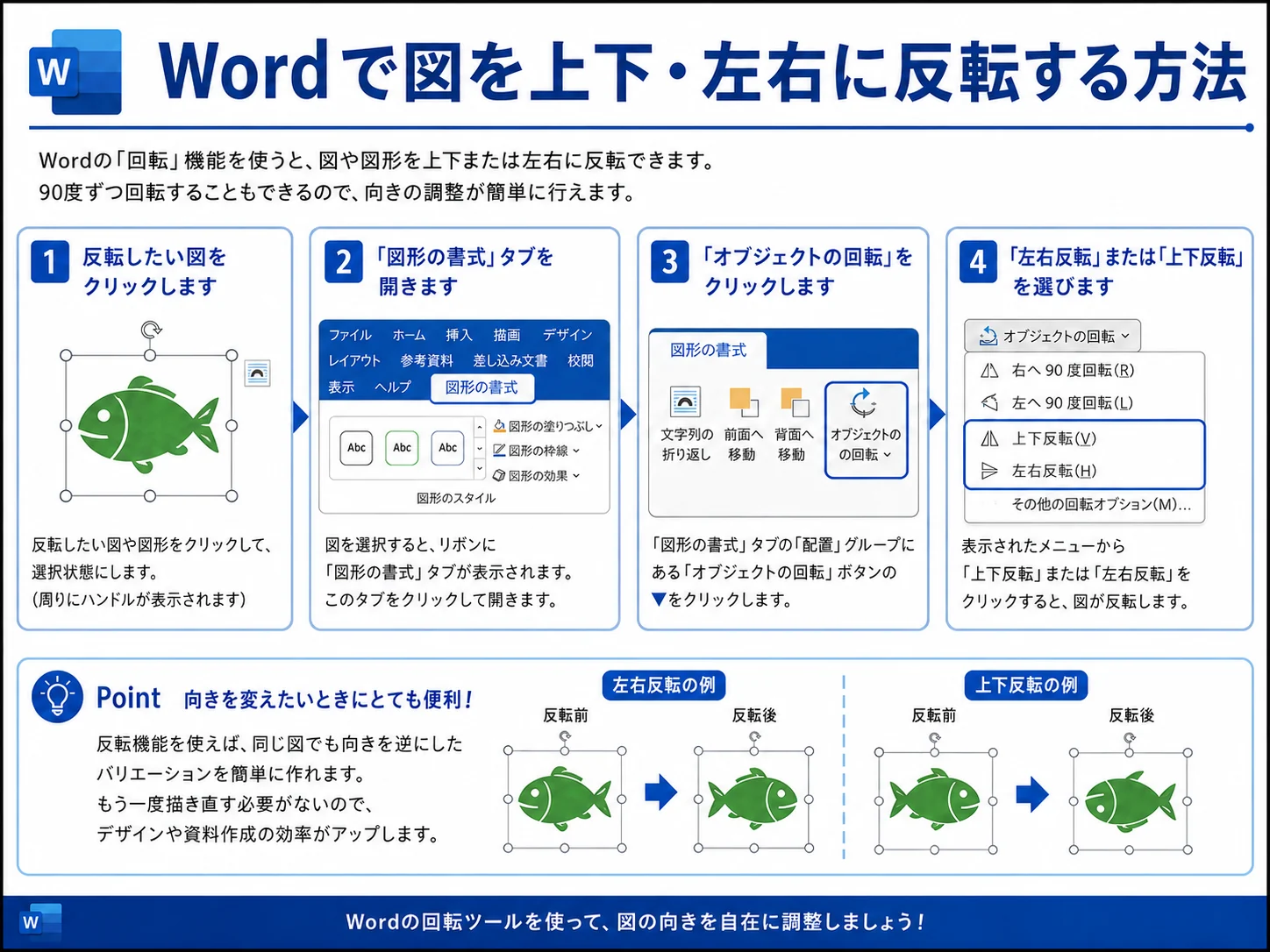
図の向きを逆にしたいときは、「オブジェクトの回転」から左右反転または上下反転を選びます。
同じ図でも、向きを変えるだけでレイアウトに合いやすくなることがあります。左右反転は横向きを逆にし、上下反転は上下を逆にする操作です。
- 向きを変えたい画像や図形をクリックする
- 画像なら「図の形式」(または「図の書式」)、図形なら「図形の書式」タブで「回転」を開く
- 「左右反転」または「上下反転」を選び、向きが変わったか確認する
Windows版Wordでの操作です。ほかの環境では表示が異なる場合があります。詳しい操作はMicrosoft公式の「図や図形を回転させる」でも確認できます。
文字が入った画像を反転すると、文字も反転して読みにくくなります。ロゴや説明入り画像では使いどころを確認してください。
4. 図を自由に回転する
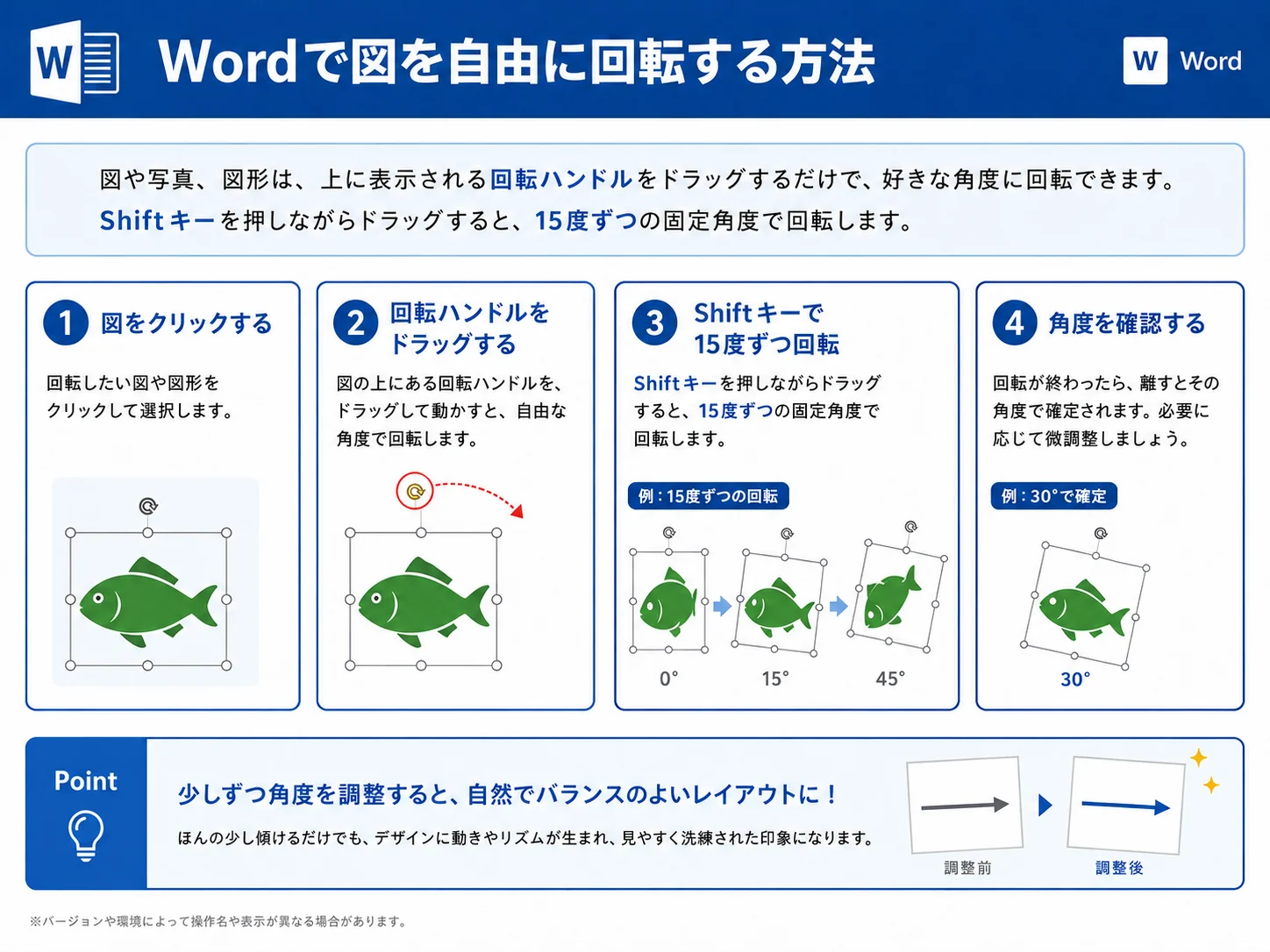
図の上にある回転ハンドルをドラッグすると、好きな角度に回転できます。Shiftキーを押すと角度を固定しやすくなります。
図を少しだけ傾けたいときは、図の上に表示される回転ハンドルをドラッグします。ポスター風の資料や案内文では、ほんの少し角度を付けるだけで動きが出ます。
- 回転したい図をクリックする
- 図の上にある回転ハンドルをドラッグする
- 必要ならShiftキーを押しながら角度を固定して回転する
- 角度が自然に見えるか確認する
図が選べないときに確認すること
図がうまく選べないときは、背面にある、文字列の折り返しが違う、または別の図に隠れている可能性があります。
図をクリックしても選べないときは、近くの図や文字に隠れている場合があります。選択ウィンドウや重なり順を使うと、対象の図を見つけやすくなります。
- 図の端をクリックして選択できるか確認する
- 前面や背面に移動して見える位置に出す
- 文字列の折り返しを確認する
- 複数の図を選ぶときはShiftキーを使う
PR:WordやMOSを教室で学びたい人向け
図や図形の配置、回転、ページレイアウトのようなWordの基本操作を独学だけで進めるのが不安な人は、パソコン教室やMOS対策講座も比較対象になります。必要な人だけ確認してください。

講座内容、料金、対応教室、試験対策の範囲は変わる場合があります。申し込む前に、公式ページで最新情報を確認してください。
まとめ
Wordの図や図形は、重なり順・配置・回転を使うと整えやすくなります。
- 隠れている図は、前面へ移動や最前面へ移動で見えるようにする
- 複数の図は、Shiftキーでまとめて選び、オブジェクトの配置でそろえる
- 向きを逆にしたいときは、左右反転や上下反転を使う
- 角度を変えたいときは、回転ハンドルをドラッグする
- 印刷やPDF出力前に、図の重なりと位置を確認する
最初にやることは、対象の図をクリックし、「図形の書式」または「図の形式」タブが出るか確認することです。
コメント