当サイトはアフィリエイト広告を利用しています。
Wordの複数ページ文書は、ヘッダー・フッター・ページ番号を入れると整理しやすくなります。
会議資料、配布資料、提案書、学校のレポートでは、ページ番号や文書名があるだけで確認しやすくなります。この記事では、Wordでページ番号、ヘッダー、フッターを入れる基本をまとめます。
- ページ番号を入れる基本手順
- ヘッダーとフッターの違い
- 文書名、日付、部署名などを入れる方法
- 編集後に通常画面へ戻る方法
- 印刷前に確認するポイント
ヘッダー・フッターは、全ページに共通情報を出す場所
上部に入れる共通情報がヘッダー、下部に入れる共通情報がフッターです。ページ番号はフッターに入れることが多いです。
ヘッダーはページの上側、フッターはページの下側にある領域です。ここに文書名、日付、部署名、ページ番号などを入れると、複数ページの文書でも内容を追いやすくなります。
文書名、会社名、版数、配布日など
ページ番号、作成日、部署名など
資料の順番を確認しやすくする番号
1. ページ番号を挿入する
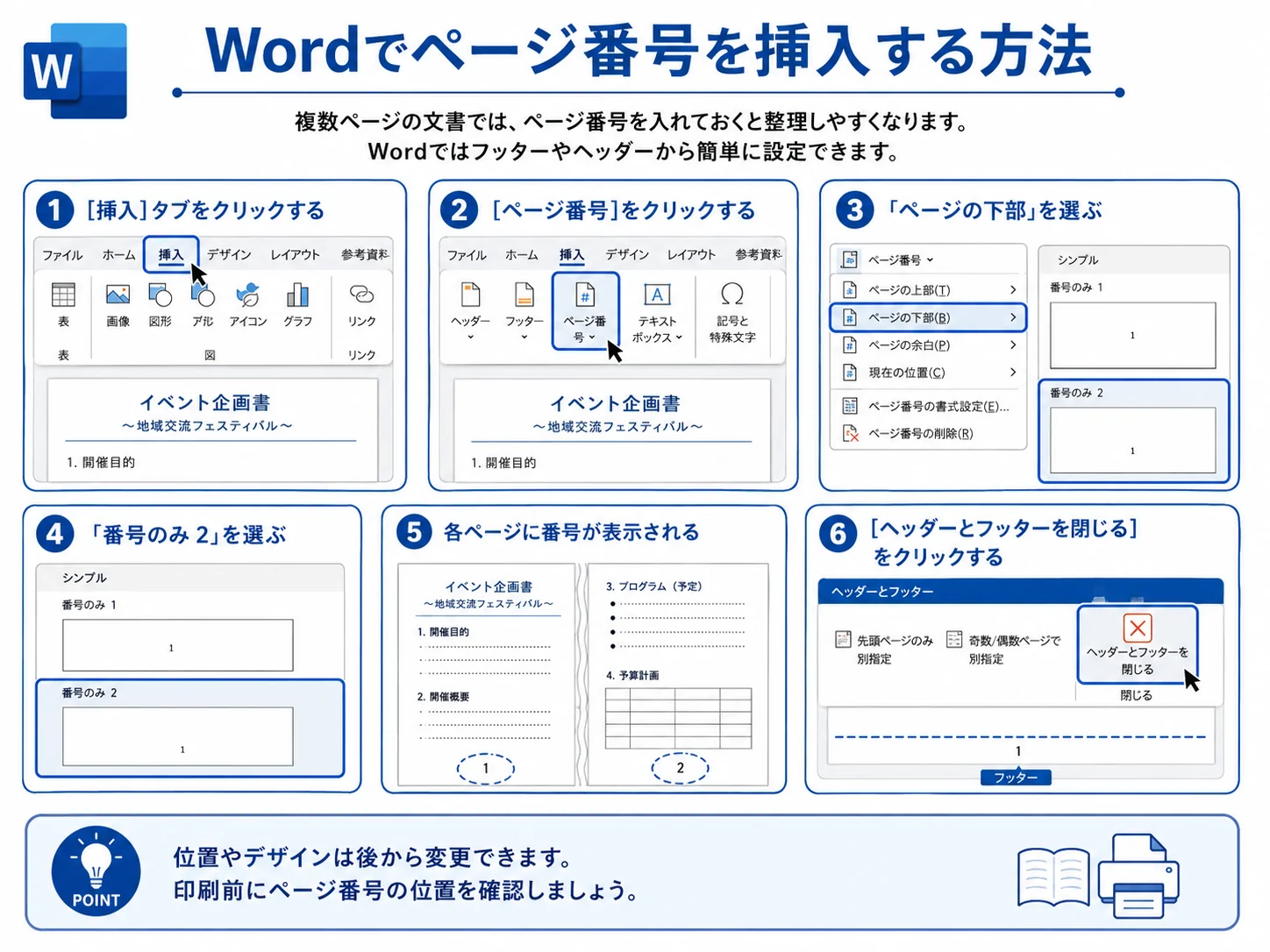
ページ番号は、挿入タブの「ページ番号」から入れます。迷ったら、まず「ページの下部」を選ぶと確認しやすいです。
複数ページの文書では、ページ番号があると印刷後やPDF提出後に順番を確認しやすくなります。Wordでは、挿入タブからページ番号を選び、表示する位置とデザインを選びます。
- 「挿入」タブをクリックする
- 「ページ番号」をクリックする
- 「ページの下部」など、入れたい位置を選ぶ
- 番号のデザインを選ぶ
- ページ番号が表示されたことを確認する
- 「ヘッダーとフッターを閉じる」をクリックする
表紙がある資料では、1ページ目だけ番号を出さない設定が必要になる場合があります。提出前に、表紙と本文の番号の見え方を確認してください。
2. ヘッダーやフッターを挿入する
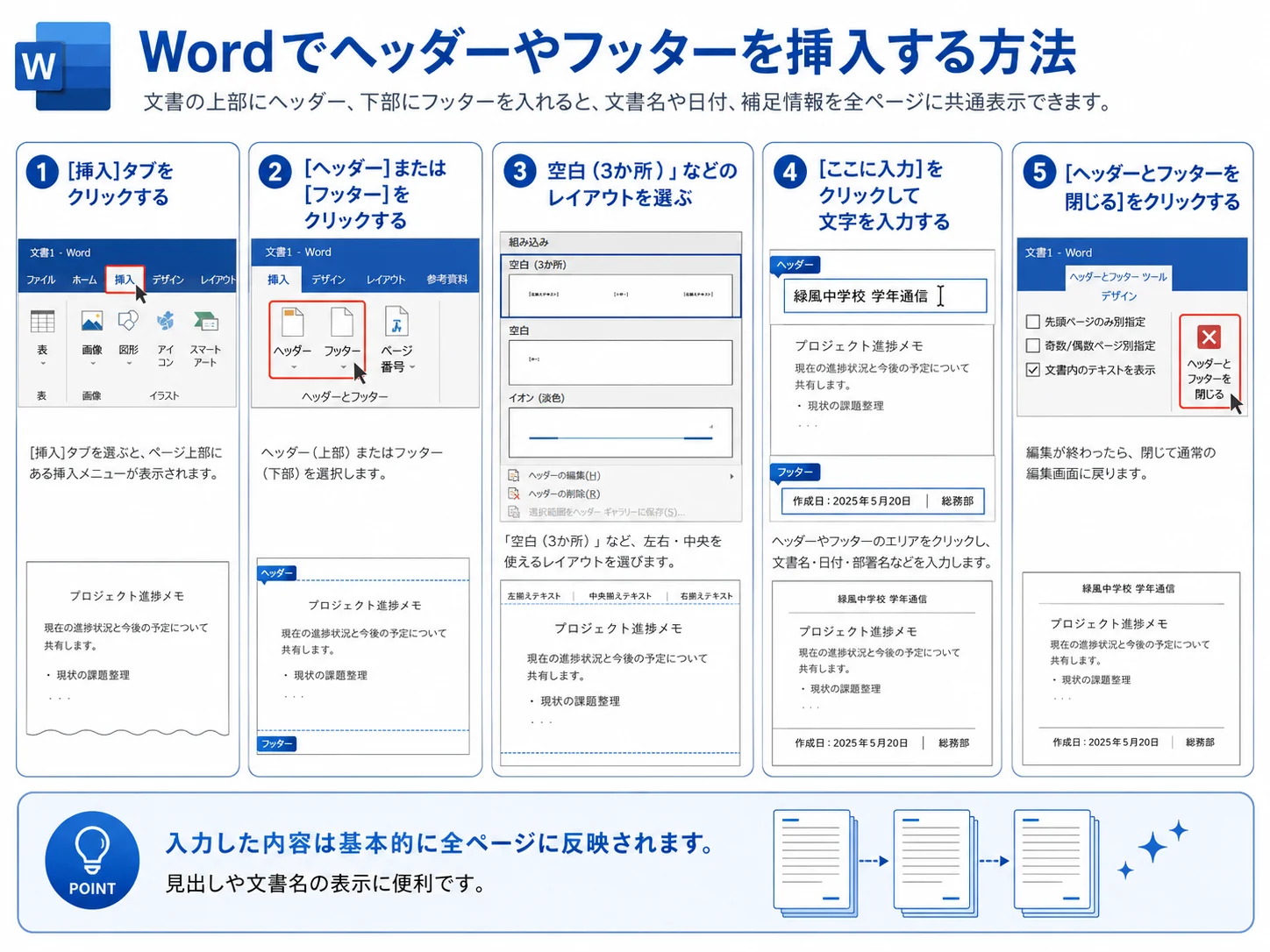
文書名や日付を全ページに出したいときは、ヘッダーまたはフッターを使います。
ヘッダーやフッターは、全ページに共通して表示したい情報を入れる場所です。たとえば、文書名を上部に入れ、作成日や部署名を下部に入れると、資料の管理がしやすくなります。
- 「挿入」タブをクリックする
- 「ヘッダー」または「フッター」をクリックする
- 使いやすいレイアウトを選ぶ
- 表示したい文字を入力する
- 「ヘッダーとフッターを閉じる」をクリックする
3. ヘッダーやフッターをカスタマイズする
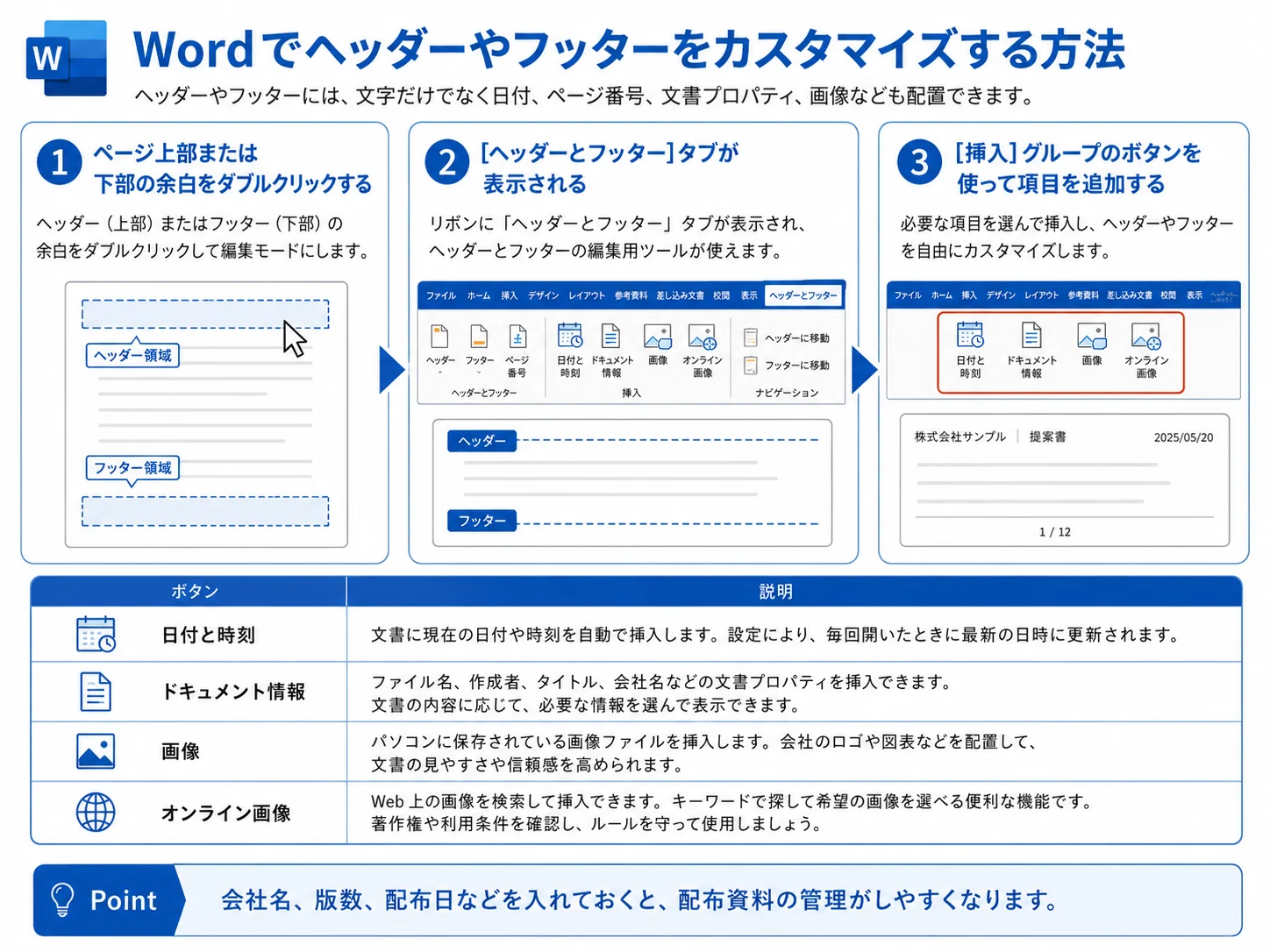
余白をダブルクリックすると編集モードに入り、日付、文書情報、画像、ページ番号などを追加できます。
ヘッダーやフッターは、最初に選んだ形のまま使うだけではありません。上部または下部の余白をダブルクリックすると編集モードになり、必要な情報を追加できます。
作成日や配布日を入れたいとき
タイトル、作成者、会社名などを入れたいとき
会社ロゴや資料用の画像を入れたいとき
4. 印刷前に確認するポイント
ヘッダーやフッターは画面上で小さく見えるため、印刷前にプレビューで位置を確認してください。会社ロゴや画像を入れる場合は、社内ルールや著作権にも注意します。
ヘッダーやフッターを入れたら、印刷プレビューやPDF出力で見え方を確認します。ページ番号が下に寄りすぎていないか、文字が切れていないか、表紙に番号が出ていないかを見ます。
- ページ番号の位置が見やすいか
- 表紙に番号を出すか、出さないか
- 文書名や日付が古くないか
- 会社名や部署名に誤字がないか
- PDFにしたときも崩れていないか
PR:WordやMOSを教室で学びたい人向け
ヘッダー、フッター、ページ番号のようなWordの基本操作を独学だけで進めるのが不安な人は、パソコン教室やMOS対策講座も比較対象になります。必要な人だけ確認してください。

講座内容、料金、対応教室、試験対策の範囲は変わる場合があります。申し込む前に、公式ページで最新情報を確認してください。
まとめ
Wordの複数ページ文書は、ヘッダー・フッター・ページ番号で管理しやすくなります。
- ページ番号は、挿入タブのページ番号から入れる
- ヘッダーはページ上部、フッターはページ下部の共通領域
- 文書名、日付、部署名、ページ番号を入れると管理しやすい
- 編集後は「ヘッダーとフッターを閉じる」で通常画面に戻る
- 印刷前に、表紙やPDFでの見え方を確認する
最初にやることは、挿入タブからページ番号を入れ、印刷プレビューで位置を確認することです。
コメント