当サイトはアフィリエイト広告を利用しています。
Wordで変換や書式が思いどおりにならないときは、入力の区切り、再変換、書式設定の順に確認します。
漢字変換が合わない、誤変換を確定した、縦書きの英数字が横向きになる、行間や書式が崩れる。よくある原因と直し方を順番に確認します。
- 思いどおりに変換できないときの区切り変更
- 誤変換を確定したあとの直し方
- 縦書きで英数字だけ横向きになるときの対処
- 書式を元に戻す方法
- 行間が広がる原因と固定値の使い方
- 同じ書式を何度も使う方法
1. 思いどおりに変換できないとき
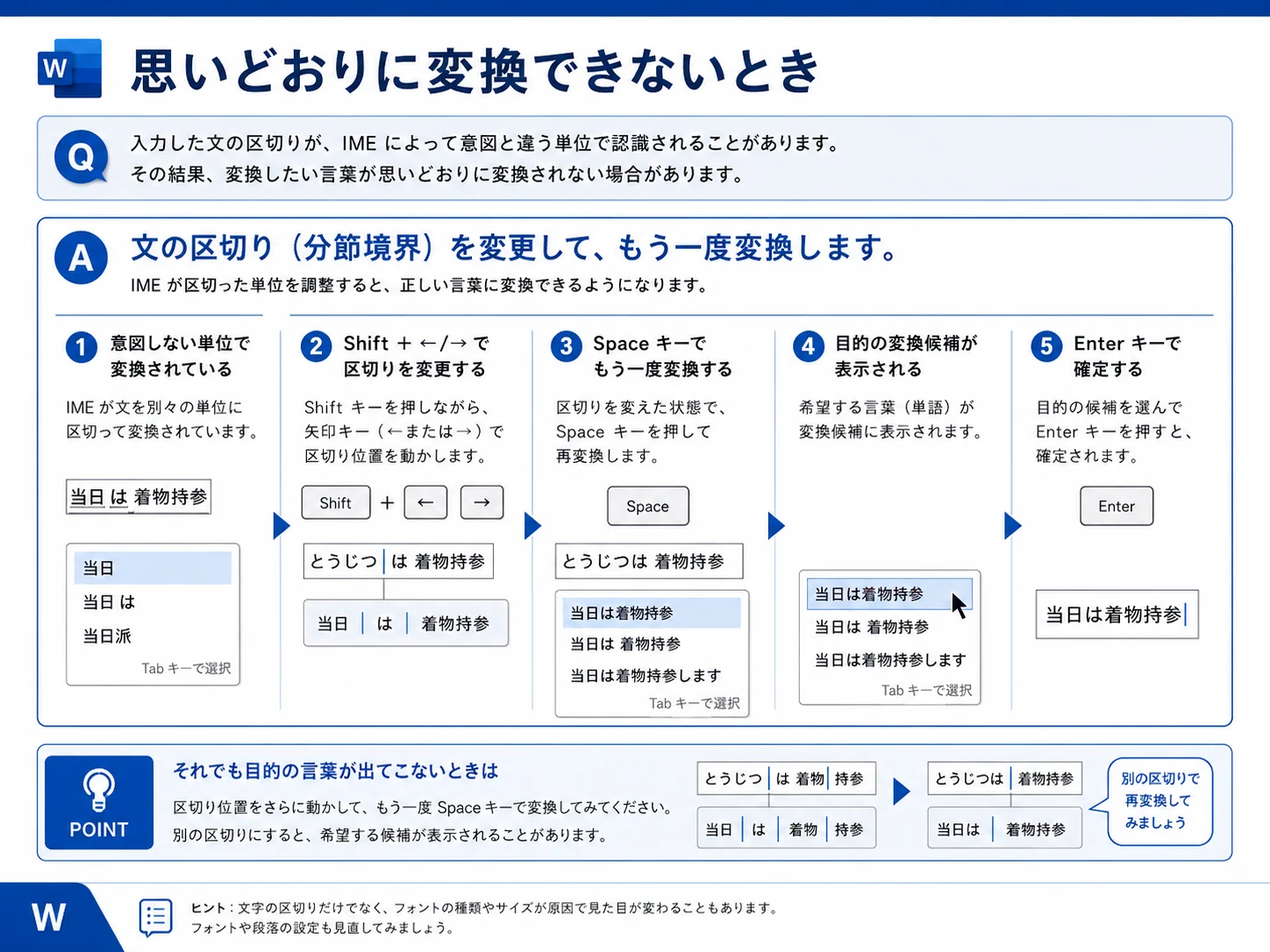
変換したい範囲の区切りがずれている場合があります。Shift + 左右キーで区切りを動かし、Spaceキーで再変換します。
IMEは入力した文を自動で区切って変換します。この区切りが意図と違うと、目的の候補が出ません。変換中にShiftキーを押しながら左右の矢印キーを使い、変換する範囲を調整します。
Q. 候補がまだ出ない場合は?
A. 区切り位置をさらに動かして、もう一度Spaceキーで変換します。長い文を一度に変換せず、短い単位で入力し直す方法も有効です。
2. 誤った変換を確定してしまったとき
直したい文字を選択して変換キーを押すと、候補を出し直せます。
たとえば「橋」を「箸」で確定した場合でも、対象の文字を選択して変換キーを押せば候補一覧を表示できます。正しい候補を選び、Enterキーで確定します。
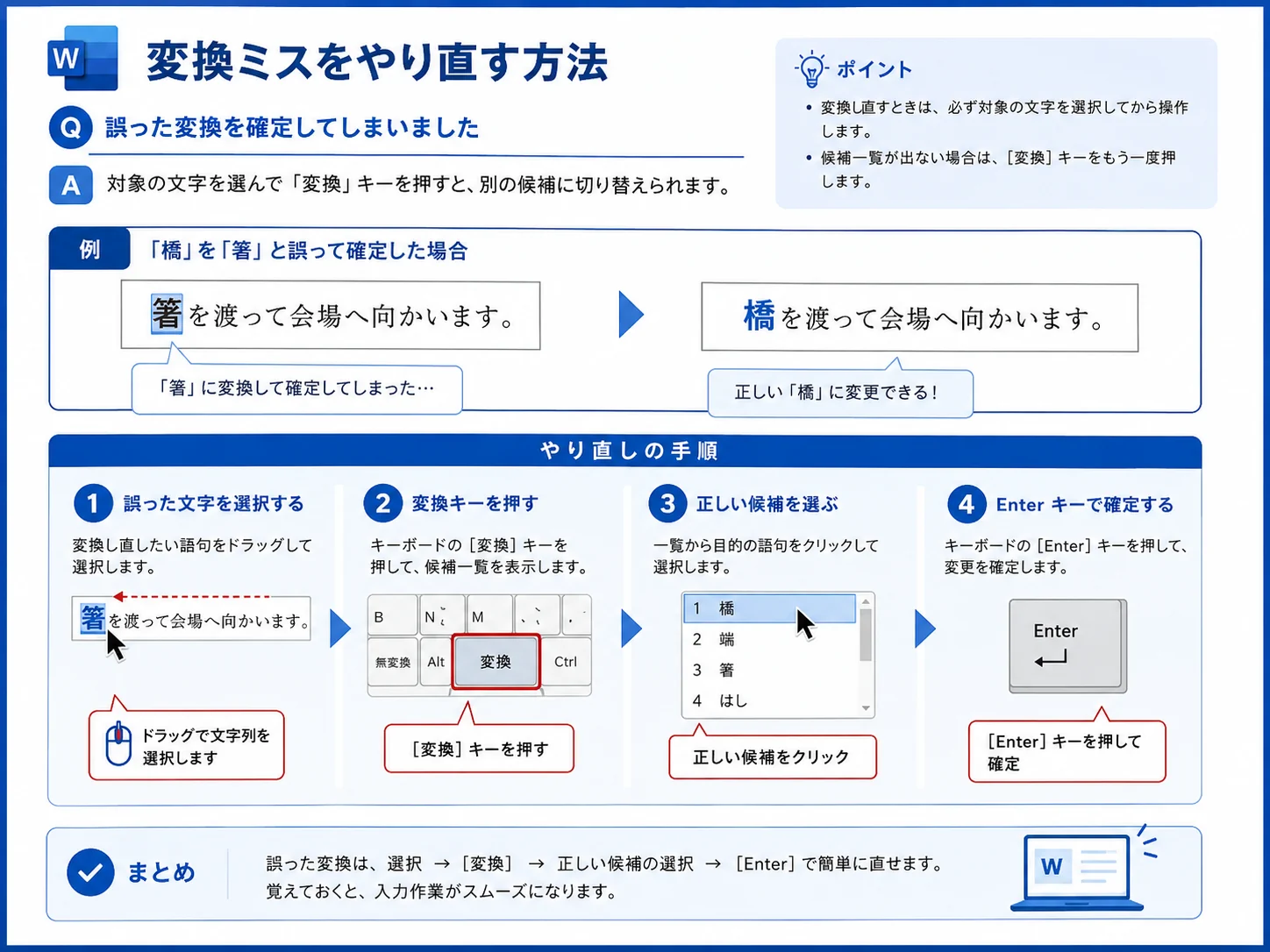
Q. 候補一覧が出ない場合は?
A. 選択範囲がずれている可能性があります。直したい語句だけを選び直してから、変換キーをもう一度押します。
3. 縦書きで英数字だけ横向きになるとき
縦書きに切り替えたあと、必要な英数字だけ選択して「縦中横」を設定します。
縦書き文書では、数字やアルファベットだけが横向きに見えることがあります。電話番号、日付、メールアドレスなどを縦書き内でそろえたい場合は、対象部分を選択して縦中横を使います。
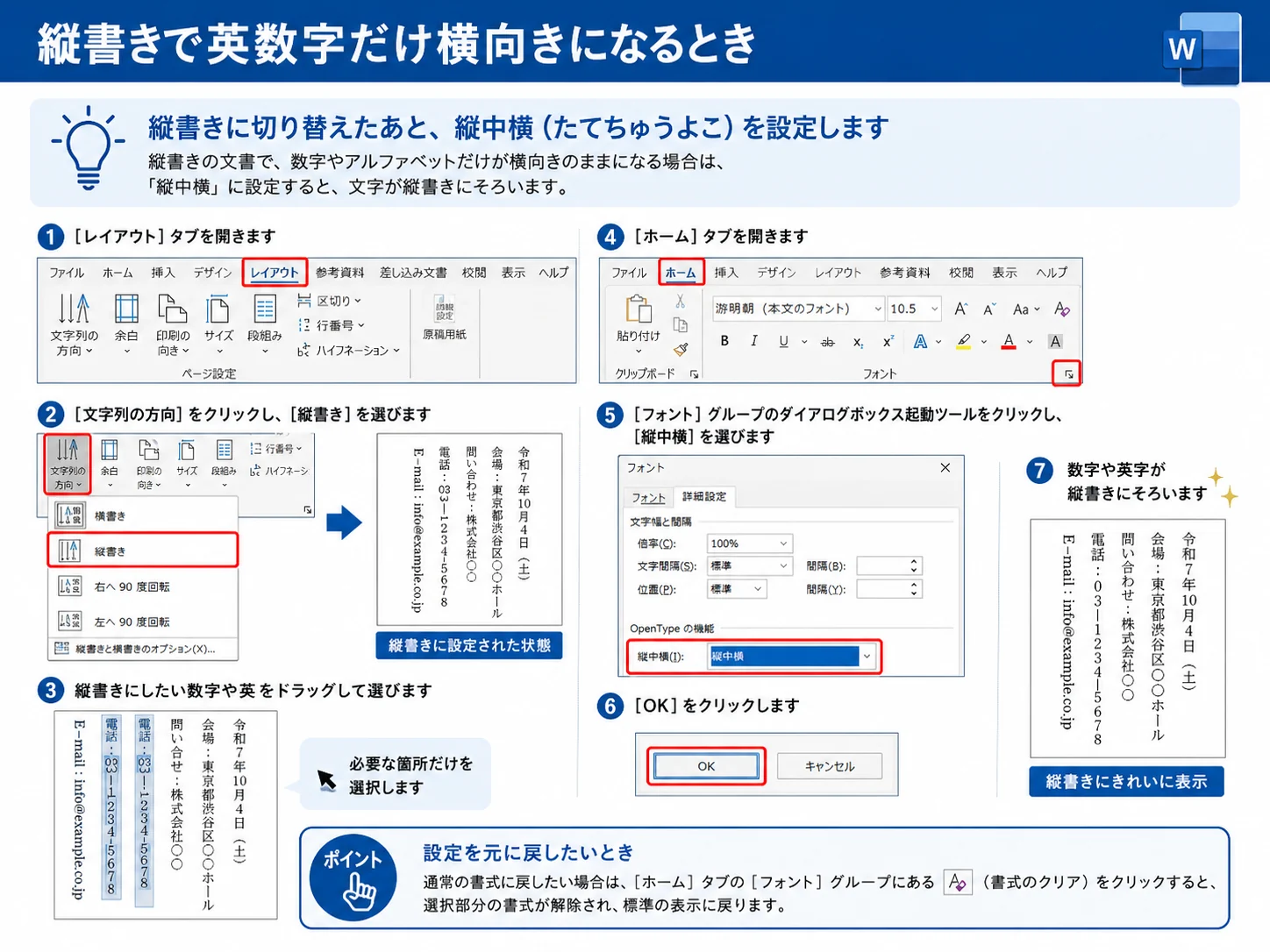
Q. 元に戻したい場合は?
A. 対象の文字を選択し、ホームタブのフォントグループにある書式クリアを使います。会社や学校の指定書式がある場合は、そのルールを優先してください。
4. 書式を元に戻したいとき
文字色、サイズ、太字、行間などをまとめて戻したいときは「すべての書式をクリア」を使います。
複数の書式を重ねると、文書の見た目が複雑になります。範囲を選択して、ホームタブのフォントグループにある書式クリアをクリックすると、Wordの標準に近い状態へ戻せます。
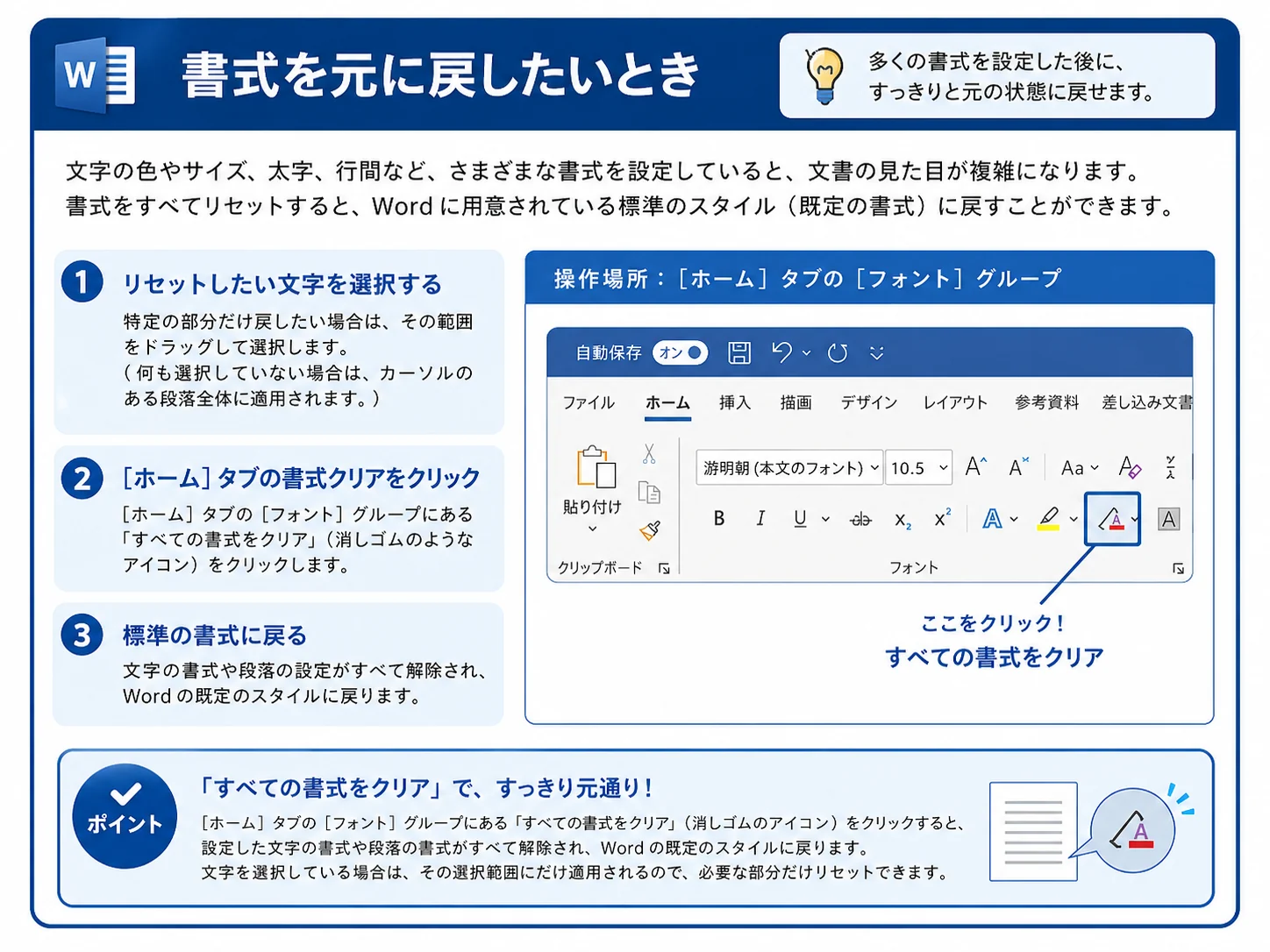
Q. 一部だけ戻したい場合は?
A. 戻したい文字や段落だけを選択してから実行します。何も選択していない場合は、カーソル位置の段落に影響することがあります。
5. 行間が広がってしまうとき
フォント変更と行間設定の両方を確認します。必要なら行間を固定値にします。
フォントサイズやページ設定を変えると、行と行の間が広く見えることがあります。標準的なフォントに戻す、または段落ダイアログで行間を固定値にすると、表示が安定しやすくなります。
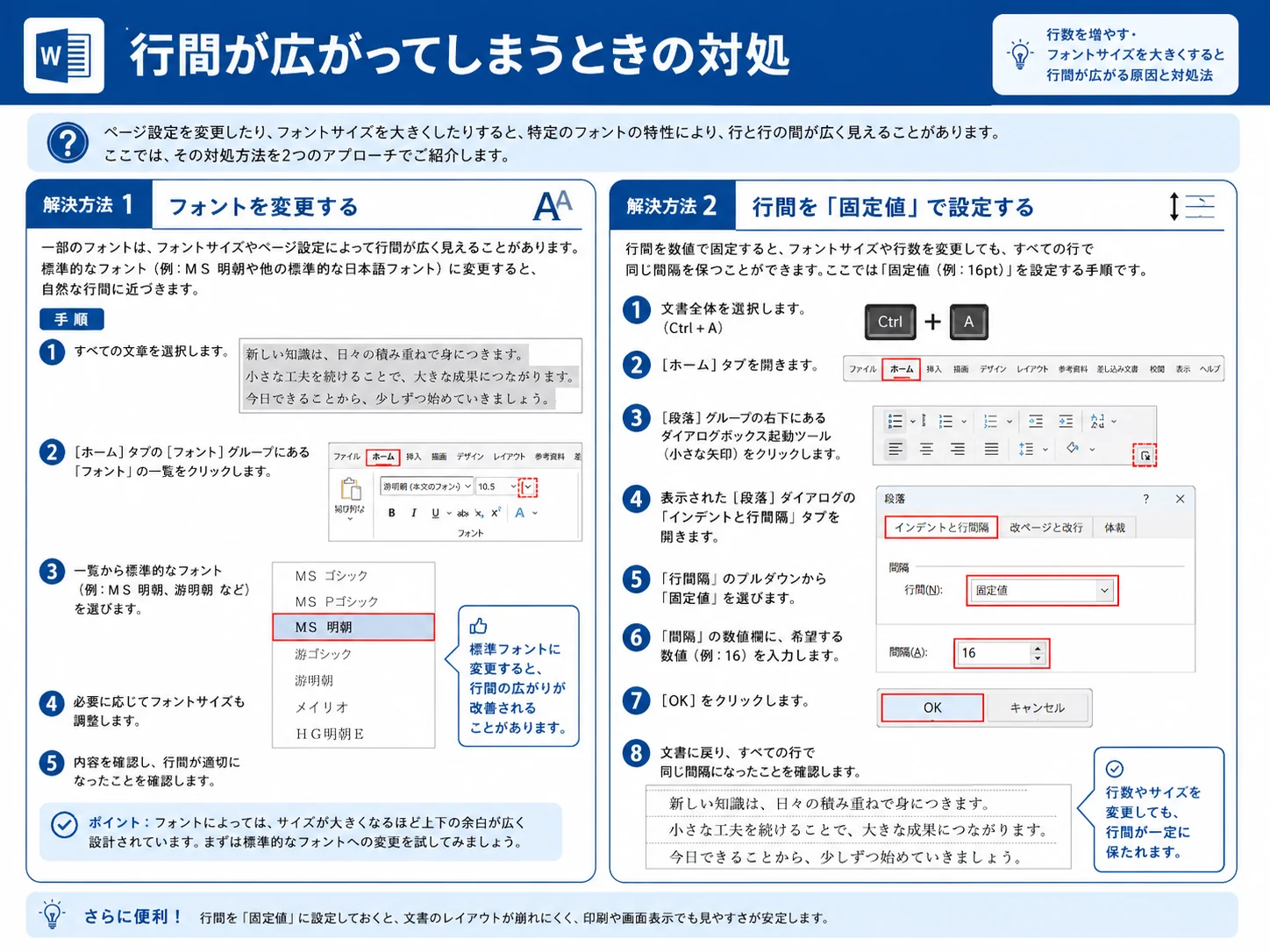
Q. 固定値はいくつにすればよい?
A. 文書の指定がない場合は、まず16pt前後から確認します。印刷物や提出書類では、会社や提出先の指定を優先してください。
6. 同じ書式を何度も使いたいとき
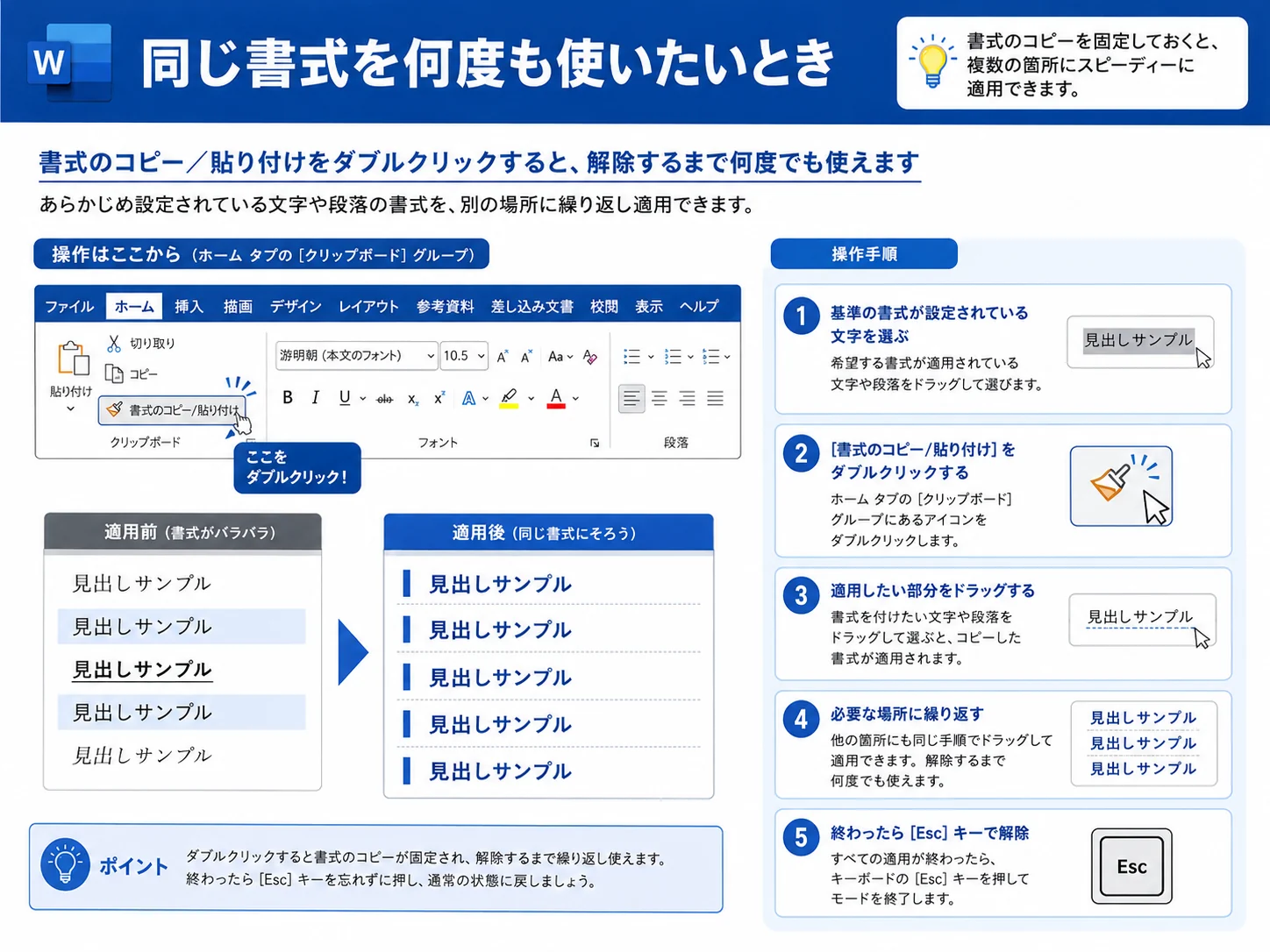
書式のコピー/貼り付けをダブルクリックすると、解除するまで繰り返し使えます。
見出しや箇条書きなど、同じ書式を複数箇所に使いたい場合は、書式のコピー/貼り付けを使います。ダブルクリックして固定すると、複数箇所へ連続で適用できます。終わったらEscキーで解除します。
Q. コピーされるのは文字そのもの?
A. 文字ではなく、太字、色、サイズ、段落設定などの見た目の書式です。内容をコピーする操作とは別です。
困ったときの確認順
変換と書式のトラブルは、入力範囲と書式範囲を分けて確認します。
- 変換候補が出ない場合は、文の区切りを変える
- 誤変換は、対象文字を選択して変換キーで直す
- 縦書きの英数字は、必要な部分だけ縦中横にする
- 書式が複雑になったら、書式クリアで戻す
- 行間が広がる場合は、フォントと行間設定を確認する
- 同じ書式は、書式のコピー/貼り付けで繰り返し使う
最初にやることは、直したい文字や段落だけを選択し、どの範囲に操作するかを決めることです。
PR:Wordの基本操作をまとめて学びたい人向け
変換、縦書き、書式、行間などを独学だけで進めるのが不安な人は、パソコン教室やMOS対策講座も比較対象になります。必要な人だけ確認してください。

講座内容、料金、対応教室、試験対策の範囲は変わる場合があります。申し込む前に、公式ページで最新情報を確認してください。
コメント