当サイトはアフィリエイト広告を利用しています。
Wordは、最初に少しだけ設定を見直すと、毎日の入力や編集がかなり楽になります。
全部を変える必要はありません。クイックアクセスツールバー、入力、表示、ステータスバーだけ見直すと、Wordの作業が安定します。
- クイックアクセスツールバーをリボン下に表示する方法
- よく使うコマンドを追加する考え方
- Wordオプションで見直す入力・貼り付け・表示設定
- 文字間隔、ステータスバー、ルーラー、グリッド線の確認点
- 会社PCや試験環境で設定を変えるときの注意点
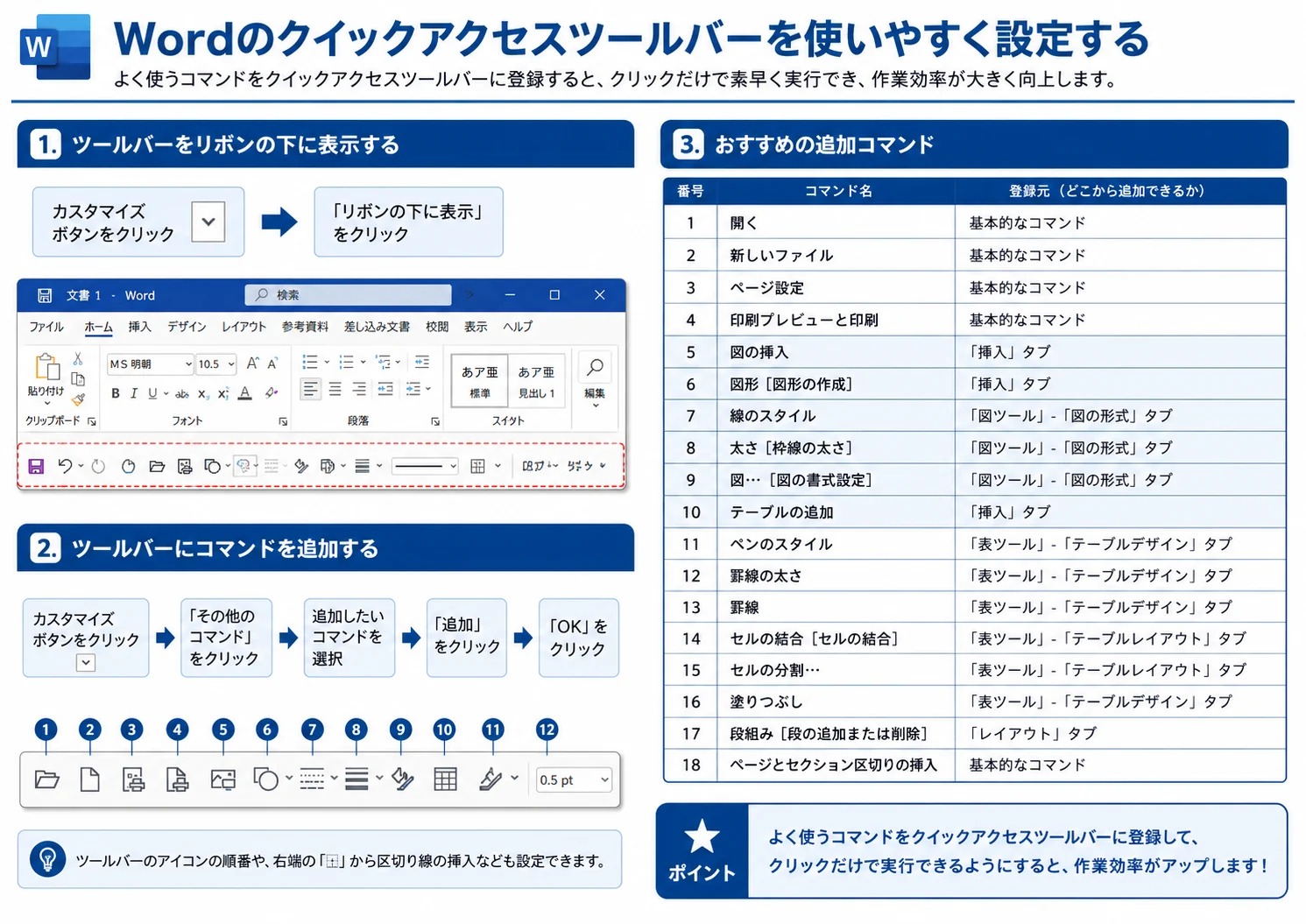
1. クイックアクセスツールバーをリボンの下に表示する
よく使うボタンは、リボンの下にまとめて置くと見つけやすくなります。
クイックアクセスツールバーは、保存や印刷などのボタンをまとめて置ける場所です。上にあるままでも使えますが、リボンの下に表示すると、追加したボタンが見やすくなります。
- クイックアクセスツールバー右端のカスタマイズボタンをクリックする
- 「リボンの下に表示」を選ぶ
- ボタンがリボンの下へ移動したことを確認する
2. ツールバーにコマンドを追加する
よく使うコマンドだけを追加します。入れすぎると逆に探しにくくなります。
追加するときは、カスタマイズボタンから「その他のコマンド」を開き、必要なコマンドを選んで「追加」を押します。最後にOKを押すと、ツールバーへ反映されます。
3. 最初に追加するなら、このあたりから
開く、新しいファイル、ページ設定、印刷、図の挿入、表、罫線あたりから始めると使いやすいです。
開く / 新しいファイル / 印刷
余白や用紙サイズを確認
挿入や線の太さを調整
罫線 / セル結合 / 塗りつぶし
会社PCや試験用PCでは、設定変更が制限されている場合があります。業務ルールや試験環境の指示を優先してください。
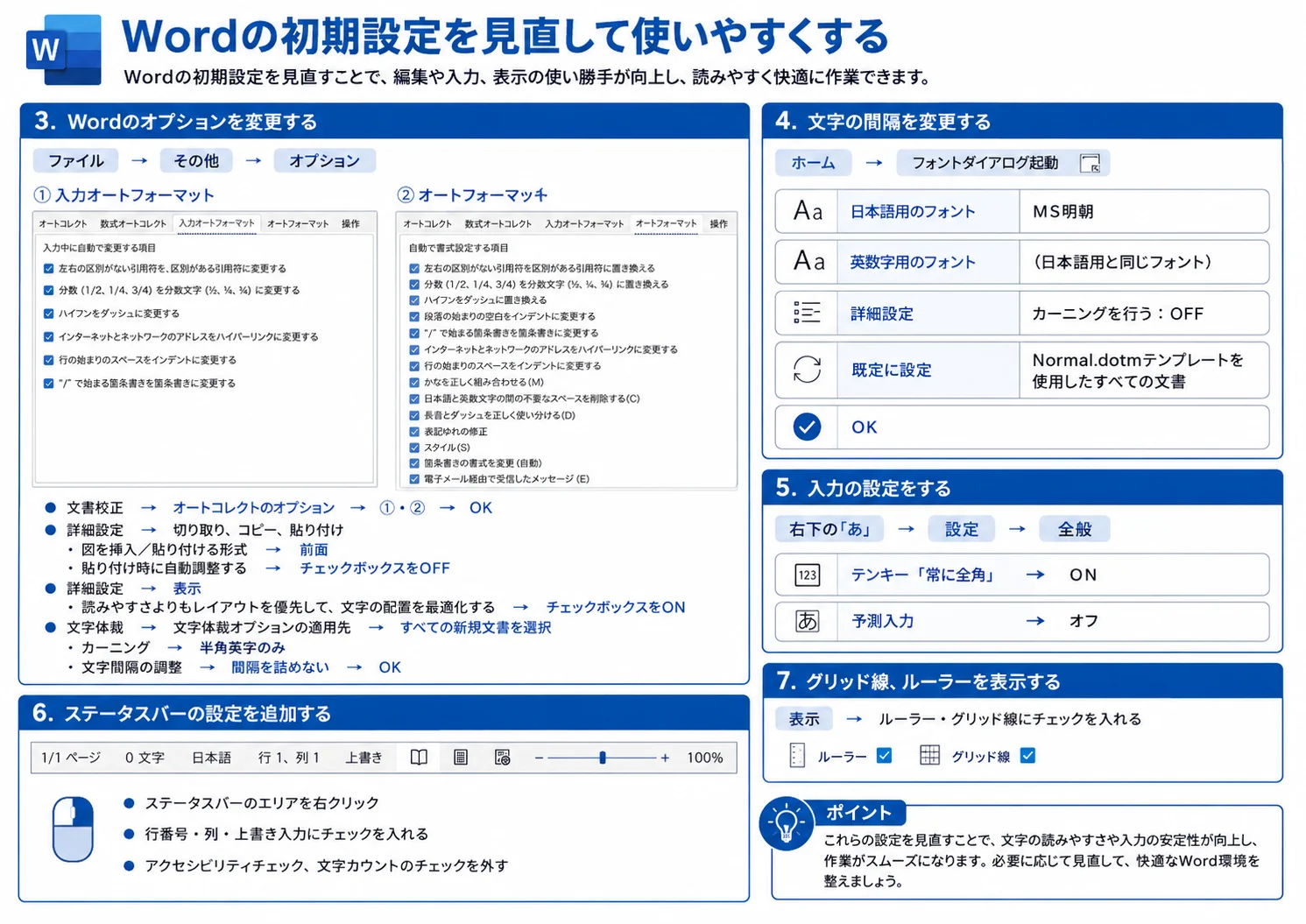
4. Wordオプションで入力と貼り付けを見直す
勝手に変換される、貼り付け後に体裁が崩れる、という場合はWordオプションを確認します。
「ファイル」→「その他」→「オプション」から、オートコレクトや貼り付け時の動作を確認できます。自動で直してほしくない変換や、貼り付け時の自動調整が気になる場合は、チェックを外すと作業しやすくなります。
5. 文字の間隔を見直す
文字が詰まって見えるときは、フォント設定から文字間隔を確認します。
ホームタブのフォントダイアログから、文字間隔やカーニングを確認できます。読みやすさを優先するなら、まずは標準に近い設定で使うのが安全です。
6. ステータスバーを使いやすくする
行番号、列、上書き入力など、必要な表示だけをステータスバーに出します。
画面下のステータスバーを右クリックすると、表示項目を選べます。文字数やアクセシビリティチェックが不要な場面では外し、行番号や上書き入力など必要な項目を残すと見やすくなります。
7. 入力設定を確認する
テンキーの全角入力や予測入力が気になる場合は、入力側の設定も見直します。
右下の「あ」から設定を開き、テンキー入力や予測入力を確認します。数字をよく入力する人は、テンキーの挙動が自分の作業に合っているか見ておくと安心です。
8. ルーラーとグリッド線を表示する
位置合わせをしながら文書を作る人は、ルーラーやグリッド線を表示すると確認しやすくなります。
表示タブで、ルーラーやグリッド線にチェックを入れます。図形や表を並べるとき、余白や位置のずれを見つけやすくなります。
クイックアクセスツールバーの追加や移動は、Microsoft公式の説明でも確認できます。画面名が違う場合は公式ページも参考にしてください。
Microsoft公式: クイックアクセスツールバーをカスタマイズする
PR:WordやMOSを教室で学びたい人向け
Wordの設定、表、図形、ページ設定を独学だけで進めるのが不安な人は、パソコン教室やMOS対策講座も比較対象になります。必要な人だけ確認してください。

講座内容、料金、対応教室、試験対策の範囲は変わる場合があります。申し込む前に、公式ページで最新情報を確認してください。
まとめ
Wordは、よく使うボタンと表示設定を整えるだけで使いやすくなります。
- クイックアクセスツールバーはリボン下に出すと見やすい
- 追加するコマンドは、よく使うものだけに絞る
- 自動変換や貼り付けの動きが気になる場合はWordオプションを確認する
- ステータスバー、ルーラー、グリッド線は必要なものだけ表示する
- 会社PCや試験環境では、設定変更のルールを優先する
最初にやることは、クイックアクセスツールバーをリボンの下に表示することです。
コメント