当サイトはアフィリエイト広告を利用しています。
取引先向けの文書は、入力する順番を決めると整えやすくなります。
最初からきれいに見せようとせず、用紙、余白、日付、自社情報、見出し、挨拶文、本文の順で入れると崩れにくくなります。
- 取引先向け文書を入力する基本の順番
- A4、余白、文字数、行数の確認方法
- 日付、自社情報、見出し、挨拶文の入れ方
- 本文と「記」以下の詳細情報を分ける考え方
- 読みやすいビジネス文書にする注意点
1. 用紙サイズと基本スタイルをそろえる
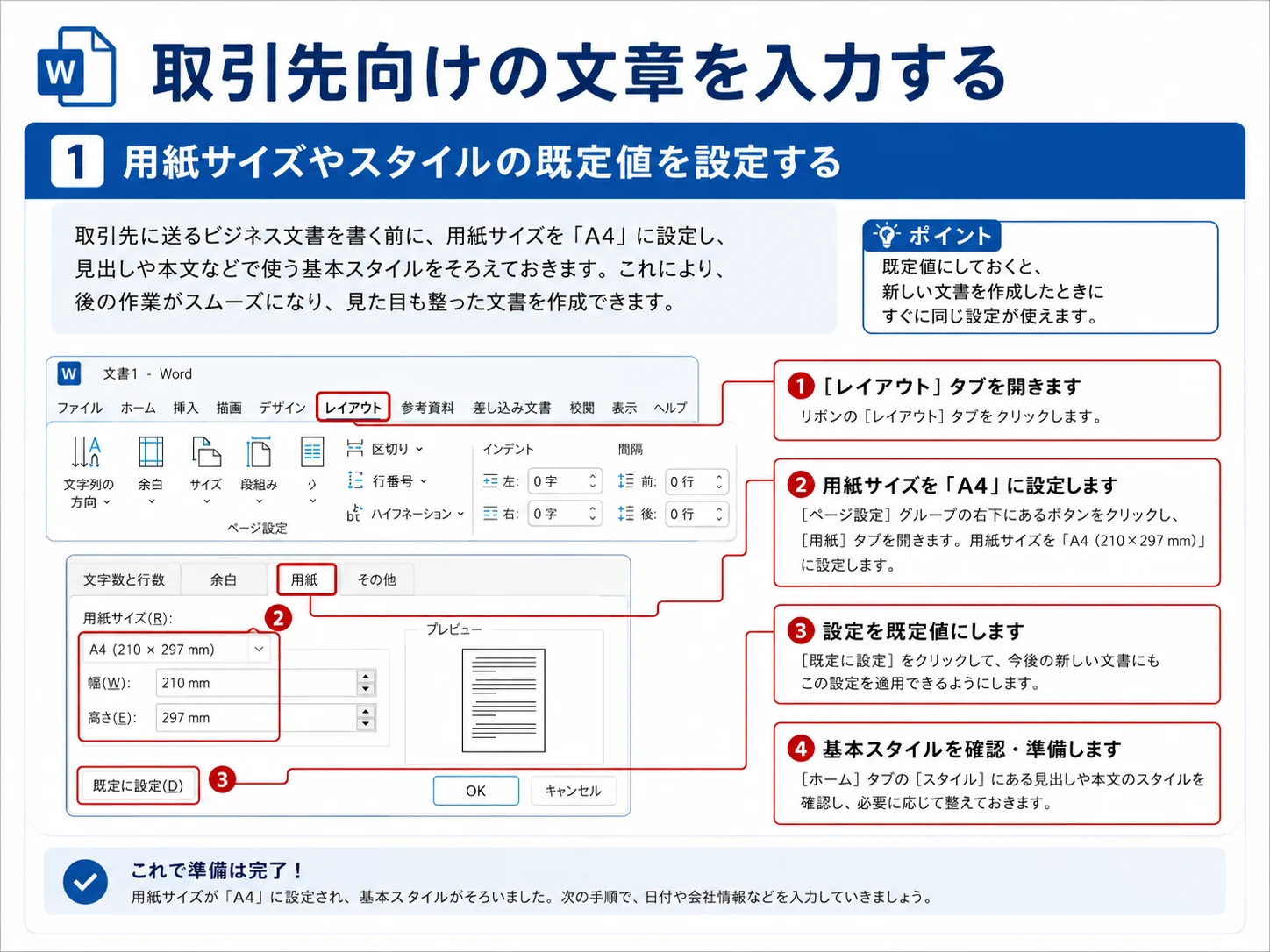
まずA4に設定し、見出しや本文に使う基本スタイルを確認します。
取引先に送る文書は、用紙サイズや余白がばらつくと読みにくくなります。最初にレイアウトタブを開き、用紙サイズをA4にしておくと、後の入力が安定します。
- レイアウトタブを開く
- 用紙サイズをA4に設定する
- 必要に応じて既定値に設定する
- ホームタブで見出しや本文のスタイルを確認する
2. 余白、文字数、行数を確認する
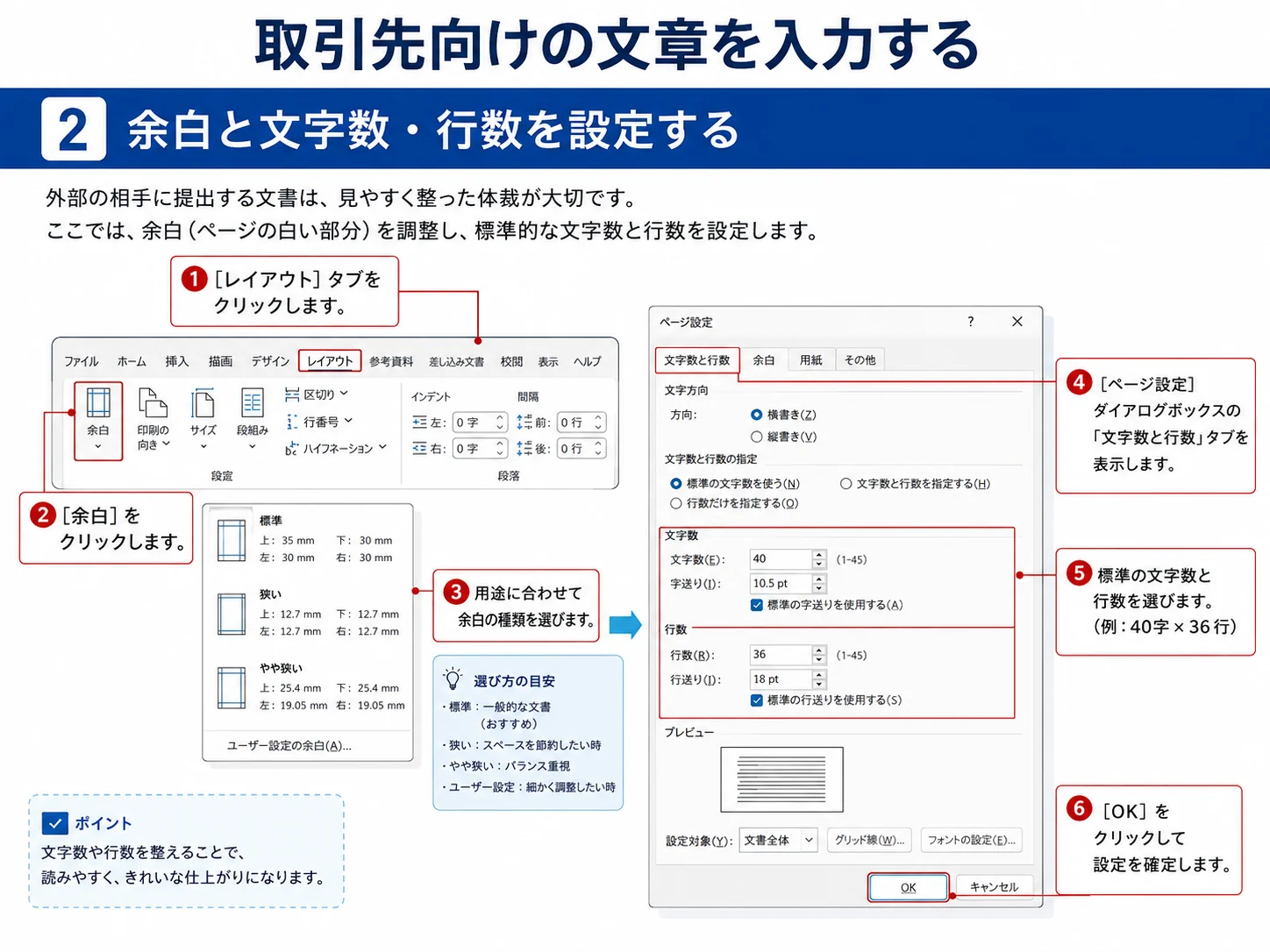
外部に出す文書は、余白を少し広めに取り、標準的な文字数と行数にしておくと読みやすくなります。
余白は、狭すぎると詰まった印象になります。標準の余白から始め、必要に応じて文字数や行数を確認します。細かく調整する場合は、ページ設定ダイアログを使います。
- レイアウトタブで余白を開く
- 標準、狭い、やや狭いなどから用途に合う余白を選ぶ
- ページ設定で文字数と行数を確認する
- OKを押して設定を確定する
3. 日付と自社情報を入力する
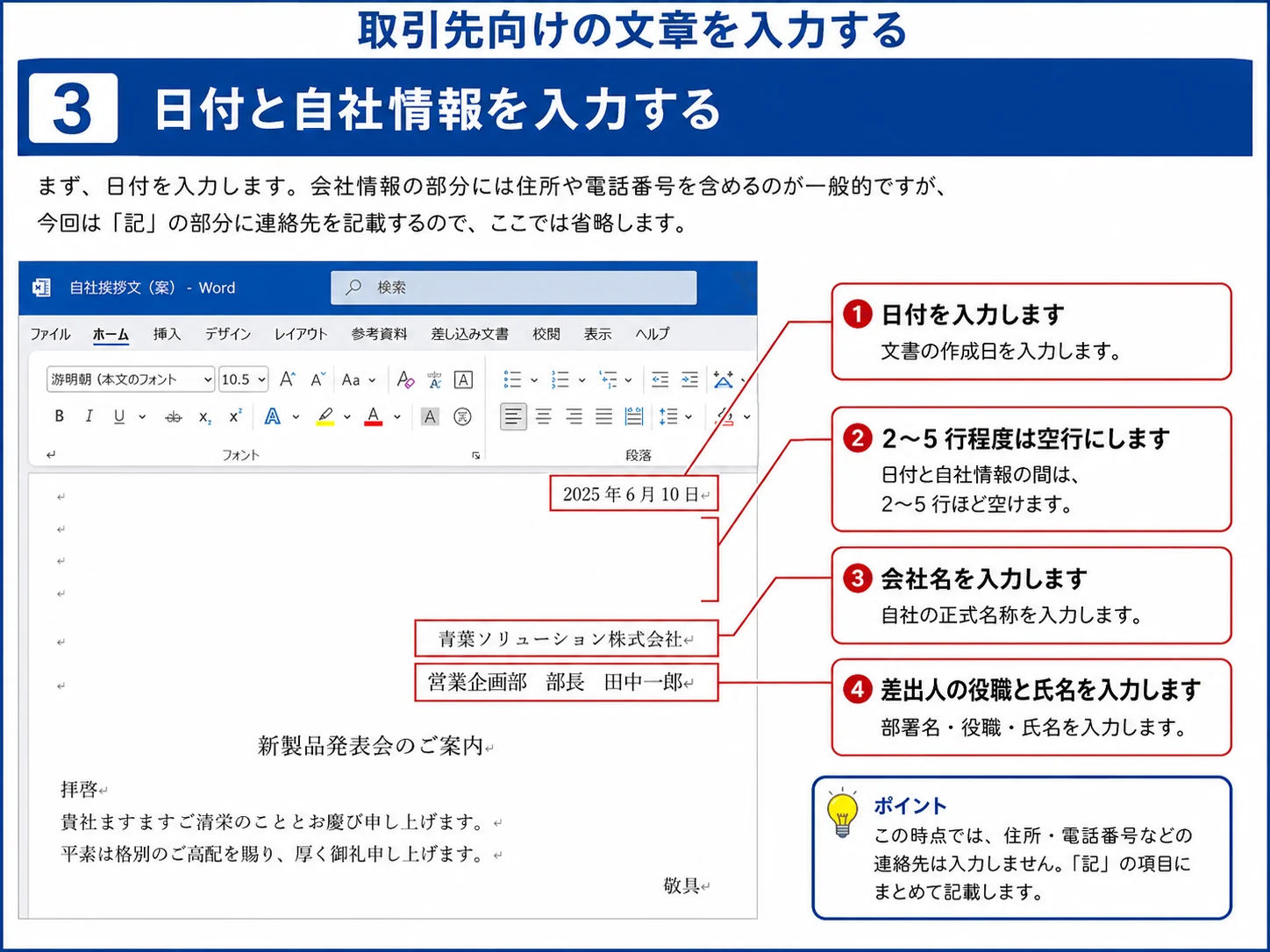
上部には、日付、会社名、部署名、氏名を入れます。連絡先は必要な場所にまとめます。
日付は右側、自社情報はその下に入れる形がよく使われます。住所や電話番号をすべて上部に入れると詰まりやすいため、今回のように「記」の項目へ連絡先を回す方法もあります。
- 日付を入力する
- 日付と自社情報の間を2から5行ほど空ける
- 会社名を入力する
- 部署名、役職、氏名を入力する
4. 見出しを入力する
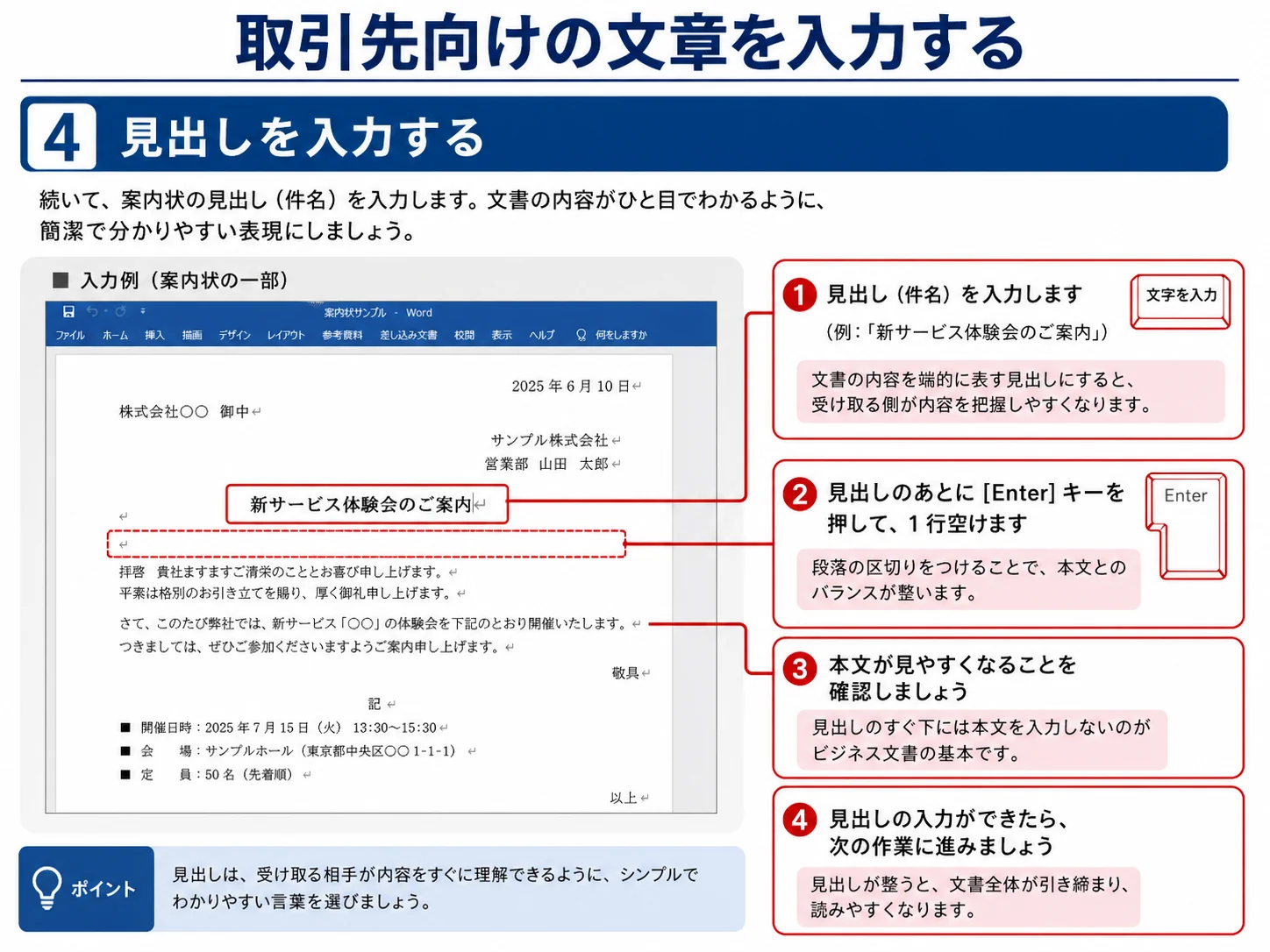
見出しは、受け取る相手が内容をすぐ理解できるように短くします。
見出しは文書の件名です。「新サービス体験会のご案内」のように、何の案内なのかが一目で分かる言葉にします。見出しの後にはEnterで1行空けると、本文との区切りがはっきりします。
- 見出しを入力する
- 見出しの後でEnterを押して1行空ける
- 本文が見やすくなるか確認する
- 長すぎる場合は短い件名へ直す
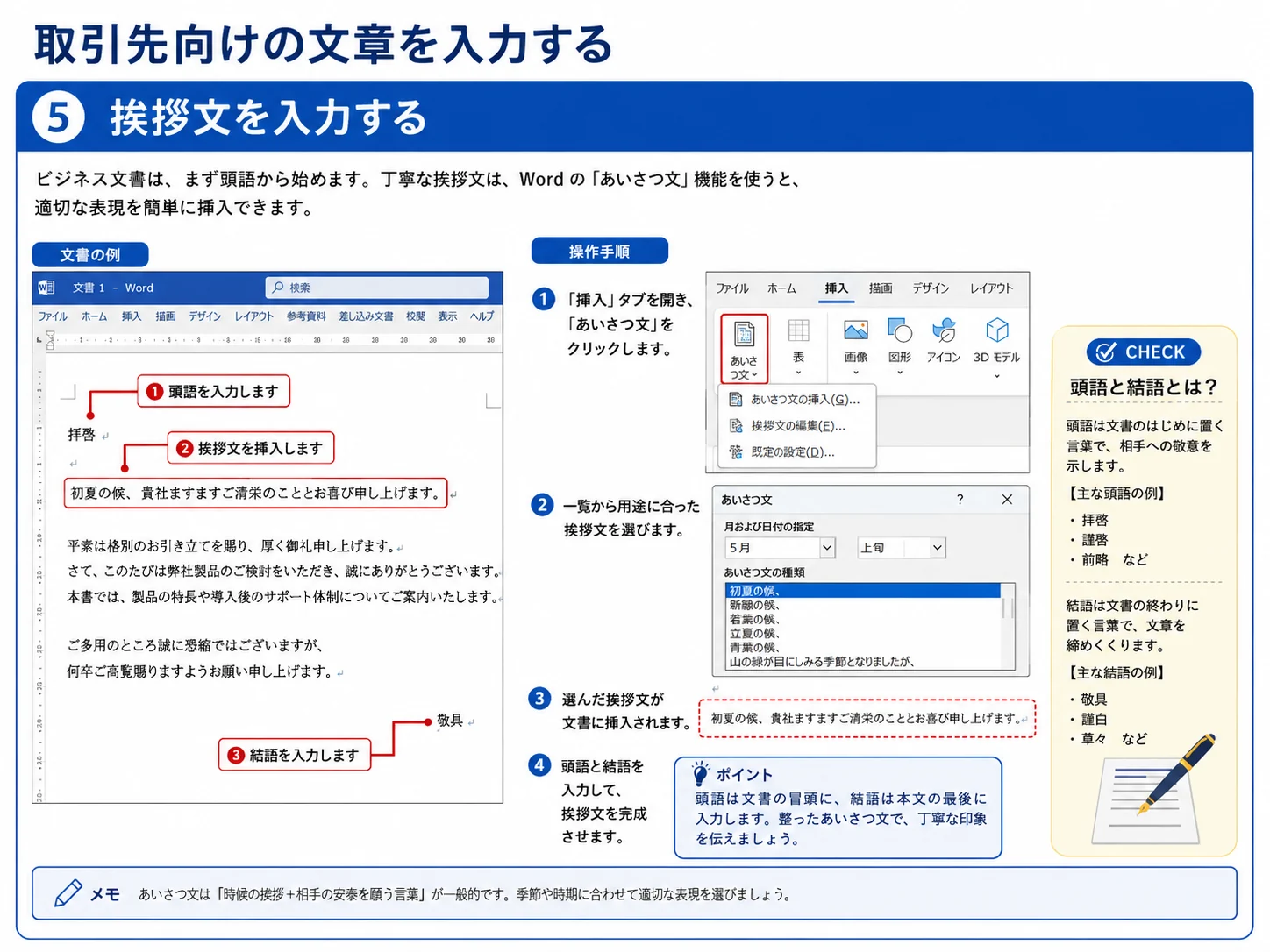
5. 挨拶文を入力する
頭語、挨拶文、結語を入れると、取引先向けの文書らしい形になります。
ビジネス文書では、本文の前に「拝啓」などの頭語を置きます。Wordのあいさつ文機能を使うと、季節や用途に合った表現を選びやすくなります。
- 頭語を入力する
- 挿入タブからあいさつ文を選ぶ
- 用途に合う挨拶文を挿入する
- 最後に結語を入力する
挨拶文は業界や会社の慣習で変わります。迷う場合は、過去に使われている社内テンプレートを優先してください。
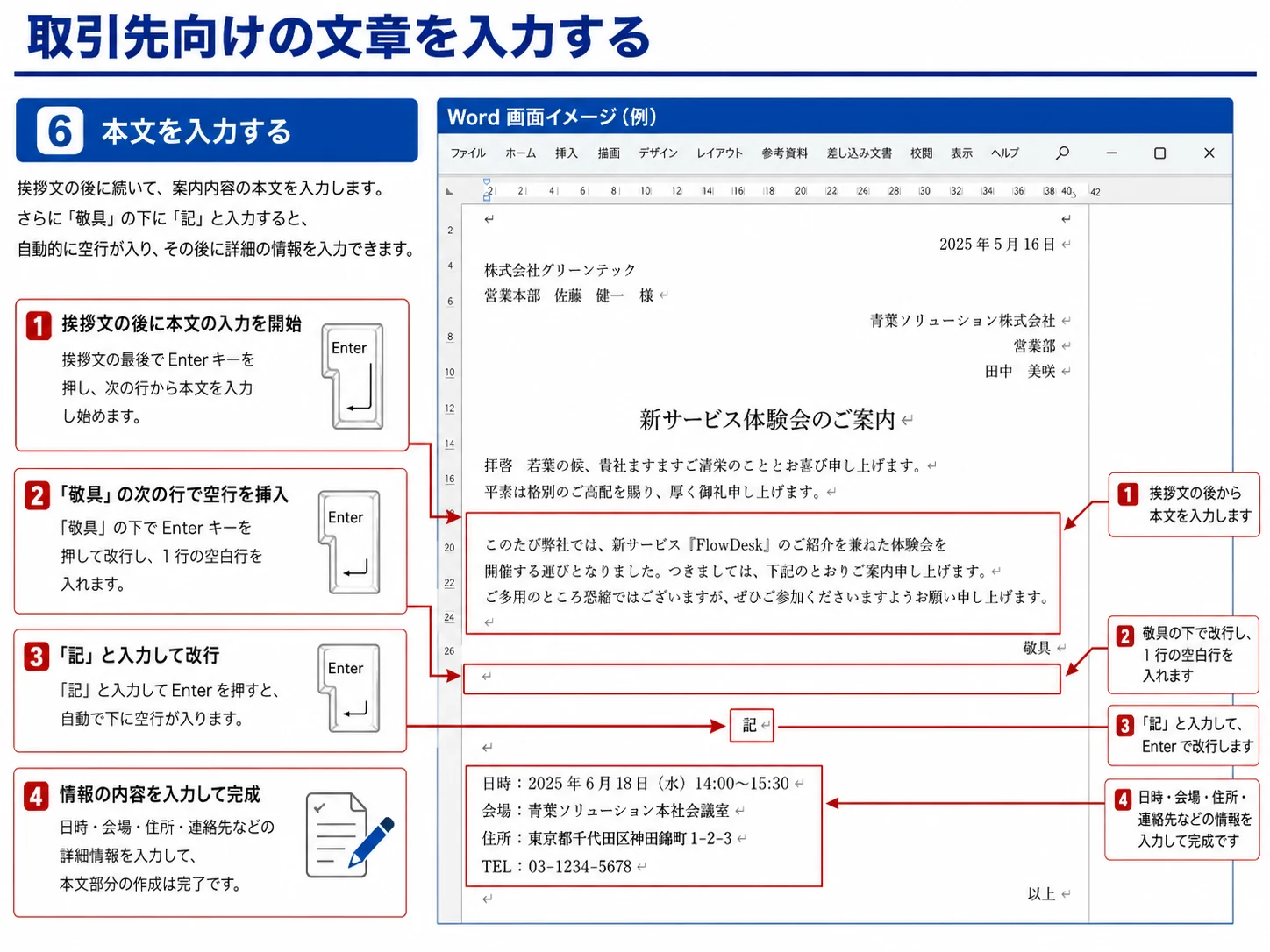
6. 本文と「記」以下の情報を入力する
本文では案内の内容を説明し、「記」以下に日時、会場、住所、連絡先などをまとめます。
挨拶文の後に本文を入力します。本文が長くなる場合も、まずは案内の目的、開催する内容、参加してほしい理由を短く整理します。その後、「記」と入力して、日時や会場などの詳細情報を並べます。
- 挨拶文の後から本文を入力する
- 敬具の下で1行空ける
- 「記」と入力して改行する
- 日時、会場、住所、連絡先などを入力する
入力後に確認すること
取引先向け文書は、順番と余白をそろえるだけで読みやすくなります。
- 最初にA4と余白を確認する
- 日付、自社情報、見出しを上から順に入れる
- 見出しの後は1行空けて本文に入る
- 頭語、挨拶文、結語の組み合わせを確認する
- 日時や会場などの詳細は「記」以下にまとめる
最初にやることは、既存テンプレートを開き、A4と余白を確認することです。
PR:Word文書作成を教室で学びたい人向け
取引先向け文書、ページ設定、挨拶文、表や図の整え方を独学だけで進めるのが不安な人は、パソコン教室やMOS対策講座も比較対象になります。必要な人だけ確認してください。

講座内容、料金、対応教室、試験対策の範囲は変わる場合があります。申し込む前に、公式ページで最新情報を確認してください。
コメント