当サイトはアフィリエイト広告を利用しています。
Wordで文字入力がおかしいときは、入力モード、編集記号、自動変換の順に確認します。
文字入力の不具合は、Word本体の故障ではなく、入力モードや表示設定が原因のことがあります。よくある症状ごとに直し方を整理します。
- 入力した文字が上書きされるときの直し方
- 全角スペースと半角スペースの見分け方
- アルファベット入力に切り替わらないときの確認方法
- ℃、㎡、©などの記号を入力する方法
- 自動変換を元に戻す方法
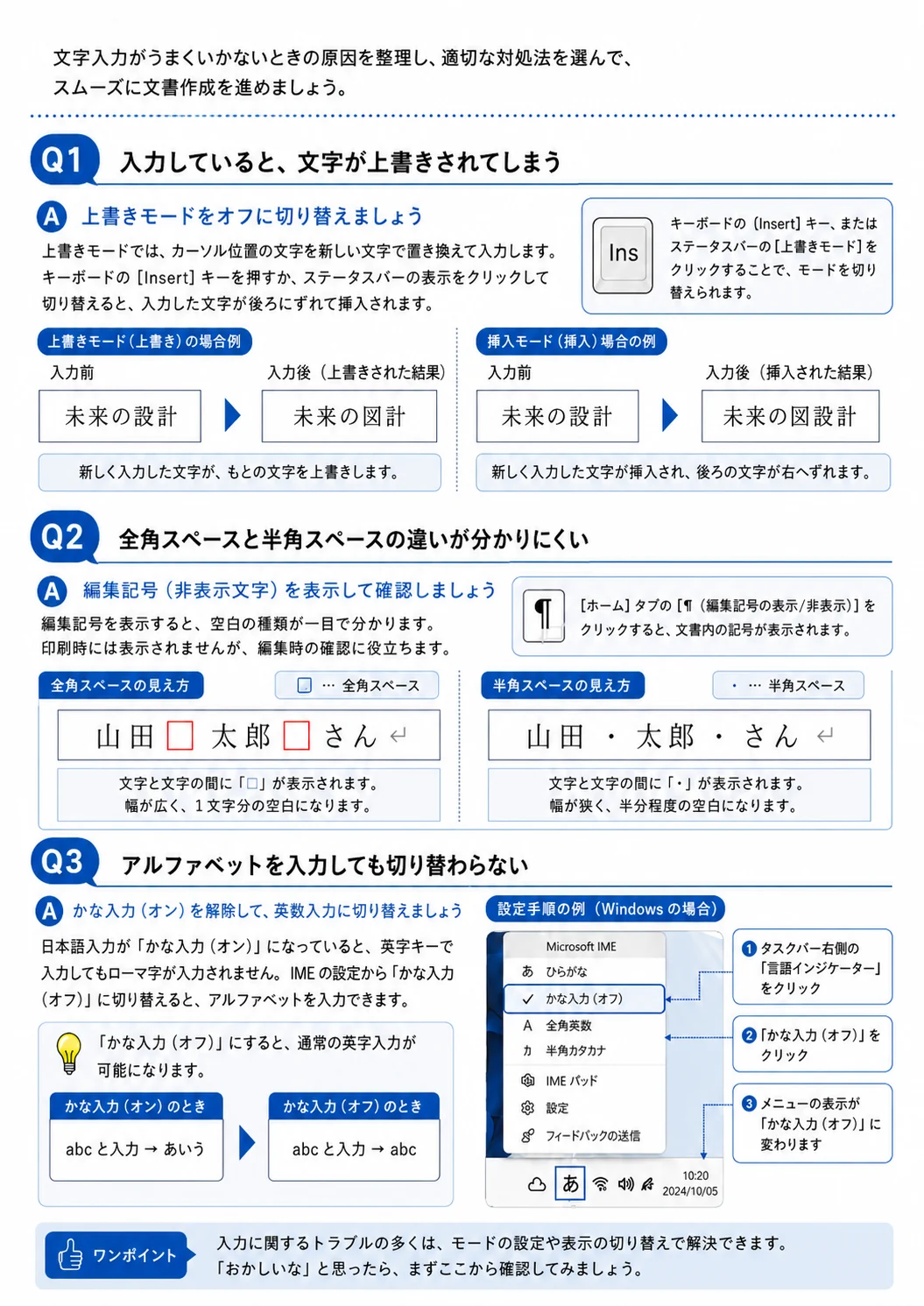
1. 入力していると、文字が上書きされてしまう
上書きモードがオンになっている可能性があります。Insertキー、またはステータスバーの表示で切り替えます。
上書きモードでは、カーソル位置の文字を新しい文字で置き換えます。通常の入力では、後ろの文字が右へずれる挿入モードを使います。文字が消えるように見えるときは、まず上書きモードを確認してください。
Q. Insertキーが見つからないときは?
A. ノートPCではFnキーとの組み合わせになっている場合があります。ステータスバーに「上書きモード」が表示されていれば、そこをクリックして切り替えられることがあります。
2. 全角スペースと半角スペースの違いが分かりにくい
ホームタブの編集記号を表示すると、空白の種類を目で確認できます。
全角スペースは1文字分の広い空白、半角スペースは英数字の間で使う狭い空白です。見た目だけで判断しにくいときは、編集記号を表示します。編集記号は確認用なので、通常は印刷されません。
Q. 文章の見た目がずれるときは?
A. スペースで無理に位置をそろえるより、インデント、タブ、表を使う方が崩れにくくなります。最初は編集記号で空白の種類を確認するだけで十分です。
3. アルファベットを入力しても切り替わらない
かな入力がオンになっている場合があります。Microsoft IMEの入力モードを確認します。
日本語入力が「かな入力」になっていると、英字キーを押してもローマ字入力になりません。タスクバー右側の言語インジケーターから、かな入力をオフにします。英数字だけ入力したい場合は、半角英数へ切り替えます。
Q. 会社PCで設定画面が開けない場合は?
A. 会社の管理設定で変更できないことがあります。その場合は、社内ルールや情シスの案内を優先してください。
4. ℃や㎡、©などの記号を入力したい
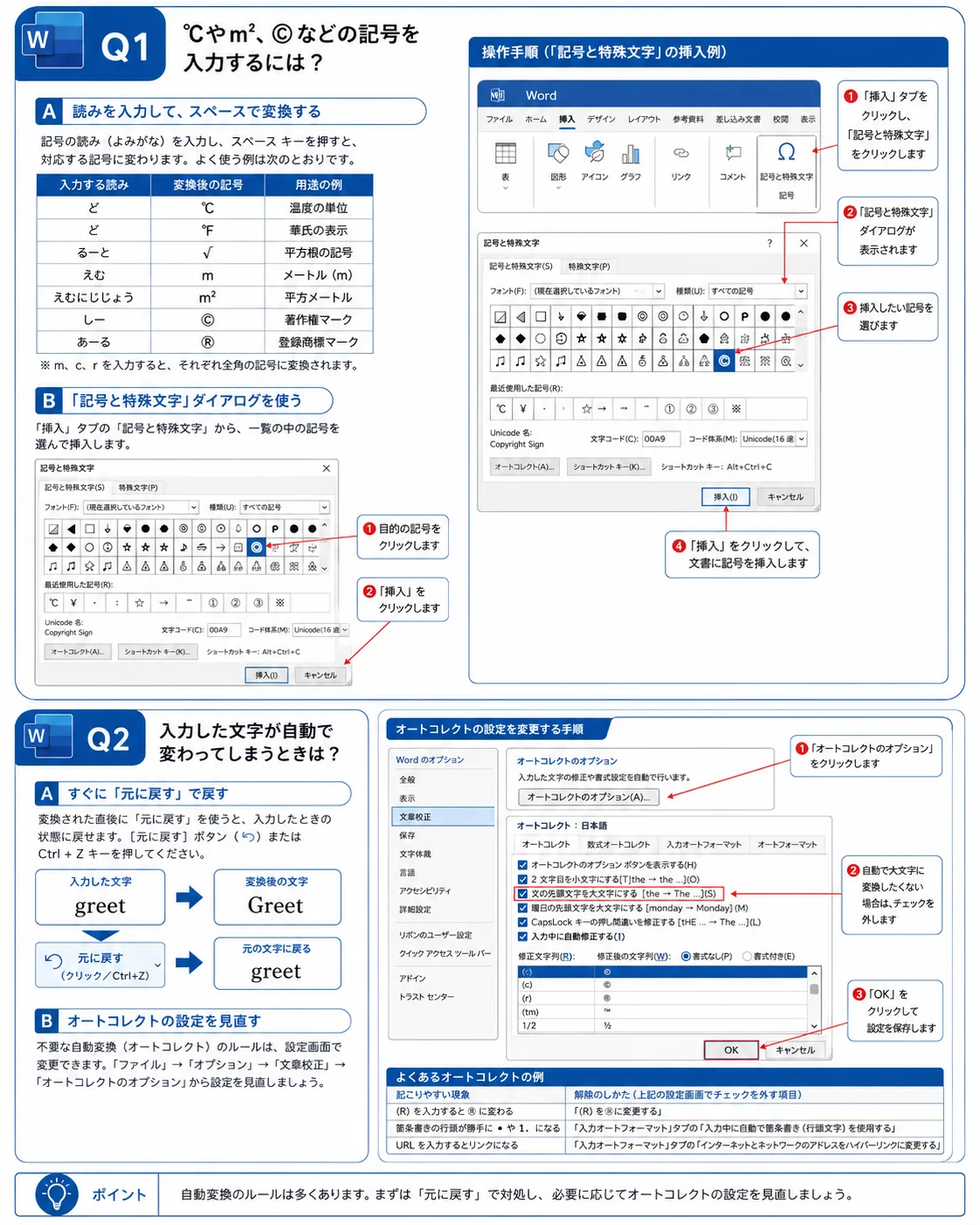
よく使う記号は読みを入力して変換できます。候補に出ないときは「記号と特殊文字」から選びます。
たとえば「ど」で℃、「るーと」で√、「えむにじょう」で㎡、「しー」で©に変換できる場合があります。変換候補に出ないときは、挿入タブの「記号と特殊文字」を開き、一覧から目的の記号を選びます。
Q. 読みが分からない記号はどうする?
A. 記号と特殊文字の一覧から探します。最近使った記号に残るため、同じ記号を何度も使う文書では次回から選びやすくなります。
5. 入力した文字が自動で変わってしまう
まずは「元に戻す」で戻します。繰り返し起きる場合はオートコレクト設定を見直します。
Wordには、入力ミスや表記を自動で直すオートコレクト機能があります。便利ですが、意図しない大文字化や記号変換が起きることもあります。変換された直後なら、元に戻すボタンまたはCtrl + Zで戻せます。
Q. 毎回同じ変換が起きるときは?
A. ファイル、オプション、文章校正、オートコレクトのオプションの順に開き、不要な自動変換ルールのチェックを外します。
困ったときの確認順
文字入力のトラブルは、原因を1つずつ切り分けます。
- 文字が消える場合は、上書きモードを確認する
- 空白が変に見える場合は、編集記号を表示する
- 英字入力がおかしい場合は、かな入力と半角英数を確認する
- 記号は変換候補か、記号と特殊文字から入れる
- 勝手に変わったら、まずCtrl + Zで戻す
最初にやることは、画面下の入力モードと、ホームタブの編集記号表示を確認することです。
PR:Wordの基本操作をまとめて学びたい人向け
文字入力、記号入力、ページ設定、表や図の操作を独学だけで進めるのが不安な人は、パソコン教室やMOS対策講座も比較対象になります。必要な人だけ確認してください。
プログラミングも資格対策も通わず学べるオンライン教室【ハロー!パソコン教室】
講座内容、料金、対応教室、試験対策の範囲は変わる場合があります。申し込む前に、公式ページで最新情報を確認してください。
コメント