当サイトはアフィリエイト広告を利用しています。
Wordでチラシを作る前に、A4・余白・タイトルの3つを先に整えると、あとから配置を直す手間が減ります。
Wordで案内チラシやイベント告知を作るときは、いきなり文字や写真を入れるより、用紙サイズと余白を先に決めるほうが進めやすくなります。この記事では、最初に整える設定だけに絞って説明します。
- Wordでチラシを作る前に確認する設定
- 用紙サイズをA4にする手順
- 余白を少し狭くして紙面を広く使う方法
- ワードアートでタイトルを作る基本
- 文字効果を使いすぎないための目安
最初に決めるのは用紙サイズです
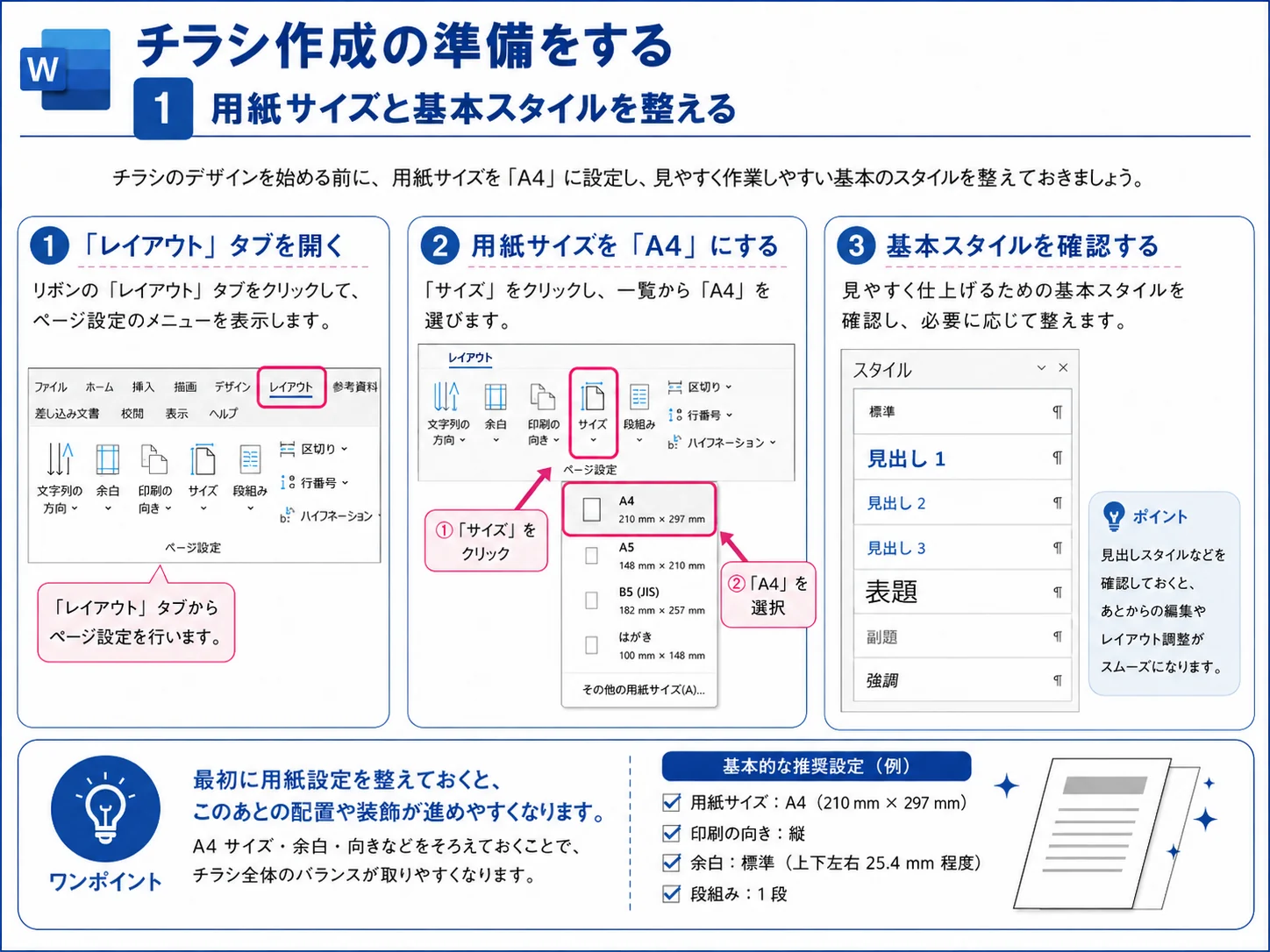
チラシを印刷する前提なら、まず「レイアウト」タブから用紙サイズをA4にします。最初に決めておくと、あとから写真や見出しの位置がずれにくくなります。
Wordの初期状態はA4になっていることが多いですが、テンプレートや過去ファイルを使うと別サイズになっている場合があります。作り始める前に確認しておくのが安全です。
画面上部の「レイアウト」タブをクリックします。
「サイズ」をクリックし、一覧から「A4」を選びます。
見出しスタイルや文字の基本設定を見て、極端な装飾が入っていないか確認します。
A4は家庭用プリンターや社内印刷で使いやすいサイズです。掲示用に大きく印刷する場合でも、まずA4で作ってから拡大印刷する流れにすると調整しやすくなります。
余白は少し狭くすると配置しやすくなります
チラシでは、標準余白より少し狭い設定にすると、見出し・写真・案内文を置ける範囲が広がります。ただし、端まで詰めすぎないことが大切です。
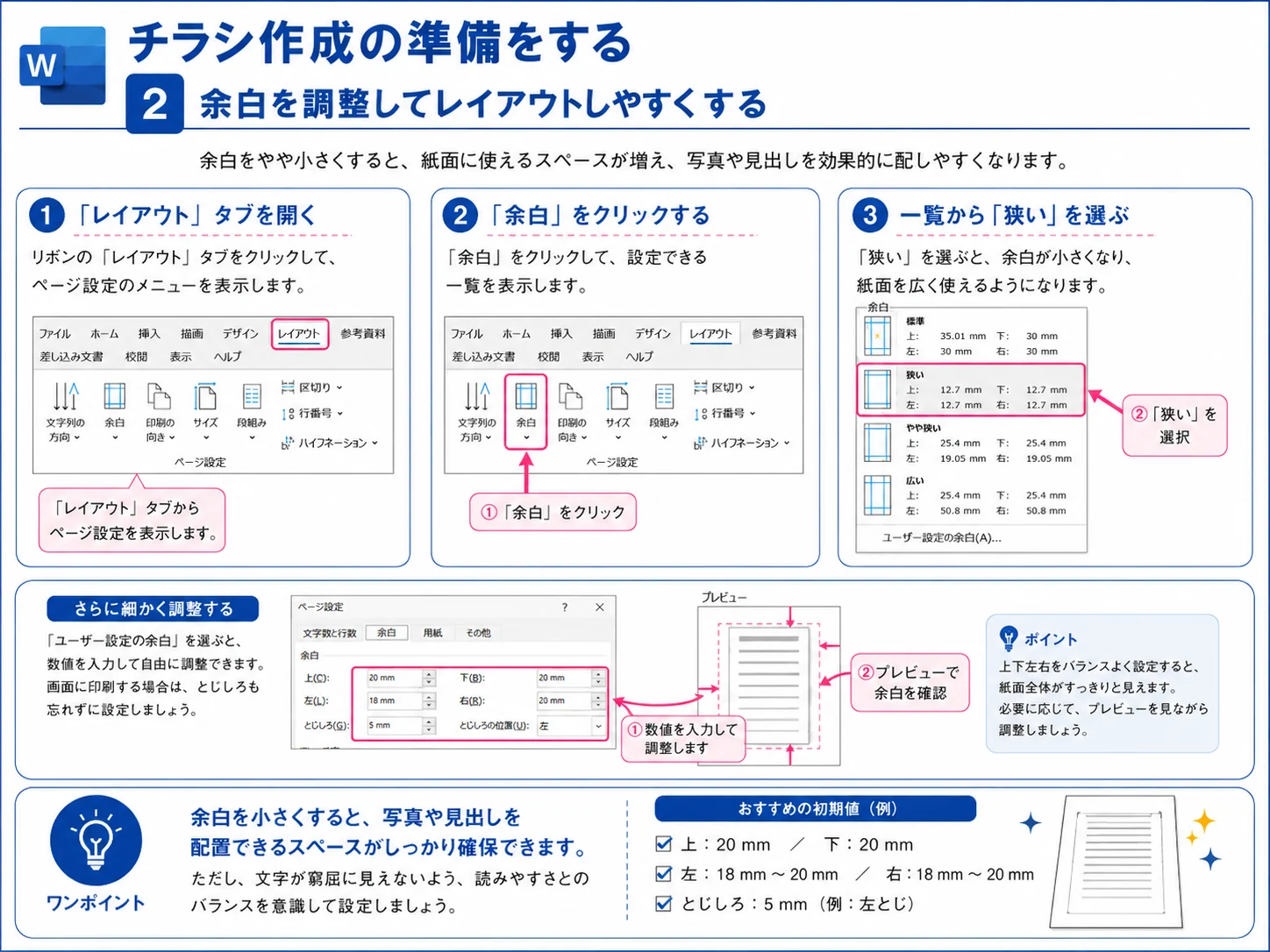
余白を狭くするには、「レイアウト」タブの「余白」をクリックし、一覧から「狭い」を選びます。画像や見出しを置くスペースを少し増やしたいときに便利です。
余白を小さくしすぎると、家庭用プリンターで端が切れることがあります。印刷する場合は、プレビューで端の文字や画像が切れていないか確認してください。
細かく調整したい場合は「ユーザー設定の余白」を使います。最初は上20mm、下20mm、左右18mmから20mm程度を目安にすると、紙面に余裕を残しながら使える範囲を広げやすくなります。
タイトルはワードアートで作ると目立ちます
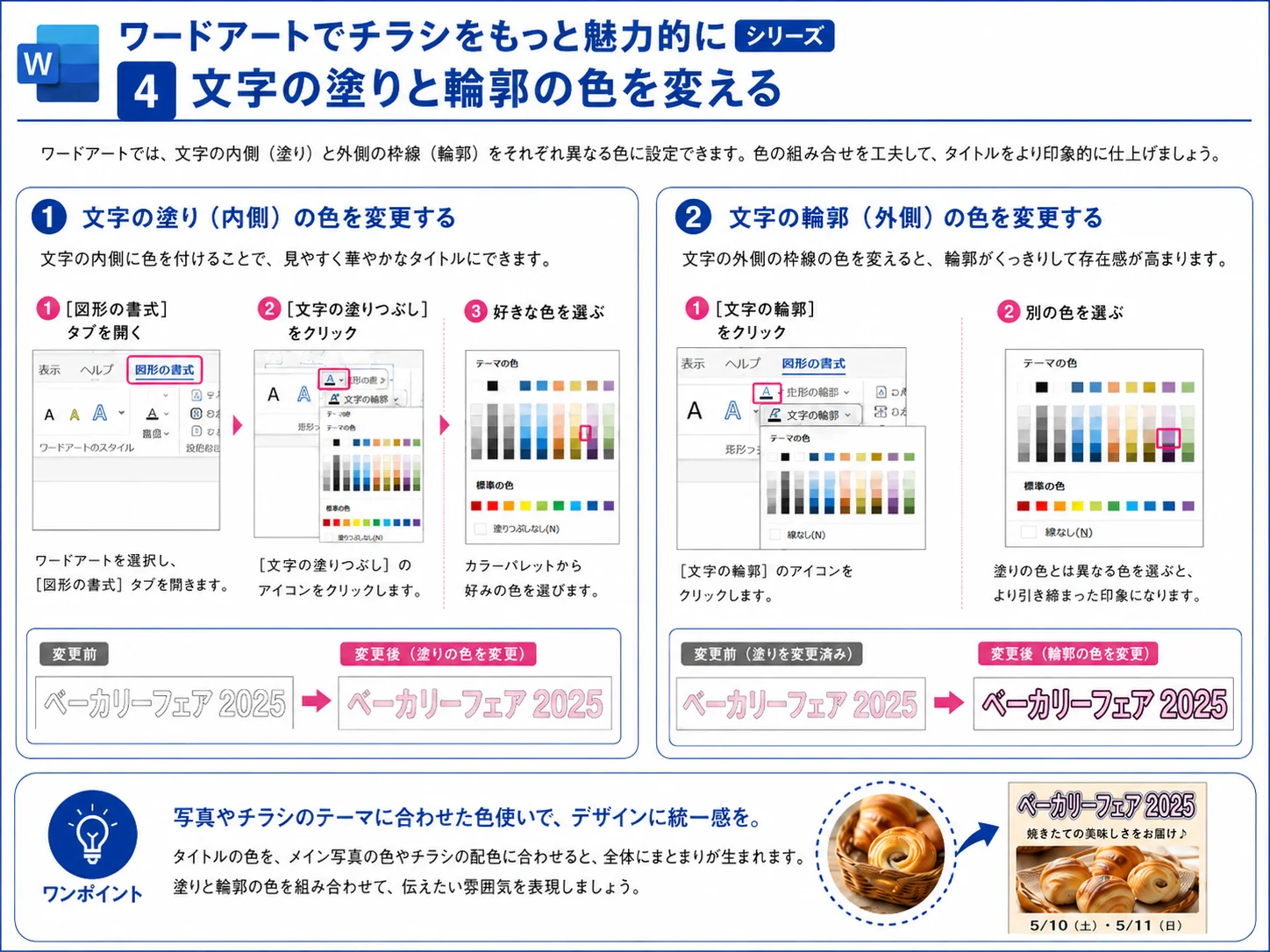
チラシのタイトルは、本文より大きく、短く、読みやすくします。ワードアートを使うと、文字に装飾を付けたタイトルを作りやすくなります。
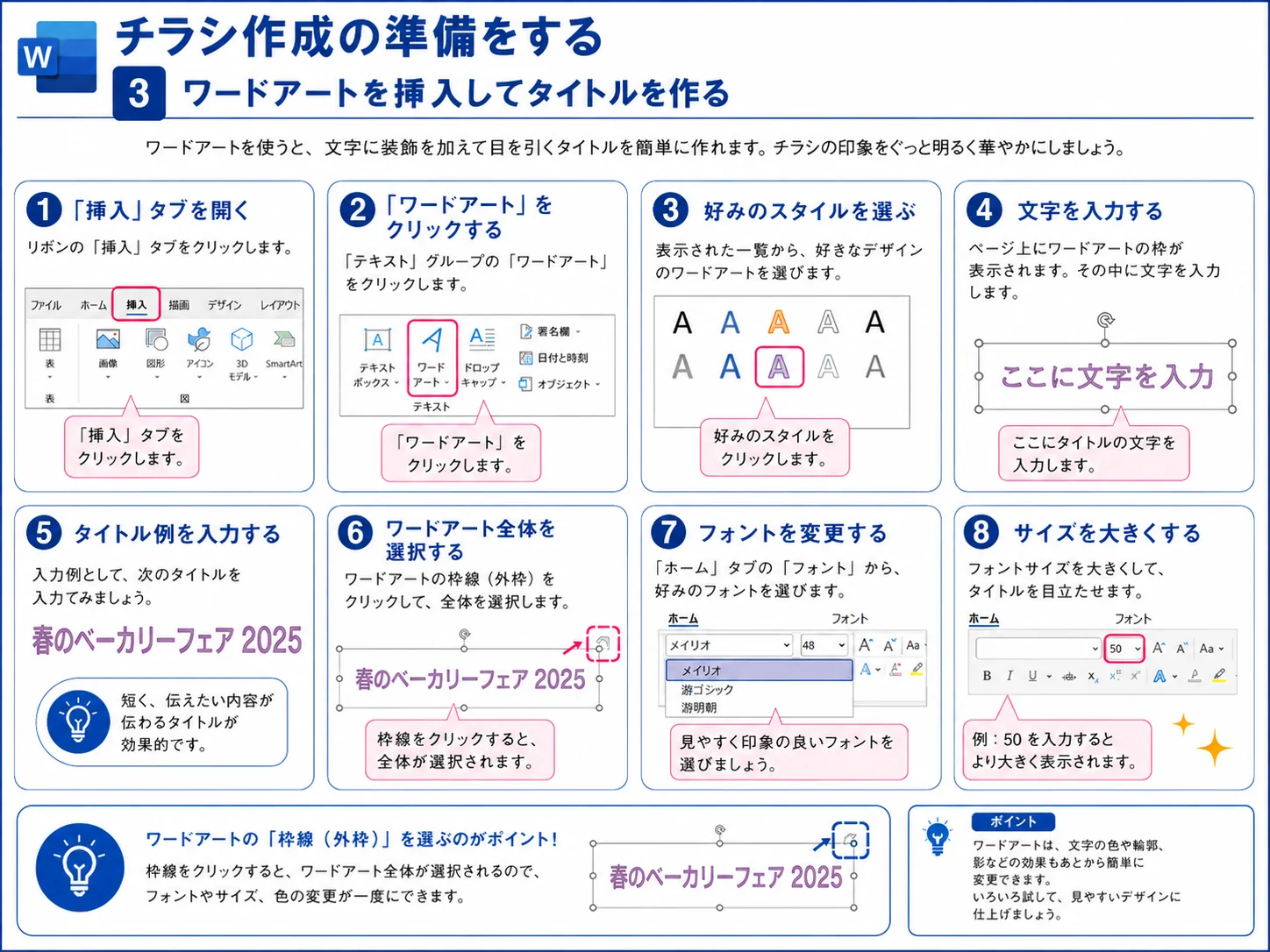
ワードアートは、「挿入」タブから追加できます。表示されたデザインから好みのスタイルを選び、枠の中にタイトル文字を入力します。
「挿入」タブをクリックします。
「テキスト」グループの「ワードアート」をクリックします。
例として「春のベーカリーフェア 2025」のように短いタイトルを入れます。
枠線を選択して、フォントやサイズを変更します。
ワードアートを編集するときは、文字の中ではなく、外側の枠線を選ぶのがポイントです。枠線を選ぶと、文字全体のサイズやフォントをまとめて変更できます。
文字効果は1つに絞ると読みやすくなります
ワードアートには影、反射、光彩、面取り、3-D回転、変形などがあります。仕事用のチラシでは、最初は影か光彩を1つだけ使うのが無難です。
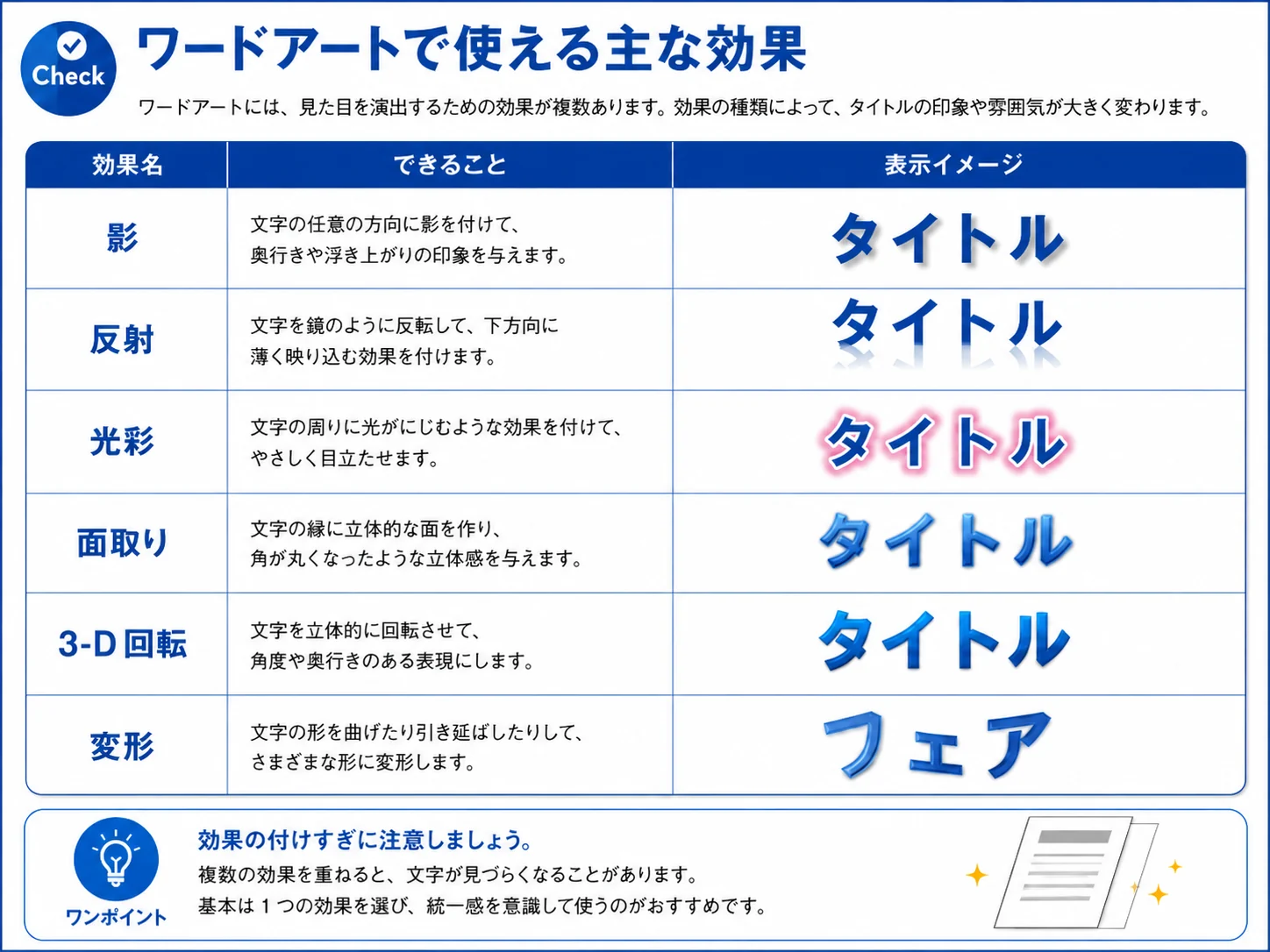
文字を少し浮かせて見せます。タイトルを自然に目立たせたいとき向きです。
文字の周りを明るく見せます。背景との差を出したいときに使えます。
装飾感が強くなります。社内文書より、イベントチラシ向けです。
複数の効果を重ねると、見た目は派手になりますが、文字が読みにくくなることがあります。タイトルを目立たせる目的なら、まずは1つの効果だけで十分です。
チラシ作成前のおすすめ初期設定
- 用紙サイズ: A4
- 印刷の向き: 縦
- 余白: 狭い、または上20mm・下20mm・左右18mmから20mm
- タイトル: ワードアートで短く作る
- 文字効果: 影か光彩を1つだけ
会社や学校の提出物として作る場合は、指定の用紙サイズや余白ルールを優先してください。自由に作れるチラシなら、上の設定から始めると迷いにくくなります。
まとめ:先に土台を整えると作業が楽になります
Wordでチラシを作るときは、最初にページ設定とタイトルを整えます。
- 用紙サイズをA4にする
- 余白を確認し、必要なら少し狭くする
- ワードアートで短いタイトルを作る
- 文字効果は影か光彩を1つだけ使う
- 印刷前にプレビューで端切れを確認する
最初にやることは、「レイアウト」タブで用紙サイズがA4になっているか確認することです。
PR:Wordの基本操作をまとめて学びたい人向け
チラシ作成、文書レイアウト、MOS対策を独学だけで進めるのが不安な人は、パソコン教室やOffice講座も比較対象になります。必要な人だけ確認してください。

講座内容、料金、対応教室、試験対策の範囲は変わる場合があります。申し込む前に、公式ページで最新情報を確認してください。
コメント