当サイトはアフィリエイト広告を利用しています。
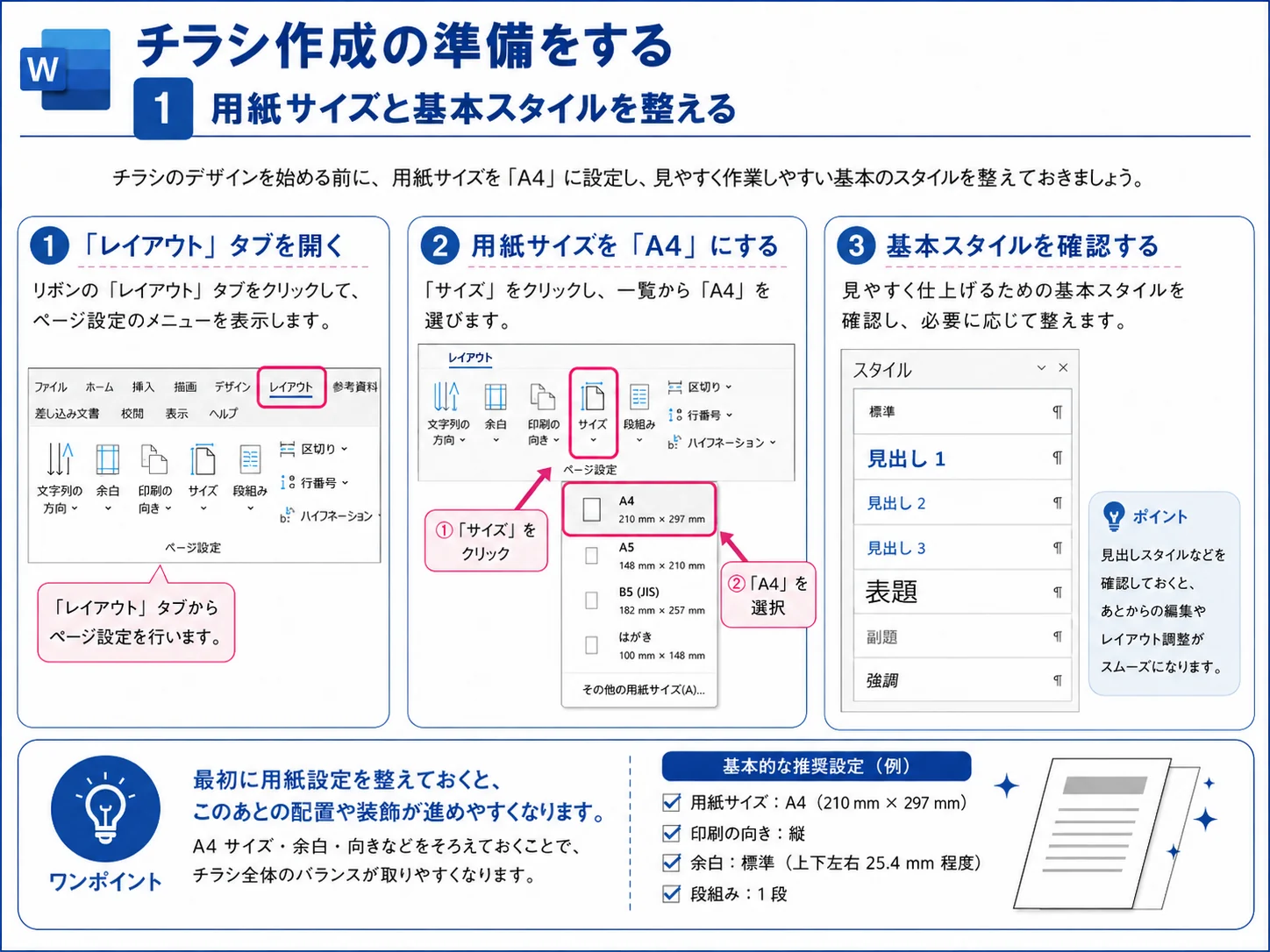
この記事は、前回記事「Wordでチラシを作る前の準備」の続きです。前回でA4設定、余白、ワードアートの挿入まで終わったあとに、タイトル、サブタイトル、背景写真を整える手順を扱います。
チラシのタイトルは、文字を入れただけでは少し弱く見えることがあります。塗り、輪郭、光彩、サイズを整え、背景写真を入れると、紙面全体がチラシらしく見えます。
- 前回作ったワードアートを続きから整える流れ
- 文字の塗りと輪郭の色を変える方法
- サブタイトル用のワードアートを追加する方法
- 背景写真を背面に配置する方法
- 画像サイズを数値で調整する方法
文字の塗りと輪郭を変える
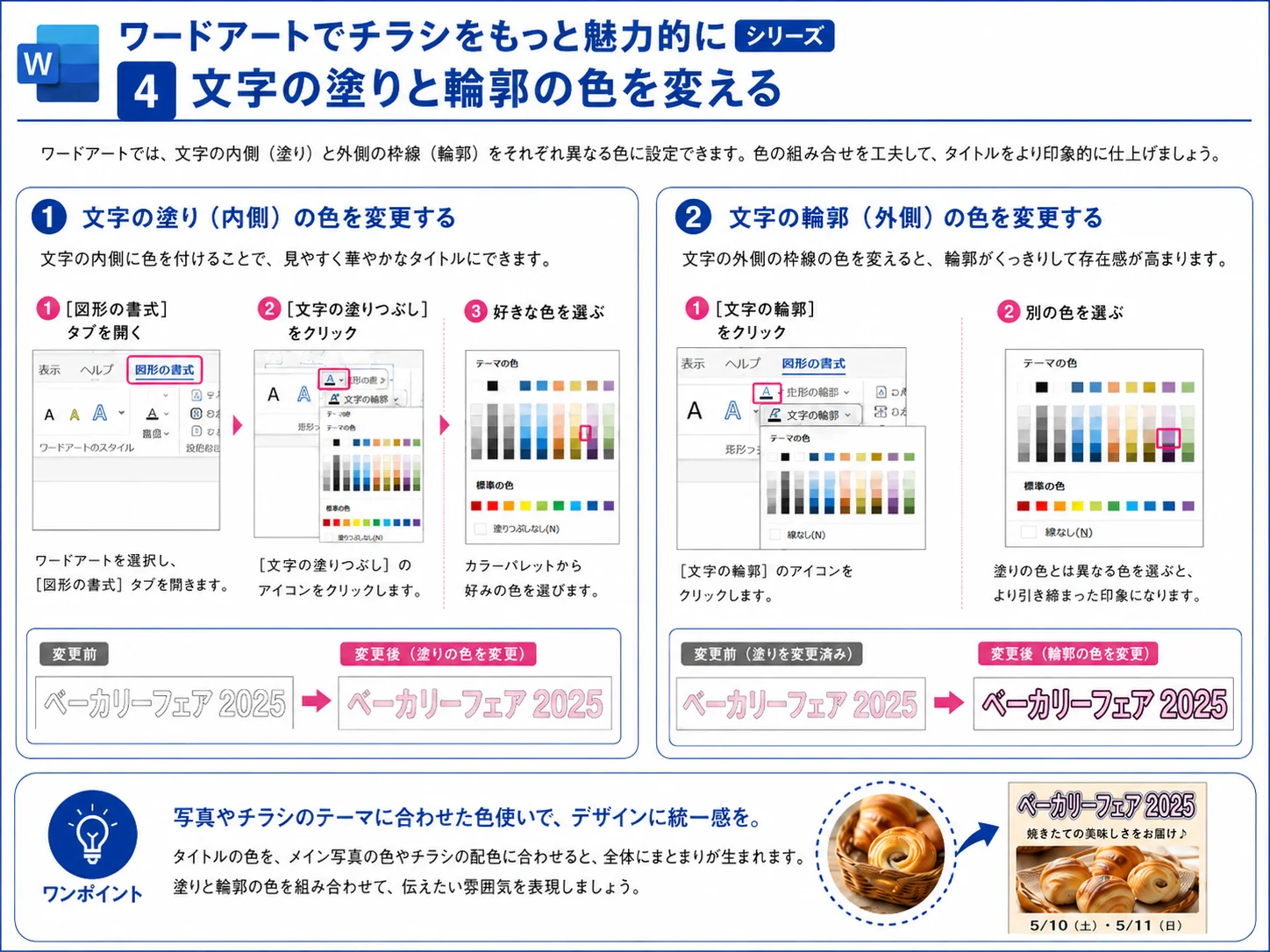
ワードアートは、文字の内側の色と外側の線を別々に変えられます。写真やチラシ全体の色に合わせると、見た目がまとまりやすくなります。
まずはワードアートを選択し、「図形の書式」タブを開きます。文字の内側を変えるときは「文字の塗りつぶし」、外側の線を変えるときは「文字の輪郭」を使います。
文字の外枠をクリックして、ワードアート全体を選択します。
「文字の塗りつぶし」から、タイトルの内側に使う色を選びます。
「文字の輪郭」から、外側の線に使う色を選びます。
塗りと輪郭を同じ色にすると落ち着いた印象になります。輪郭だけを少し濃くすると、タイトルが背景から浮きすぎず、読みやすくなります。
色を増やしすぎると、チラシ全体が散らかって見えます。最初は、文字の塗り1色、輪郭1色までにすると調整しやすくなります。
文字に影や光彩を付ける
タイトルを少し目立たせたいときは、「文字の効果」から影か光彩を1つだけ選びます。複数重ねるより、控えめに使うほうが読みやすくなります。
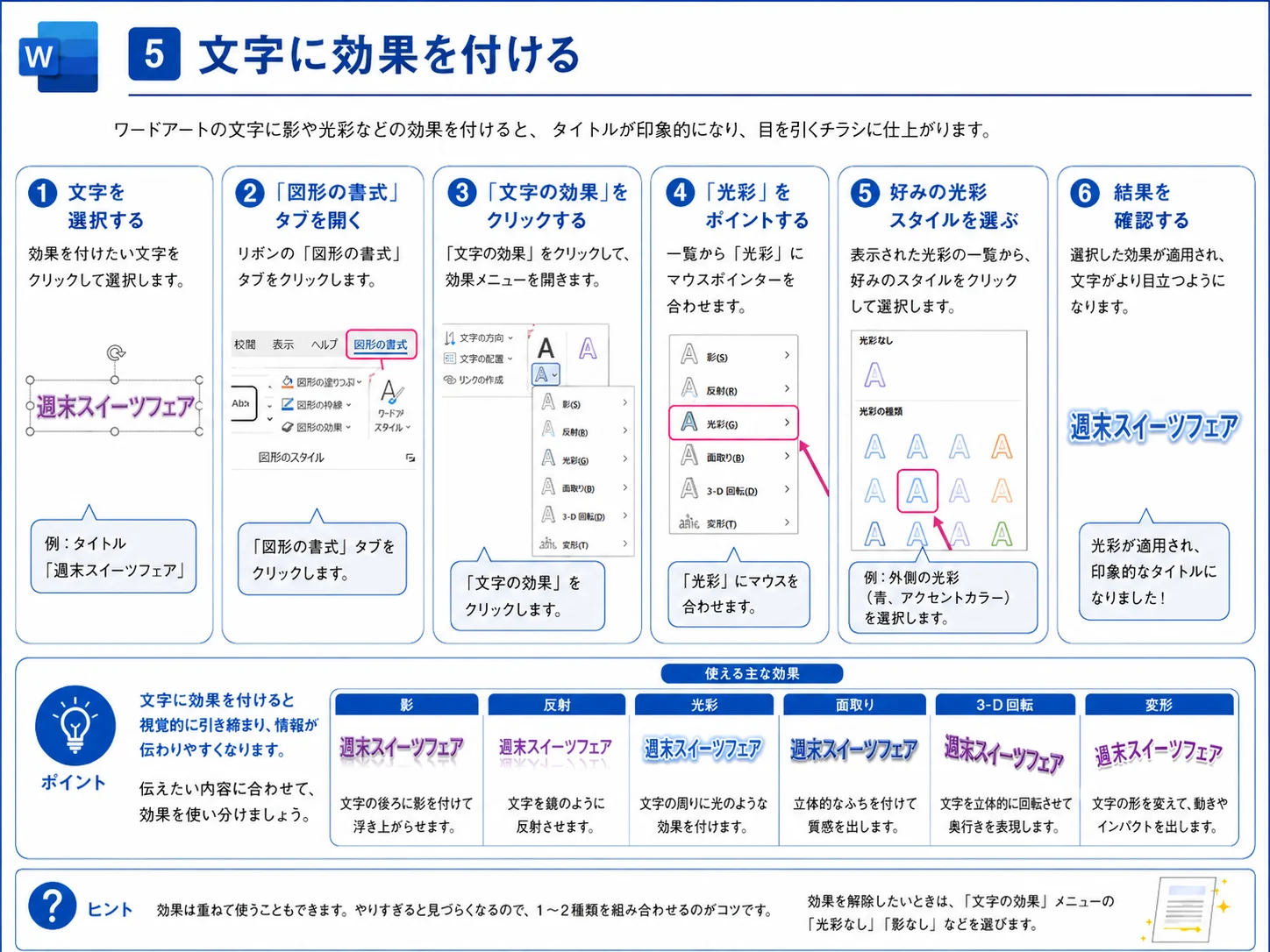
「図形の書式」タブで「文字の効果」をクリックすると、影、反射、光彩、面取り、3-D回転、変形などを選べます。
文字の後ろに影を付けます。タイトルを少し浮かせたいときに使いやすい効果です。
文字の周りに光のような縁を付けます。背景と文字の差を出したいときに使えます。
装飾感が強くなります。仕事用の案内では、イベントチラシなどに絞ると使いやすくなります。
迷ったら、まずは「影」か「光彩」だけで十分です。画像の例では光彩を使い、タイトルの周りを少し明るくしています。
ワードアートのサイズを調整する
チラシのタイトルは、文字だけでなく外枠全体のサイズも調整します。上部に置くタイトルなら、横幅を広めにすると紙面の中心が分かりやすくなります。
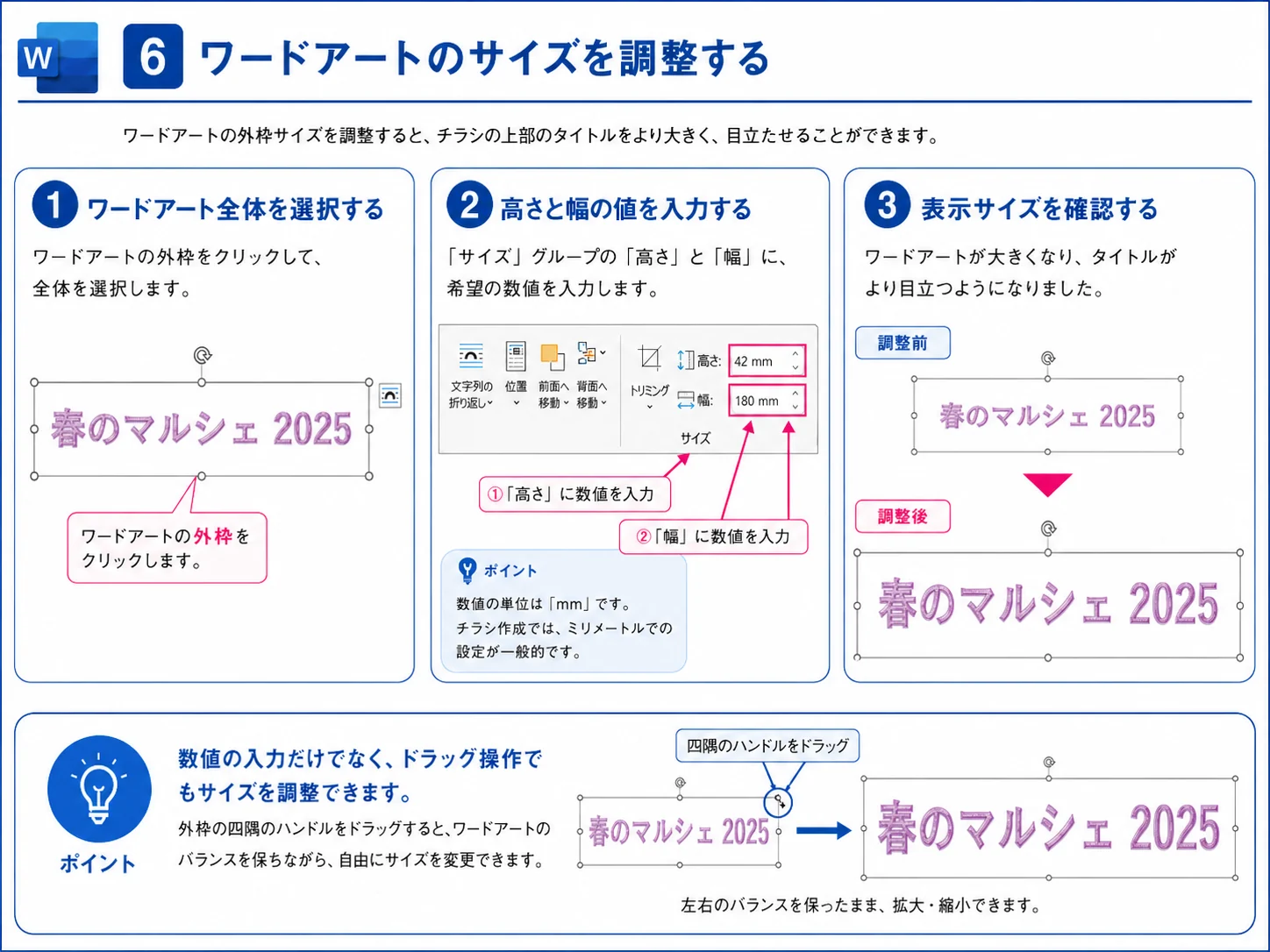
ワードアート全体を選択すると、四隅と上下左右にハンドルが表示されます。外枠をドラッグすると、見た目を確認しながら大きさを変えられます。
文字の上ではなく、ワードアートの外枠をクリックします。
「サイズ」グループの高さと幅に、希望の数値を入力します。
タイトルが大きくなりすぎて、本文や画像の場所を圧迫していないか確認します。
数値の単位はミリメートルです。チラシ作成では、画面上の見た目だけでなく、印刷したときの大きさも意識します。
サブタイトル用のワードアートを入れる
タイトルだけでは内容が伝わりにくい場合は、短いサブタイトルを追加します。文字は小さめにし、右端や下側にそろえると主役のタイトルを邪魔しにくくなります。
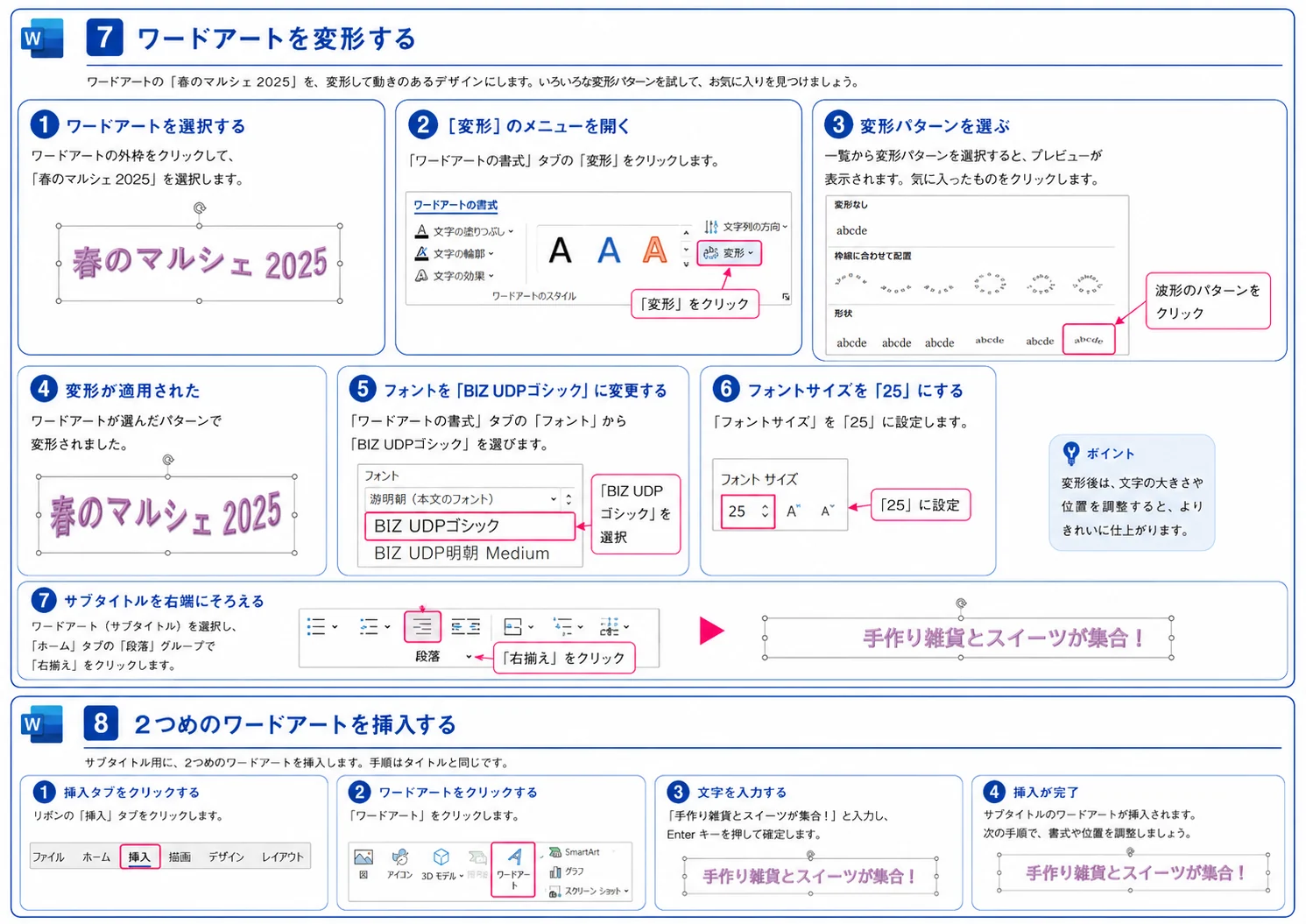
サブタイトルも、タイトルと同じように「挿入」タブからワードアートを選んで作れます。画像の例では「手作り雑貨とスイーツが集合!」という短い説明を入れています。
「ワードアートの書式」タブで「変形」を開き、波形などのパターンを選びます。
タイトルと雰囲気が近いフォントに変え、サイズを少し小さくします。
「ホーム」タブの段落グループで「右揃え」を選び、配置を整えます。
サブタイトルは長くしすぎないほうが読みやすくなります。日時、場所、主な内容は本文側に回し、ここではチラシの雰囲気が伝わる一文に絞ります。
背景写真を挿入して背面にする
写真をタイトルの背景に使う場合は、画像を挿入したあとに「文字列の折り返し」を「背面」にします。これでワードアートを写真の上に重ねやすくなります。
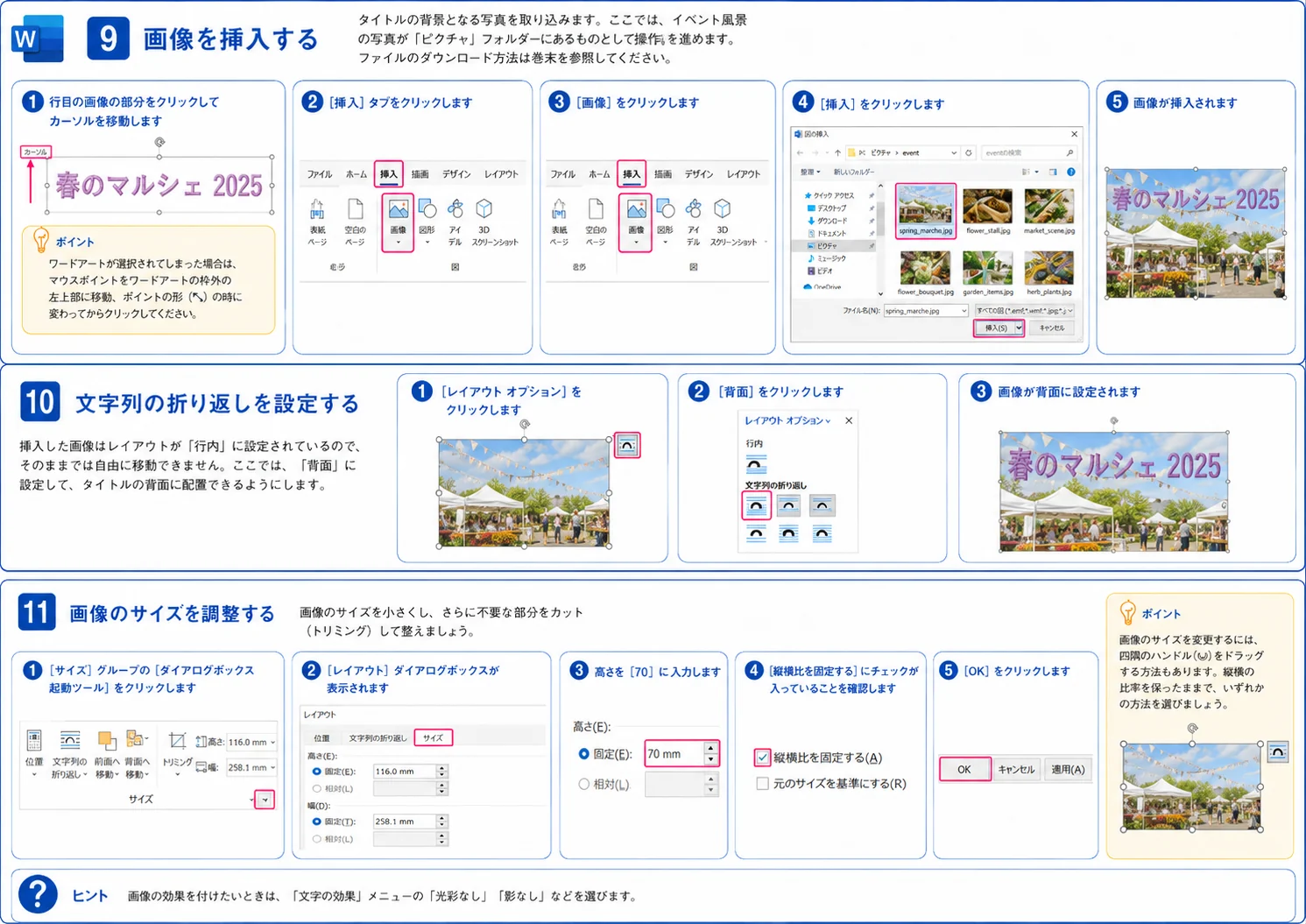
画像を入れる位置にカーソルを置き、「挿入」タブから「画像」を選びます。保存してある写真を選んで挿入すると、最初は本文の行内に入ることがあります。
「挿入」タブの「画像」から、背景に使う写真を選びます。
画像右上の「レイアウト オプション」を開き、「背面」を選びます。
「サイズ」ダイアログで高さを指定し、縦横比を固定したまま調整します。
背景写真が濃いと、ワードアートが読みにくくなります。文字が読みにくい場合は、写真を明るめにする、文字の輪郭を濃くする、写真の上に文字を置かない範囲を作る、の順で調整してください。
写真のサイズは、四隅のハンドルをドラッグして変える方法もあります。印刷用のチラシでは、縦横比を固定したまま調整すると、写真が不自然に伸びにくくなります。
- 塗り: 写真やテーマに近い色
- 輪郭: 塗りより少し濃い色
- 効果: 影または光彩を1つだけ
- サブタイトル: 小さめにして右端へ配置
- 背景写真: 背面にして縦横比を固定
仕事用チラシでは装飾を控えめにする
タイトルを目立たせる目的は、読者が内容をすぐ見つけられるようにすることです。派手さより、読みやすさを優先します。
社内掲示、案内文、配布用チラシでは、タイトルが読みにくいと内容が伝わりません。色、効果、サイズを変えたあとに、少し離れて見ても読めるか確認してください。
- 塗り、輪郭、影、光彩、3-D回転を全部重ねる
- 背景写真と似た色を使い、文字が読みにくくなる
- タイトルを大きくしすぎて、日時や場所が入らない
- 会社の指定書式がある文書で、強い装飾を使う
会社に文書ルールがある場合は、そのルールを優先してください。提出用や正式な社内文書では、装飾を減らす判断も必要です。
まとめ:前回の続きはタイトルの仕上げです
前回の記事でチラシの土台を作ったら、次はワードアートと写真の見た目を整えます。
- 文字の塗りで内側の色を決める
- 文字の輪郭で外側の線を整える
- サブタイトル用のワードアートを追加する
- 背景写真を挿入し、「背面」にする
- 画像サイズを調整し、印刷プレビューで確認する
最初にやることは、ワードアートの外枠を選び、「図形の書式」タブを開くことです。
PR:Wordの基本操作をまとめて学びたい人向け
ワードアート、図形、表、差し込み印刷などを独学だけで進めるのが不安な人は、パソコン教室やMOS対策講座も比較対象になります。必要な人だけ確認してください。

講座内容、料金、対応教室、試験対策の範囲は変わる場合があります。申し込む前に、公式ページで最新情報を確認してください。
コメント