当サイトはアフィリエイト広告を利用しています。
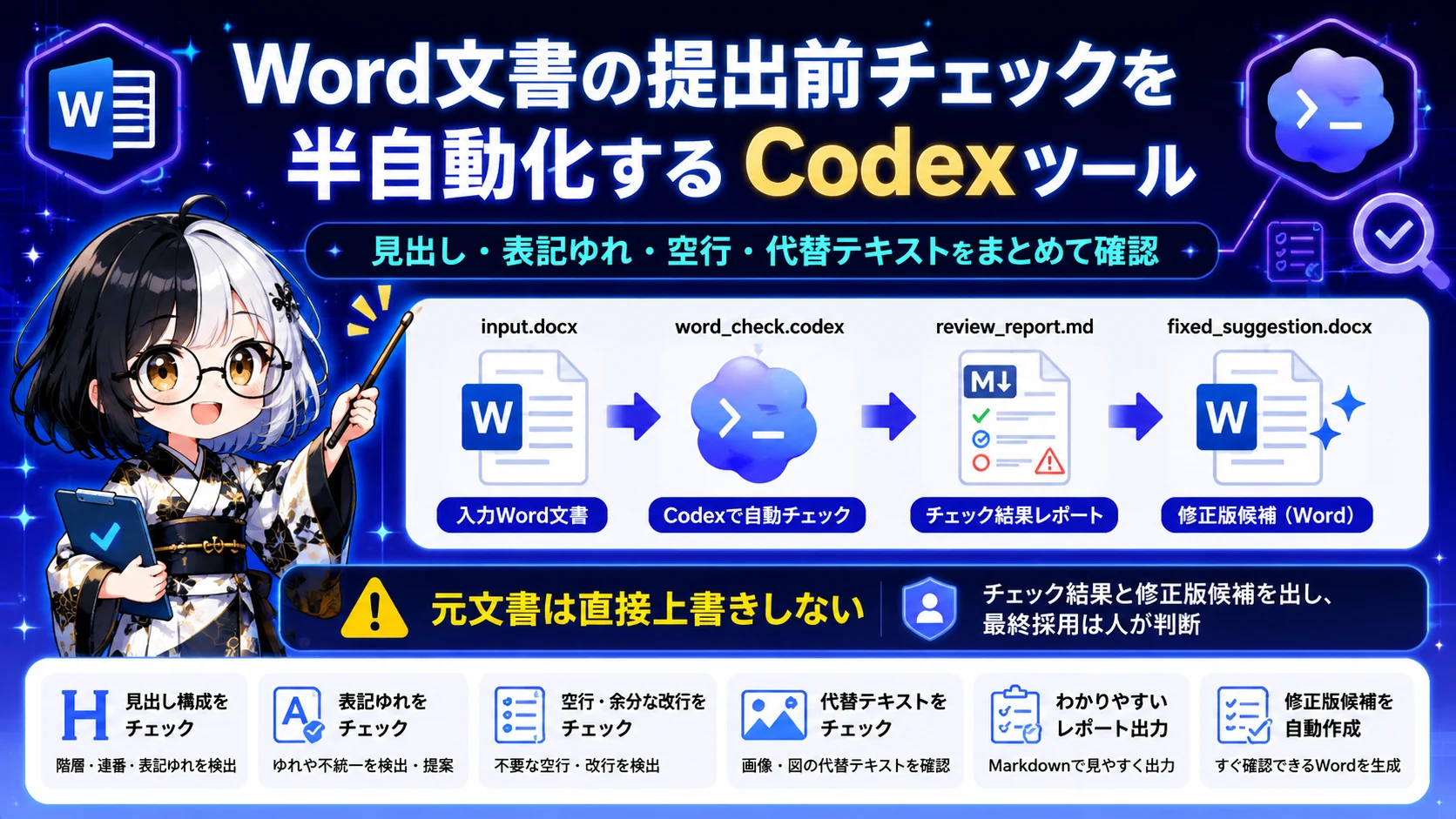
Word文書の提出前チェックは、見た目だけでは漏れやすいです。Codexに小さなチェックツールを作らせ、見出しスタイル、表記ゆれ、空行、画像の代替テキストを半自動で確認します。
見出し構造、表記ゆれ、全角半角、空行、画像の代替テキストをチェックし、レビュー報告と修正版候補を出す考え方を整理します。
- Word文書の見落としやすい問題が分かる
- Codexに依頼する作業範囲を整理できる
- 元文書を上書きしない安全な設計が分かる
最初にやること: まずは「検出だけ」のツールをCodexに作らせます。
- Word文書で起きやすい品質問題
- Codexに提出前チェックツールを作らせる流れ
- 見出しスタイル、表記ゆれ、空行、画像altの見方
- 元文書を上書きしない設計の理由
- review_report.md と fixed_suggestion.docx の役割
はじめに
Word文書の品質は、見た目だけでは判断しにくいです。
画面上ではきれいに見えても、次のような問題が残っていることがあります。
- 目次に出るはずの見出しが出ない
- 見出しの順番が不自然
- 同じ言葉の表記が文書内で揺れている
- 空行で余白を作っていて、編集後に崩れやすい
- 画像に代替テキストがない
提出前に人が全部見ることは大切です。ただ、目視確認だけでは漏れやすい項目もあります。
そこで、Codexに小さなチェック処理を作らせ、機械的に見つけやすい問題だけを先に洗い出します。
これは「全部を自動で直す」ためのツールではありません。人が確認すべき場所を減らし、提出前レビューを楽にするための補助ツールです。
Word文書で起きやすい問題
Word文書では、見た目を整える作業と、文書の構造を整える作業が混ざりやすいです。
提出前チェックで見たい問題を、具体例で整理します。
見出しが太字だけで、スタイルが使われていない
Wordには「見出し1」「見出し2」「見出し3」というスタイルがあります。
ところが、実務では見出しにしたい行を太字にして、文字を大きくするだけで済ませることがあります。
見た目は見出しに見えますが、Wordの自動目次やナビゲーションでは見出しとして扱われない場合があります。
H1の直後にH3が来る
文書構造は、基本的に次のような階層で考えます。
H1: 大きな章
  H2: 章の中の節
    H3: 節の中の小見出し
H1の直後にH3が来ると、途中のH2が抜けた構造になります。
読み手には伝わっても、自動目次や文書管理では分かりにくくなります。
ChatGPT / Chat GPT のような表記ゆれ
同じ文書の中で、次のように表記が混ざることがあります。
- ChatGPT / Chat GPT
- WordPress / WordPress
- サーバー / サーバ
少しの違いでも、社内資料やマニュアルでは読み手に違和感を与えます。
2026 / 2026 のような全角半角混在
数字や英字でも、表記ゆれは起きます。
- 2026 / 2026
- AI / AI
- PDF / PDF
どちらが正しいかは、会社や文書のルールによります。最初のバージョンでは、勝手に直さず、混在を検出するだけで十分です。
空行で余白を作っている
Wordでは、空行を何個も入れて余白を作ることがあります。
ただ、この方法は文書が崩れやすくなります。ページの途中で改行位置が変わったり、編集後に余白が増えたりします。
本来は、段落前後の余白やスタイルで調整する方が安定します。
画像に代替テキストがない
代替テキストとは、画像の内容を説明する短い文章です。
アクセシビリティ、文書管理、画像が表示できない環境での補助に関係します。
ただし、ツールが画像内容を勝手に推測して代替テキストを書くのは避けます。最初は「未設定の画像があります」と報告するだけにします。
目次化しにくい構造になっている
Wordの自動目次は、見出しスタイルをもとに作ることが多いです。
見出しが太字だけ、見出しレベルが飛んでいる、文書の先頭に見出し1がない、といった状態だと、目次化しにくくなります。
作りたいツールの全体像
Word文書を読み込み、レビュー報告と修正版候補を別ファイルで出します。
作りたいツールは、Word文書を読み込んで、提出前チェックの結果を出すものです。
流れは次の通りです。
input.docx
↓
word_check.py
↓
review_report.md
fixed_suggestion.docx
input.docx
チェック対象のWord文書です。
社内資料、議事録、マニュアル、提出前のレポートなどを想定します。
word_check.py
Word文書を読み込み、見出し、表記ゆれ、空行、画像の代替テキストなどをチェックする処理です。
内部ではPythonなどを使う場合があります。ただし、この記事の主役はプログラミング言語ではなく、Codexに何を依頼し、どこを人間が確認するかです。
review_report.md
問題箇所を一覧化するレビュー報告です。
Markdown形式で出すと、メモ帳、VS Code、GitHub、WordPress下書きなどに貼り付けやすくなります。
fixed_suggestion.docx
元文書をコピーして作る修正版候補です。
元の `input.docx` は直接上書きしません。修正版候補を人間が確認し、採用するかどうかを判断します。
なぜ元文書を上書きしないのか
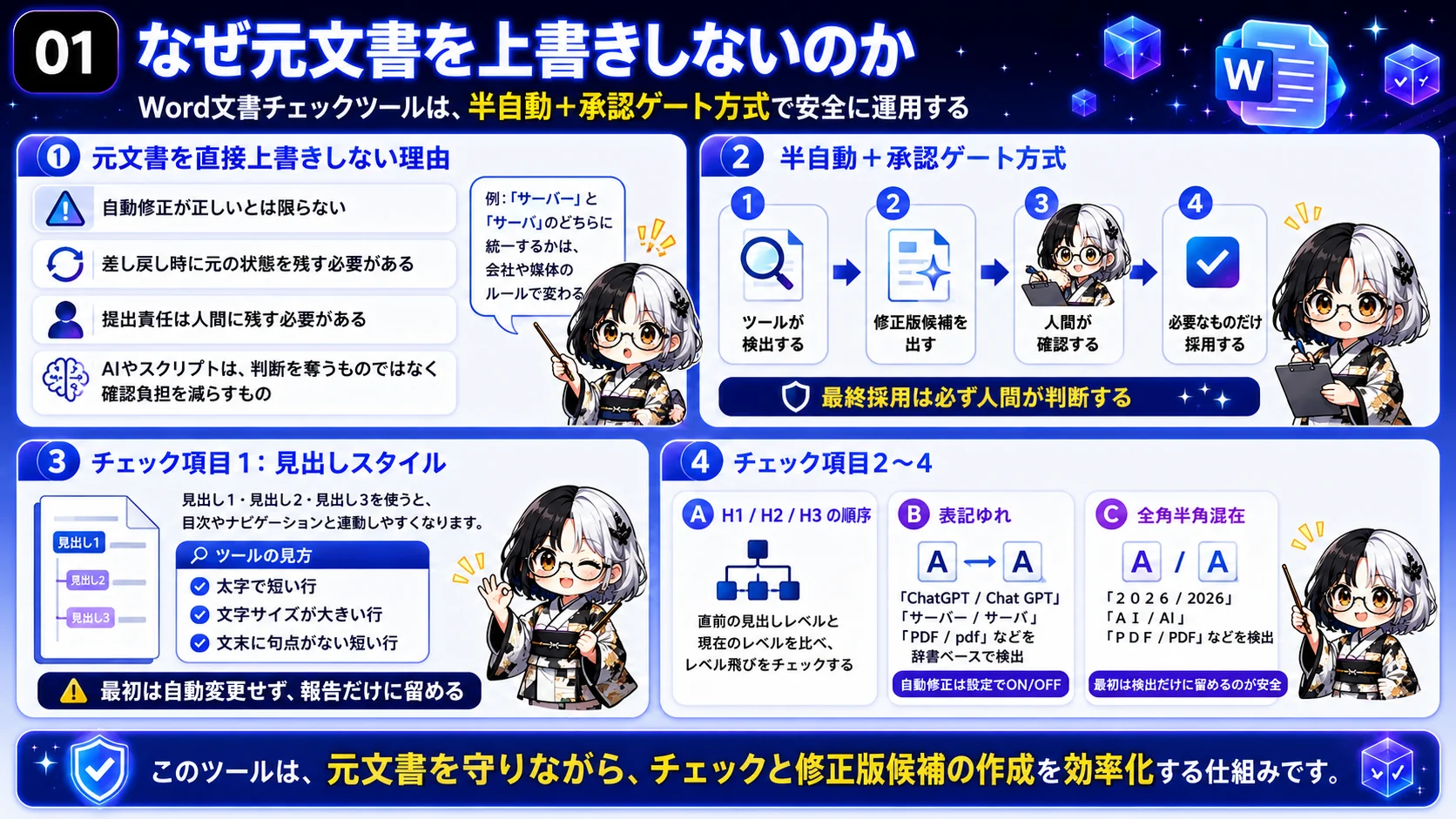
このツールで一番大事なのは、元文書を直接上書きしないことです。
理由は4つあります。
- 自動修正が正しいとは限らない
- 差し戻し時に元の状態を残す必要がある
- 提出責任は人間に残す必要がある
- AIやスクリプトは判断を奪うものではなく、確認負担を減らすもの
たとえば、表記ゆれを見つけたとしても、どちらに統一すべきかは文書ルールによります。
「サーバー」と「サーバ」のどちらが正しいかは、会社や媒体によって違います。
そのため、ツールが勝手に確定修正するより、まずはレポートで指摘し、人間が判断する方が安全です。
これが、半自動+承認ゲート方式です。
ツールが検出する
↓
修正版候補を出す
↓
人間が確認する
↓
必要なものだけ採用する
チェック項目1: 見出しスタイル
Wordの見出しスタイルは、文書構造を作るための機能です。
見出し1、見出し2、見出し3を使うと、Wordの自動目次やナビゲーションと連動しやすくなります。
一方で、太字や大きい文字だけで見出しを作ると、見た目は似ていても、Word上は普通の段落として扱われる場合があります。
ツールでは、次のような段落を「見出し風の段落」として検出する考え方ができます。
- 太字で短い行
- 文字サイズが大きい行
- 文末に句点がない短い行
- 前後に空行がある行
ただし、見出し風だからといって自動で見出しスタイルに変えるのは慎重に扱います。最初は「見出しスタイルではない見出し候補」として報告するだけで十分です。
チェック項目2: H1 / H2 / H3 の順序
見出しは、階層で整理します。
基本は、H1→H2→H3の順番です。
H1: 第1章
H2: 1-1
H3: 1-1の補足
問題になりやすいのは、H1の直後にH3が来るようなケースです。
H1: 作業手順
H3: 注意点
この場合、H2が抜けています。
人間が読むだけなら大きな問題にならないこともあります。ただ、目次や文書構造として見ると、不自然です。
ツールでは、直前の見出しレベルと現在の見出しレベルを比べて、レベルが飛んでいないかをチェックします。
チェック項目3: 表記ゆれ
表記ゆれは、文書の信頼感に影響します。
例:
- ChatGPT / Chat GPT
- WordPress / WordPress
- サーバー / サーバ
- PDF / pdf
- AI / AI
対策として、表記ゆれ辞書を用意します。
Chat GPT → ChatGPT
Wordpress → WordPress
サーバ → サーバー
pdf → PDF
ツールは、辞書に登録された表記を見つけたら、レポートに出します。
自動修正は慎重に扱います。媒体や会社のルールによって、正しい表記が違うためです。
最初のバージョンでは、検出だけに留めるのが安全です。慣れてきたら、設定で自動修正をON/OFFできる形にします。
チェック項目4: 全角半角混在
全角半角の混在も、文書でよく起きます。
例:
- 2026 / 2026
- AI / AI
- PDF / PDF
- Word / Word
数字や英字は半角に統一する会社もあれば、文書の種類によって全角を使う場合もあります。
そのため、どちらに統一するかは文書ルール次第です。
このチェックでも、最初は検出だけに留めます。
レポートには、次のように出せます。
警告: 全角数字と半角数字が混在しています
- 2026
- 2026
チェック項目5: 不要な空行
空行で余白を作ると、Word文書は崩れやすくなります。
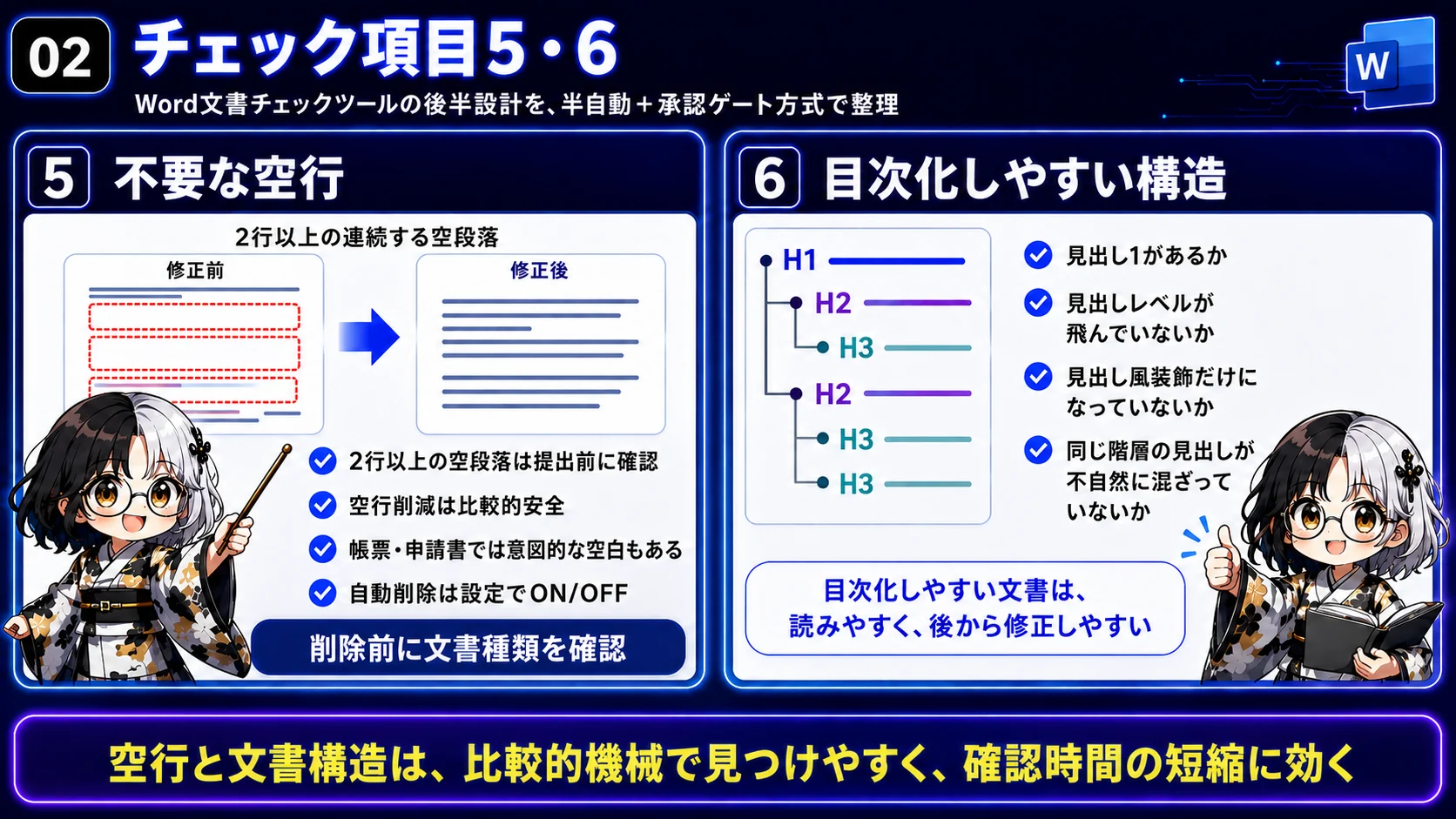
特に、2行以上の空段落が続く場合は、提出前に確認した方がよいです。
ツールでは、連続する空段落を検出します。
例:
警告: 連続する空段落があります
- 12段落目から3行連続
空行削減は、比較的安全に修正版候補へ反映しやすい項目です。
ただし、帳票や申請書のように、意図的に空白を作っている文書もあります。自動削除する場合は、設定でON/OFFできるようにします。
チェック項目6: 目次化しやすい構造
Wordの自動目次を使うには、見出しスタイルが重要です。
ツールでは、次の点を確認します。
- 見出し1があるか
- 見出しレベルが飛んでいないか
- 見出し風装飾だけになっていないか
- 同じ階層の見出しが不自然に混ざっていないか
目次化しやすい文書は、読みやすく、後から修正しやすいです。
社内マニュアルや議事録テンプレートでは、特に効果が出やすいチェックです。
チェック項目7: 画像の代替テキスト
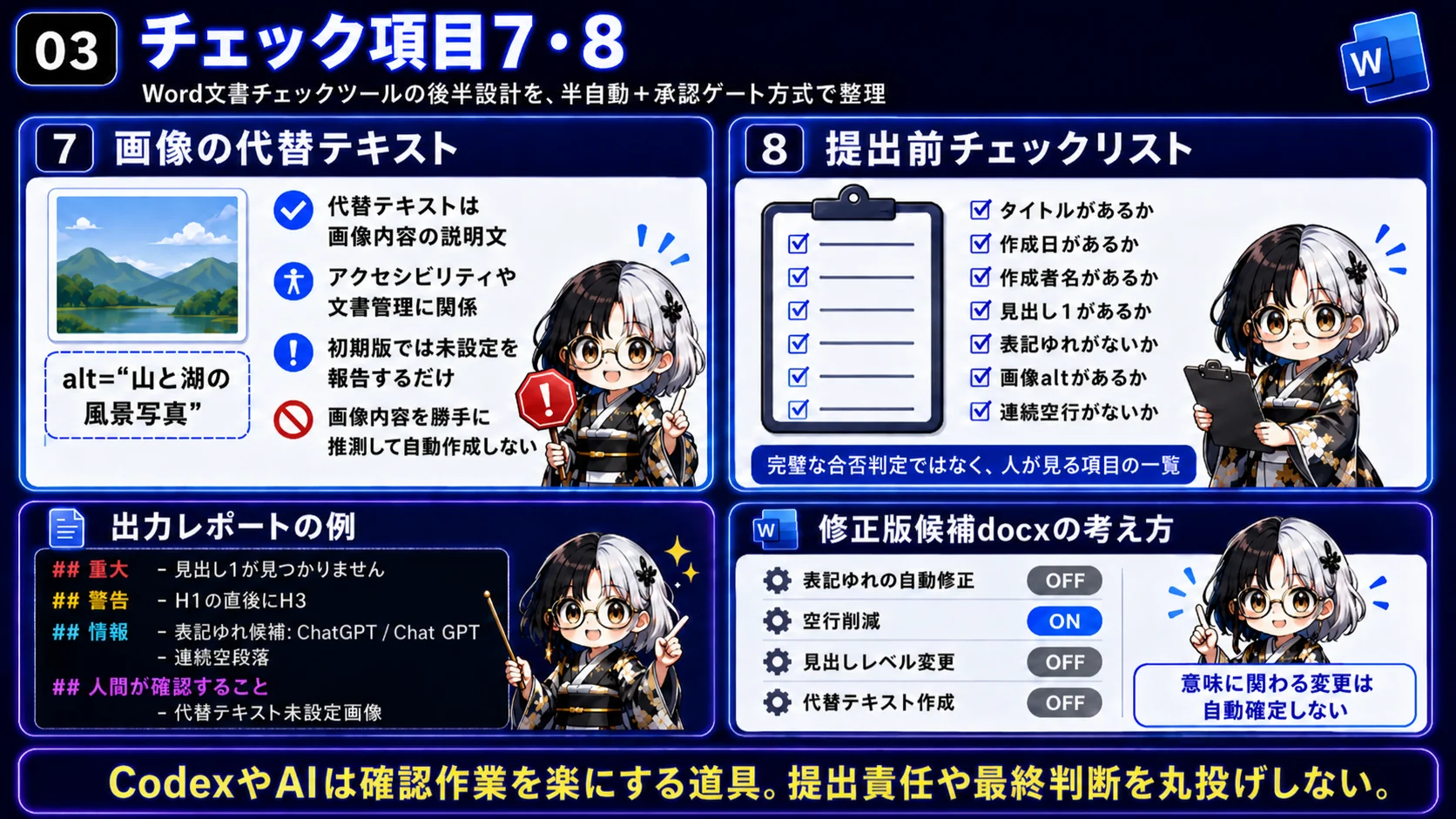
画像の代替テキストは、画像の内容を説明する文章です。
アクセシビリティや文書管理に関係します。
たとえば、操作画面のスクリーンショットが入っている文書では、「Excelの条件付き書式メニューを開いた画面」のように、画像の意味を短く説明します。
ただし、ツールが画像内容を勝手に推測して代替テキストを作るのは避けます。
最初のバージョンでは、次のように報告するだけにします。
警告: 代替テキストが未設定の画像があります
- 画像 2
- 画像 5
代替テキストの内容は、人間が確認して入力します。
チェック項目8: 提出前チェックリスト
最後に、文書全体の提出前チェックリストを作ります。
例:
- タイトルがあるか
- 作成日があるか
- 作成者名があるか
- 見出し1があるか
- 表記ゆれがないか
- 画像altがあるか
- 連続空行がないか
このチェックは、完璧な合否判定ではありません。
提出前に人が見るべき項目を、一覧にするためのものです。
出力レポートの例
`review_report.md` は、重大、警告、情報の3段階で整理します。
例:
# Word文書レビュー結果

対象ファイル: input.docx
出力日時: 2026-06-06 10:00

## 重大

- 見出し1が見つかりません。
  - 自動目次や文書構造に影響します。

## 警告

- H1の直後にH3があります。
  - 対象: 「注意点」
  - H2が抜けていないか確認してください。

- 表記ゆれ候補があります。
  - ChatGPT
  - Chat GPT

- 連続する空段落があります。
  - 12段落目から3行連続

- 代替テキストが未設定の画像があります。
  - 画像 2

## 情報

- 段落数: 84
- 見出し数: 12
- 画像数: 3
- 表の数: 2

## 修正候補

- 空段落の連続を1行に減らす
- 表記ゆれ辞書に従い、Chat GPTをChatGPTへ統一する

## 人間が確認すること

- 見出しレベルを変更してよいか
- 画像の代替テキストをどう書くか
- 表記ルールが社内ルールと合っているか
この形式なら、提出前レビューのメモとして残しやすくなります。
修正版候補docxの考え方
`fixed_suggestion.docx` は、元文書をコピーして作る修正版候補です。
安全な修正だけを反映します。
たとえば、次のような設定を考えます。
表記ゆれの自動修正: OFF
空行削減: ON
見出しレベル変更: OFF
代替テキスト作成: OFF
最初は、空行削減のように比較的戻しやすい修正だけを反映します。
表記ゆれの自動修正は、設定でON/OFFできるようにします。
見出しレベル変更や代替テキスト作成は、自動確定しません。文書の意味に関わるため、人間が確認します。
別案として、修正版候補docxの文末にレビュー指摘一覧を追加する方法もあります。
これなら、Wordファイルだけを開いても、どこを確認すべきか分かります。
このツールが向いている場面
このWord文書チェックツールは、次のような場面に向いています。
- 社内資料の提出前確認
- 議事録テンプレートの品質チェック
- マニュアル文書の構造チェック
- MOS Word学習の実務応用
- Word講座記事からの実践導線
- Codexで作る事務自動化ポートフォリオ
特に、毎回同じようなWord文書を作る職場では使いやすいです。
人が全部読む前に、機械的に見つけやすい問題だけ先に出せるため、確認時間を減らせます。
注意点
このツールは、Word文書を完全に判定するものではありません。
注意点は次の通りです。
- Wordの複雑なレイアウトを完全には解析しない
- 提出可否は自動判断しない
- 画像の代替テキストは自動生成しない
- 修正版候補は必ず人間が確認する
- 業務文書を処理する場合はバックアップを取る
- 機密情報を含む文書は、社内ルールに従って扱う
Codexやスクリプトは、確認作業を楽にする道具です。
提出責任や最終判断を丸投げするものではありません。
Word文書チェックを自動化する前に、見出しスタイルや目次、画像の代替テキストなどの基本操作を整理したい人は、Office学習サービスも比較対象になります。必要な人だけ確認してください。講座内容や価格は変わるため、購入前に公式ページで最新情報を確認してください。

まとめ
Word文書チェックは、目視だけだと漏れやすいです。
見た目が整っていても、見出しスタイル、H1/H2/H3の順序、表記ゆれ、全角半角混在、空行、画像の代替テキストなどに問題が残ることがあります。
そのため、Codexに検出用ツールを作らせ、人間が採用判断する形が現実的です。
設計の基本は、次の流れです。
input.docx
↓
word_check.py
↓
review_report.md
fixed_suggestion.docx
元の `input.docx` は上書きしません。
チェック結果を `review_report.md` にまとめ、修正版候補を `fixed_suggestion.docx` として出します。
この形なら、AIが使える人も、使えない職場の人も、提出前チェックの一部を効率化できます。
Dev Automation Labのテーマである「AIが使えない職場でもできる時短」にも合う実務的な自動化です。
まずは、元文書を上書きしない小さなチェックツールとして始めるのが安全です。

コメント