当サイトはアフィリエイト広告を利用しています。
Wordの文章は、文字を大きくする前に「配置」と「段落」を整えるだけで読みやすくなります。
案内文、通知文、申込書、社内文書では、本文をただ入力するだけだと読みにくくなります。この記事では、右揃え、中央揃え、箇条書き、段落番号の基本を、初心者向けに整理します。
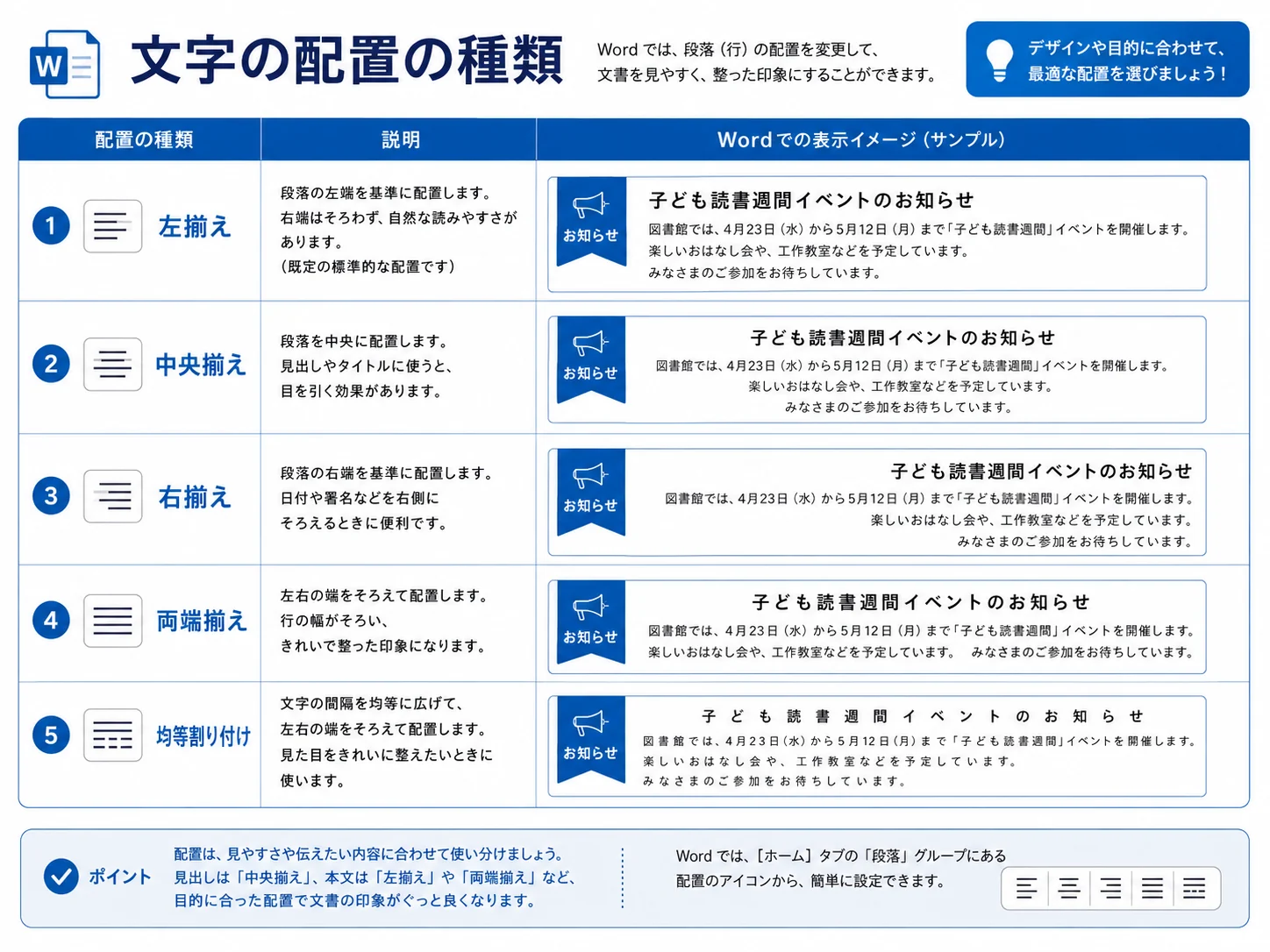
- 右揃えを使う場面
- 見出しを中央揃えにする方法
- 箇条書きで項目を見やすくする方法
- 段落番号で手順や条件を整理する方法
- 設定を元に戻すときの考え方
Wordの配置は、段落単位で考える
Wordの右揃え、中央揃え、箇条書き、段落番号は、1文字だけではなく段落全体に効く操作です。まずは「どの行を整えたいか」を選びます。
Wordでは、文章の配置や箇条書きなどをまとめて「段落書式」と呼びます。段落とは、Enterキーで区切られた文章のまとまりです。
たとえば、案内文の宛名を右側に寄せたい、タイトルを中央に置きたい、持ち物を箇条書きにしたい、手順に番号を付けたい、といった場面で使います。
日付、差出人、連絡先を右側に置く
タイトルや見出しを中央に置く
場所、日時、対象などを見やすく並べる
手順、条件、注意事項に順番を付ける
1. 右揃えを設定する
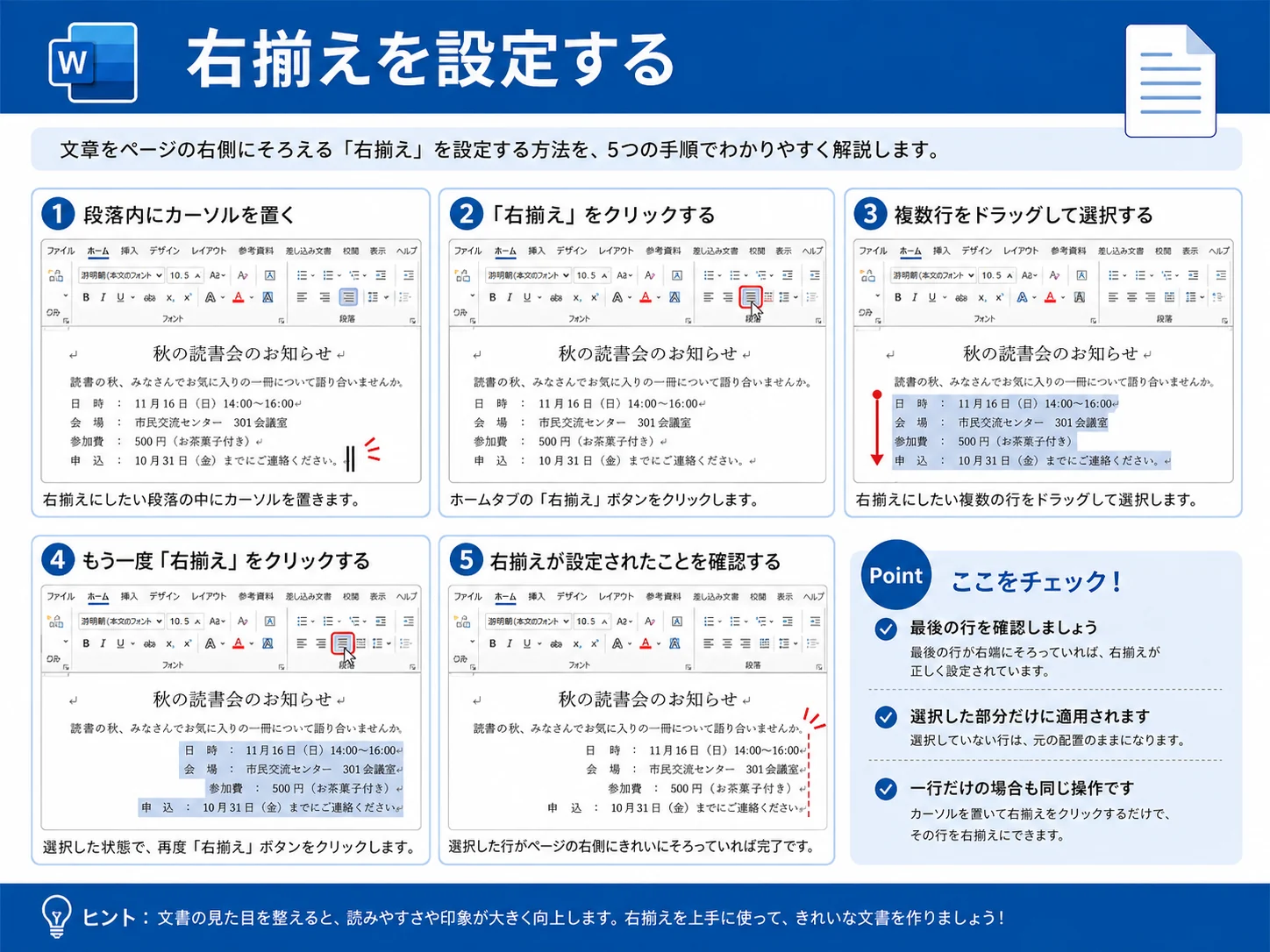
日付、差出人、連絡先のように、文書の右側へ寄せたい行には右揃えを使います。
右揃えは、段落の文字を右端にそろえる操作です。案内文では、日付や差出人の行でよく使います。
- 右揃えにしたい行をクリックする
- 複数行に設定したい場合は、対象の行をドラッグして選択する
- ホームタブの「右揃え」をクリックする
- 選択した行が右側にそろったか確認する
スペースキーを何度も押して右側へ移動させる方法は、後で文字数が変わるとずれやすくなります。右に寄せたいときは、右揃えボタンを使う方が安定します。
2. 中央揃えを設定する
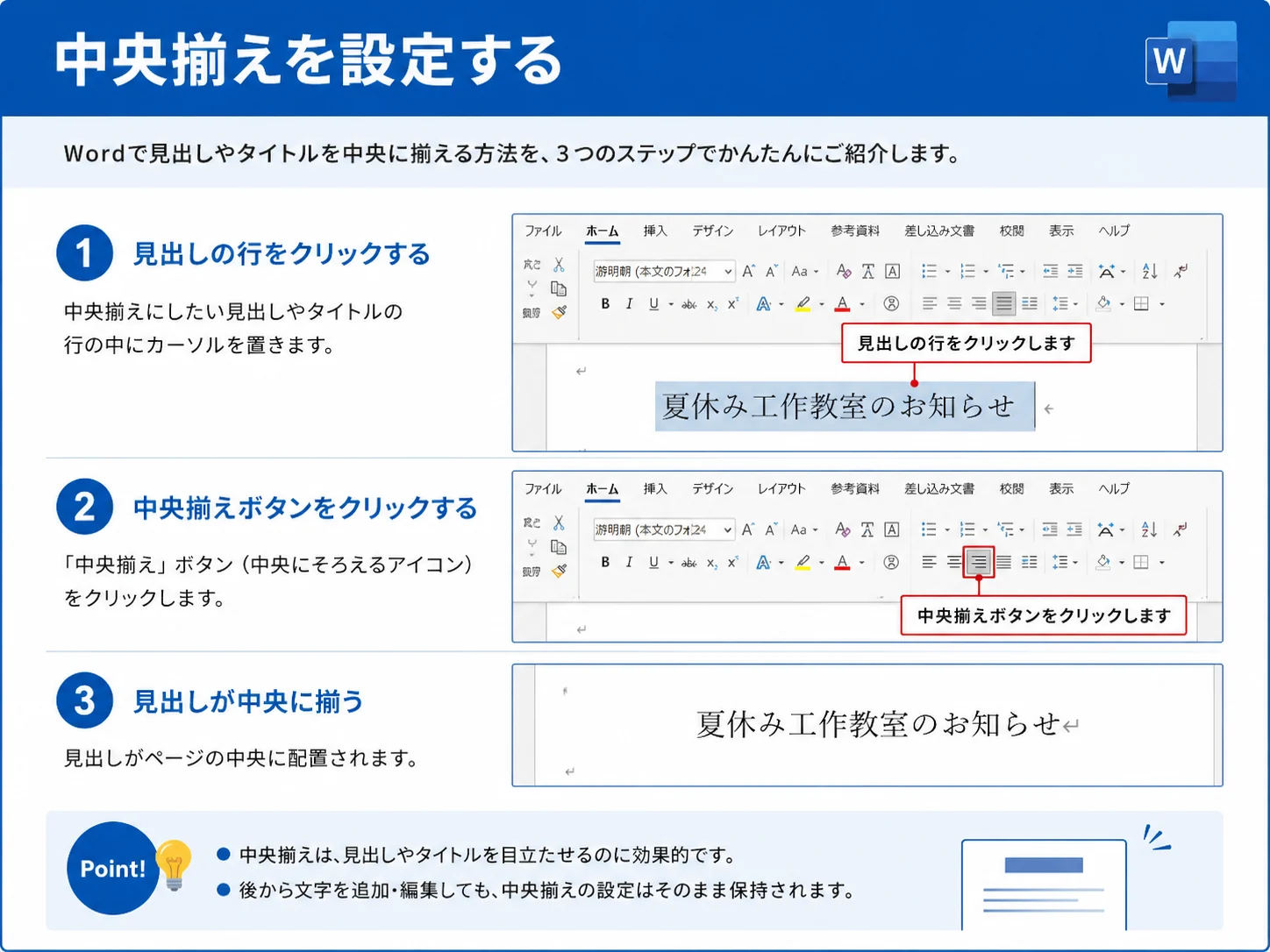
文書のタイトルや大きな見出しは、中央揃えにすると目に入りやすくなります。
中央揃えは、段落の文字を左右の中央に置く操作です。案内文のタイトル、イベント名、申込書の見出しなどに向いています。
操作は右揃えと似ています。中央揃えにしたい行をクリックし、ホームタブの「中央揃え」をクリックします。複数行をまとめてそろえる場合は、先に対象の行を選択します。
中央揃えは、本文すべてに使うよりも、タイトルや見出しだけに使う方が読みやすくなります。本文は左揃えのままにしておくのが無難です。
3. 箇条書きを設定する
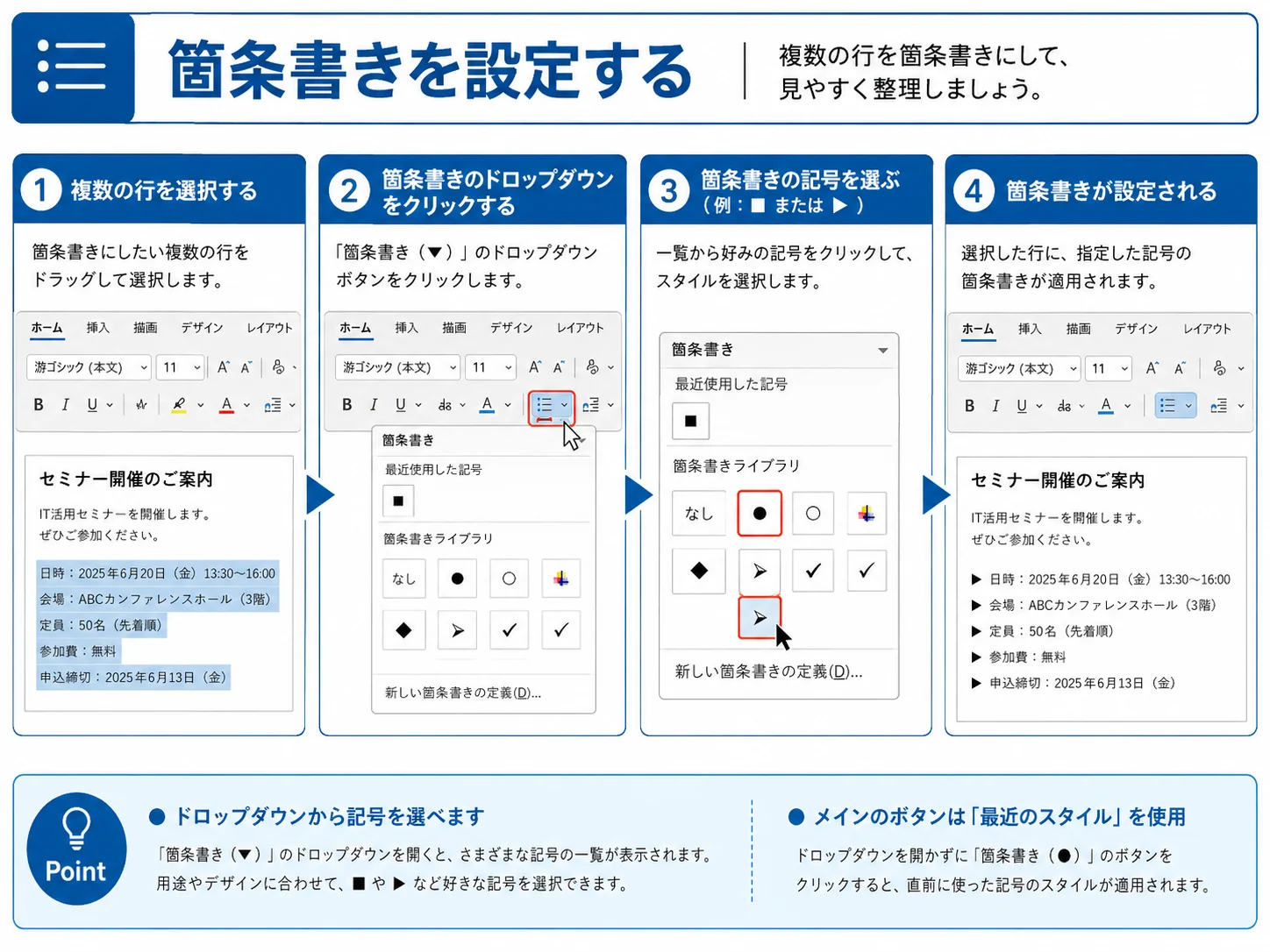
場所、日時、対象、持ち物のように、順番よりも見やすさを優先したい項目には箇条書きを使います。
箇条書きは、行頭に「・」や「▶」のような記号を付けて、項目を見やすくする機能です。案内文では、開催日、場所、時間、対象、定員などを整理するときに便利です。
- 箇条書きにしたい行をドラッグして選択する
- ホームタブの「箇条書き」の右にある下向き矢印をクリックする
- 使いたい行頭文字を選ぶ
- 選択した行の先頭に記号が付いたか確認する
下向き矢印をクリックすると、行頭文字の種類を選べます。ボタン本体をクリックすると、最近使った行頭文字がそのまま設定される場合があります。
4. 段落番号を設定する
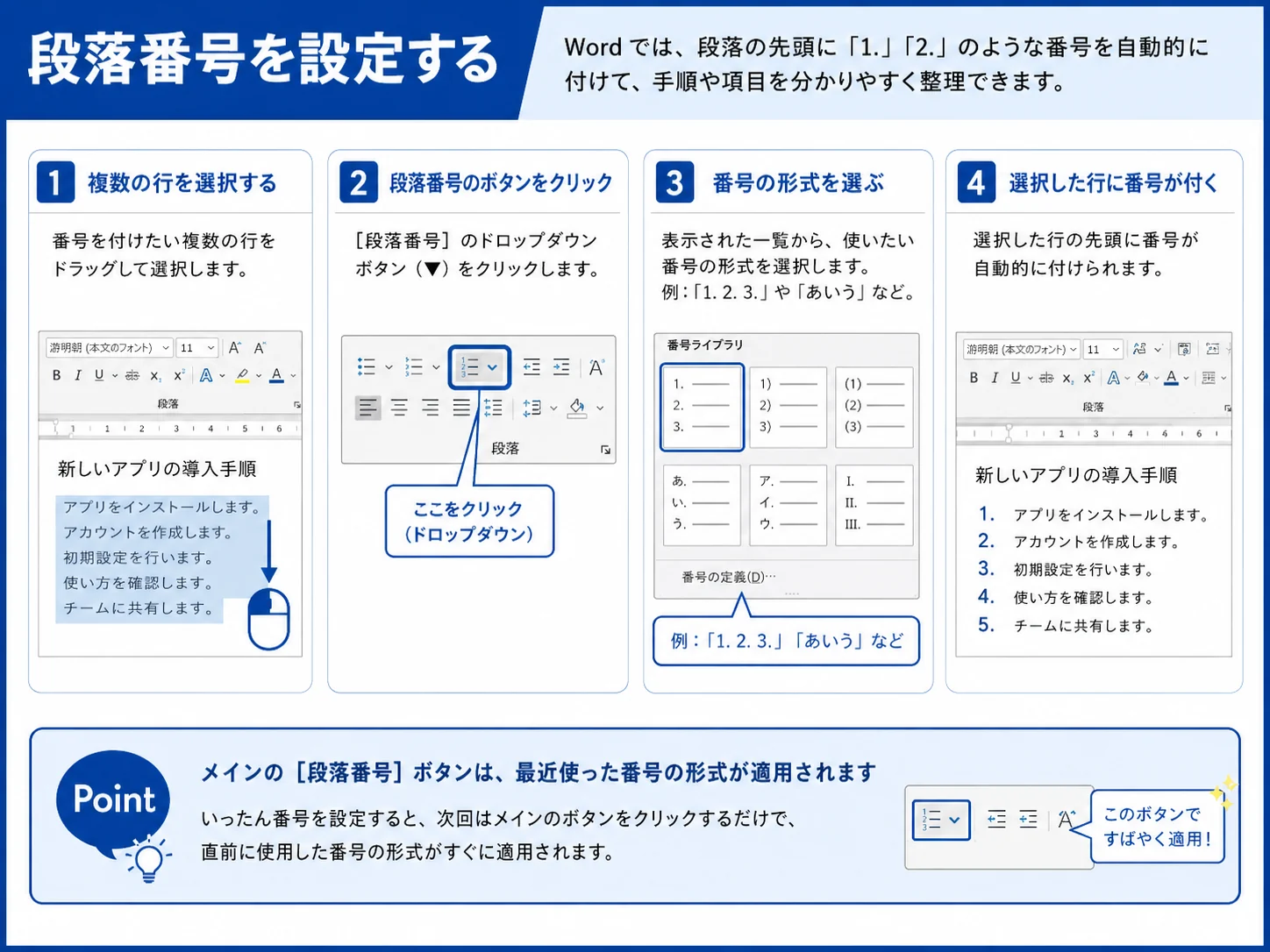
手順や条件のように順番が大事な項目には、箇条書きではなく段落番号を使います。
段落番号は、行頭に「1.」「2.」「3.」のような番号を自動で付ける機能です。手順、申込条件、注意事項など、順番を示したいときに向いています。
- 段落番号を付けたい行を選択する
- ホームタブの「段落番号」の下向き矢印をクリックする
- 「1. 2. 3.」の形式を選ぶ
- 選択した行に番号が付いたか確認する
番号を手入力すると、途中に項目を追加したときに番号を直す必要があります。Wordの段落番号を使うと、番号が自動で更新されます。
PRWord・Excelを基礎から学び直したい人向け
ここまでの操作を試してもつまずく場合や、動画教材でWord・Excelの基礎を順番に学び直したい場合は、Office講座も選択肢です。必要な人だけ比較してください。
プログラミングも資格対策も通わず学べるオンライン教室【ハロー!パソコン教室】
講座内容、料金、受講方法、対応科目は変わる場合があります。申し込み前に、公式ページで最新情報を確認してください。
設定を元に戻すには
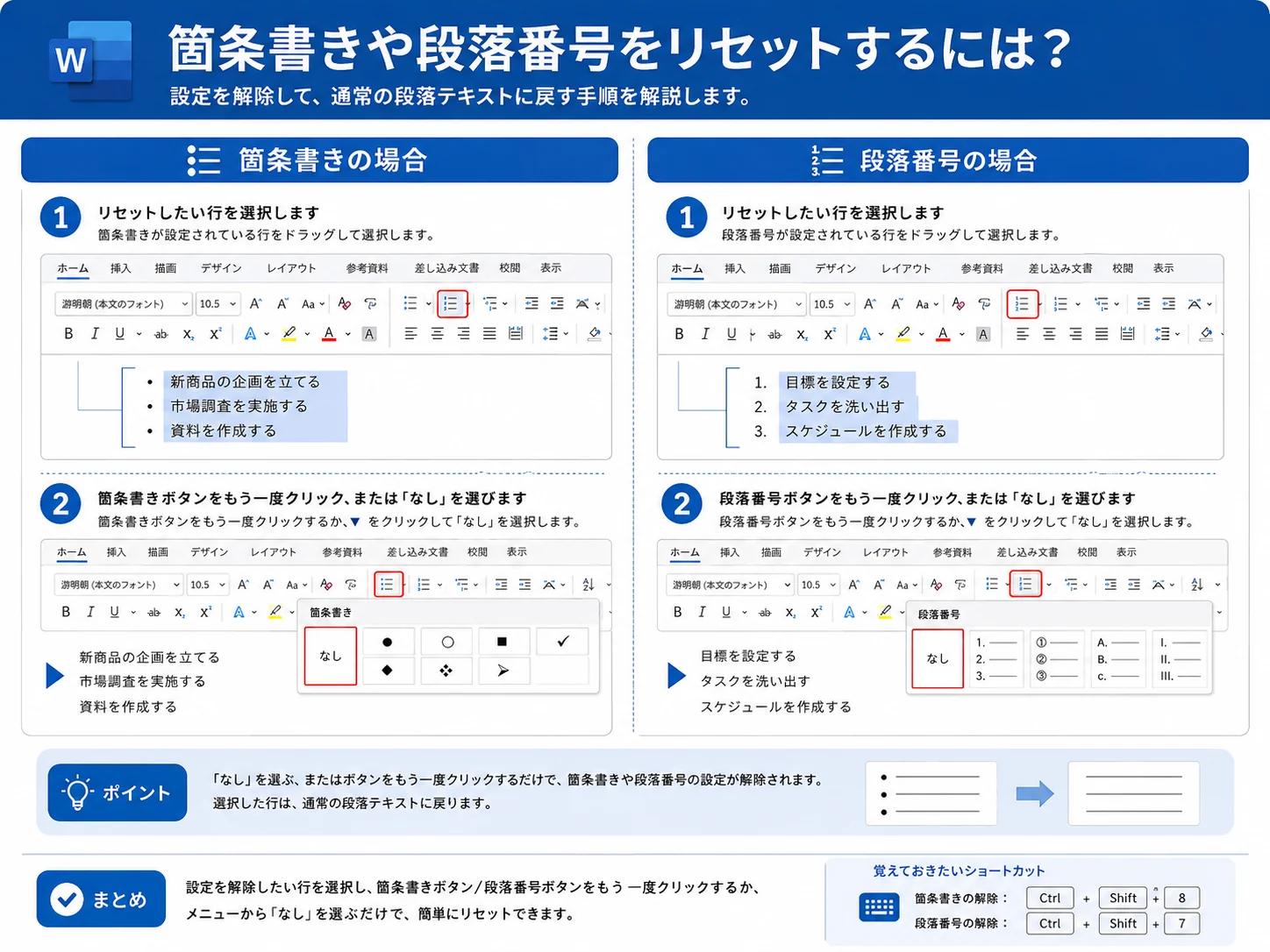
箇条書きや段落番号を外したいときは、対象の行を選択して同じボタンをもう一度クリックします。
設定を外すときも、先に対象の行を選びます。箇条書きなら「箇条書き」ボタン、段落番号なら「段落番号」ボタンをクリックします。
ボタンの下向き矢印から「なし」を選ぶ方法でも、同じように解除できます。うまく戻らないときは、対象の行を広めに選択してから操作してください。
迷ったときの使い分け
配置や段落書式は、見た目を派手にするためではなく、読み手が迷わないようにするために使います。迷ったら、次の順番で考えると整理しやすくなります。
- 文書のタイトルなら、中央揃え
- 日付や差出人なら、右揃え
- 場所、日時、対象などの並列項目なら、箇条書き
- 手順や条件の順番なら、段落番号
- 長い本文は、左揃えのままにする
まとめ
Wordの文章は、段落書式を使うと読みやすくなります。
- 右揃えは、日付や差出人を右側にそろえるときに使う
- 中央揃えは、タイトルや見出しに使う
- 箇条書きは、項目を見やすく並べたいときに使う
- 段落番号は、順番が大事な内容に使う
- 設定を外すときは、対象の行を選んで同じボタンをもう一度クリックする
最初にやることは、タイトルを中央揃えにし、場所・日時・対象を箇条書きにすることです。
コメント