当サイトはアフィリエイト広告を利用しています。
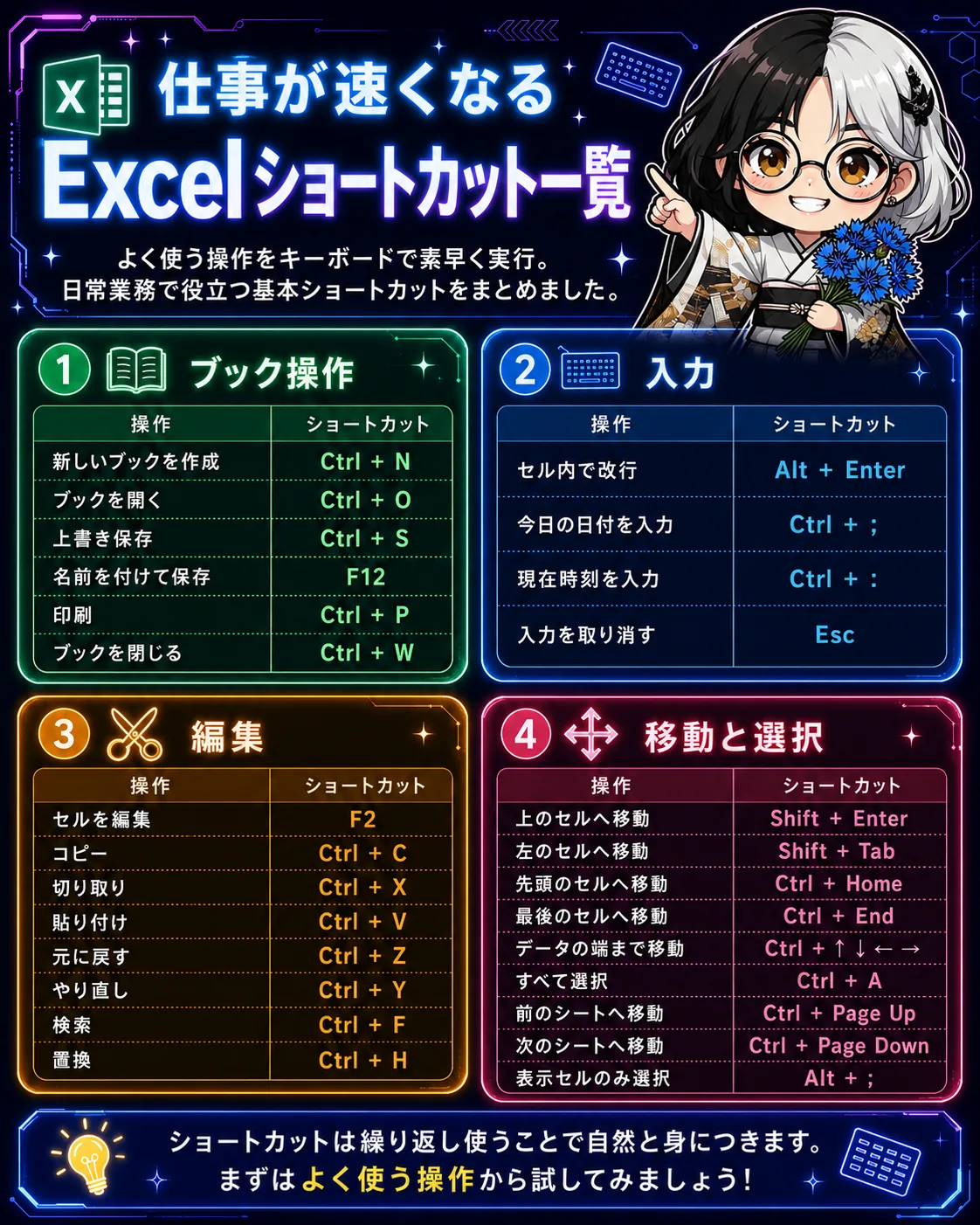
Excelのショートカットは、よく使う操作を一覧で確認できるようにしておくと、毎日の入力や集計が少し楽になります。
ショートカットは全部覚える必要はありません。ブック操作、入力、編集、移動と選択のように作業別に分けて、毎日使うものから試すのが現実的です。
- Excelでよく使うショートカット一覧
- ブック操作、入力、編集、移動と選択の覚え方
- 初心者が最初に使うべきキー
- 日付入力やセル移動でつまずきやすい点
- 毎日のExcel作業に取り入れる順番
Excelショートカットは、作業別に分けると覚えやすい
最初は「ブック操作」「入力」「編集」「移動と選択」に分けて確認すると、使う場面を思い出しやすくなります。
Excelのショートカットは数が多いため、全部を暗記しようとすると続きません。まずは毎日使う集計表や入力表を開き、よく使う操作だけをキーボードに置き換えていくのがおすすめです。
たとえば、毎日ファイルを直す人は保存とコピーを先に覚えます。日報やチェック表を作る人は日付入力やセル内改行を覚えると便利です。行数が多い表を扱う人は、移動と選択のショートカットから試すと効果を感じやすくなります。
ブック操作のショートカット
Excel作業では、Ctrl + S をこまめに使うだけでも保存忘れを減らせます。
| 操作 | ショートカット | 使う場面 |
|---|---|---|
| 新しいブックを作成 | Ctrl + N | 新しいExcelファイルを作る |
| ブックを開く | Ctrl + O | 保存済みファイルを開く |
| 上書き保存 | Ctrl + S | 作業の区切りで保存する |
| 名前を付けて保存 | F12 | 別名ファイルとして保存する |
| 印刷 | Ctrl + P | 印刷やPDF化の前に確認する |
| ブックを閉じる | Ctrl + W | 開いているブックを閉じる |
毎月使う集計ファイルでは、作業の区切りで Ctrl + S を押す習慣を付けると安心です。元ファイルを残したい場合は、F12で別名保存してから作業してください。
入力のショートカット
日報、作業記録、チェック表では、日付入力とセル内改行のショートカットが便利です。
| 操作 | ショートカット | 注意点 |
|---|---|---|
| セル内で改行 | Alt + Enter | Enterだけでは下のセルへ移動する |
| 今日の日付を入力 | Ctrl + ; | 日報やチェック表で使う |
| 現在時刻を入力 | Ctrl + : | 環境により Ctrl + Shift + : の場合あり |
| 入力を取り消す | Esc | 入力中の内容を戻したいときに使う |
日付や時刻は、あとから集計しやすい形で入力することも大切です。表示だけ整えたい場合は、Excelの書式設定と集計の時短テクも合わせて確認してください。
編集のショートカット
コピー、貼り付け、元に戻す、検索、置換は、Excelでも特に使う頻度が高い操作です。
| 操作 | ショートカット | 使う場面 |
|---|---|---|
| セルを編集 | F2 | セル内の一部だけ直す |
| コピー | Ctrl + C | 同じ値や式を使う |
| 切り取り | Ctrl + X | セル内容を移動する |
| 貼り付け | Ctrl + V | コピーや切り取りのあと |
| 元に戻す | Ctrl + Z | 操作を間違えたとき |
| やり直し | Ctrl + Y | 戻した操作をやり直す |
| 検索 | Ctrl + F | 表の中から文字を探す |
| 置換 | Ctrl + H | 表記ゆれをまとめて直す |
置換は便利ですが、広い範囲に一括反映されます。会社名、商品名、コード番号を扱う表では、対象の列だけを選択してから実行すると安全です。
移動と選択のショートカット
行数が多い表では、Ctrl + Home、Ctrl + End、Ctrl + 矢印キーを覚えると移動が楽になります。
| 操作 | ショートカット | 使う場面 |
|---|---|---|
| 上のセルへ移動 | Shift + Enter | 入力後に上へ戻る |
| 左のセルへ移動 | Shift + Tab | 入力後に左へ戻る |
| 先頭のセルへ移動 | Ctrl + Home | 表の先頭へ戻る |
| 最後のセルへ移動 | Ctrl + End | 入力済み範囲の最後へ移動する |
| データの端まで移動 | Ctrl + 矢印キー | 大きい表で上下左右へ移動する |
| すべて選択 | Ctrl + A | 表やシートをまとめて選ぶ |
| 前のシートへ移動 | Ctrl + Page Up | 複数シートの確認 |
| 次のシートへ移動 | Ctrl + Page Down | 複数シートの確認 |
| 表示セルのみ選択 | Alt + ; | フィルター後の見えているセルだけ扱う |
大きい表では、マウスのスクロールだけで移動すると時間がかかります。表の先頭、最後、データの端へ移動するショートカットを覚えると、確認作業が進めやすくなります。
Alt + ; は「表示セルのみ選択」に使います。フィルターや非表示行がある表で便利ですが、慣れるまではコピー前に選択範囲を確認してください。
最初に覚える順番
迷ったら、Ctrl + S、Ctrl + C、Ctrl + V、Ctrl + Z、Ctrl + F から始めてください。
一覧を見て全部覚えるより、まずは毎日使う5つに絞るほうが続きます。
AIが使えない職場でも、ショートカットだけなら導入しやすい時短です。ほかの改善策は、AIが使えない職場でもできるExcel事務の時短術5選でも整理しています。
Officeのバージョンによって画面名や一部機能も変わります。新しいExcelの機能も知りたい場合は、Office 2024とExcel 2024の新機能まとめも確認してください。
ショートカットの詳細は、Microsoft公式の一覧でも確認できます。環境差が気になる場合は、公式ページも合わせて見てください。
Microsoft公式: Excel のキーボード ショートカット
PR:ExcelやMOSを教室で学びたい人向け
ショートカット、表作成、関数、MOS対策を独学だけで進めるのが不安な人は、パソコン教室やOffice講座も比較対象になります。必要な人だけ確認してください。

講座内容、料金、対応教室、試験対策の範囲は変わる場合があります。申し込む前に、公式ページで最新情報を確認してください。
まとめ
Excelショートカットは、一覧で確認しながら毎日使う操作から覚えるのが現実的です。
- ブック操作は Ctrl + S から始める
- 入力は Alt + Enter、Ctrl + ; が便利
- 編集は Ctrl + C、Ctrl + V、Ctrl + Z、Ctrl + F が使いやすい
- 大きい表では Ctrl + Home、Ctrl + End、Ctrl + 矢印キーが役立つ
- 最初は1日1つだけ使うキーを決める
最初にやることは、今日のExcel作業で Ctrl + S を使って保存することです。


コメント