当サイトはアフィリエイト広告を利用しています。
PDFを無料で編集したいときは、まず「元の文字を直す」のか「文字や注釈を書き足す」のかを分けてください。後者なら、ファイルを外部サイトにアップロードせず、Microsoft Edgeや無料のAdobe Acrobat Readerで対応できる場合があります。元の文章を直すなら、編集可能なPDFをWordで開いて変換する方法があります。ただし、Wordには利用できるライセンスが必要で、変換時にレイアウトが変わることがあります。
- PDFでやりたい作業に合う、PC内で完結する方法
- Edge・Word・Acrobat Readerでできることと限界
- 有料ソフトを検討する目安と、社内文書を扱う際の注意
最初に、元の文字の修正が必要かどうかを確認してください。
PDF編集でやりたいこと別の早見表
同じ「PDF編集」でも、注釈の追加と元の文字の修正では必要な機能が違います。下表は、すでにWordを使える職場ならWordも候補に入れた整理です。Word自体が無料という意味ではありません。
| やりたいこと | まず試す方法 | 有料ソフトは必要? |
|---|---|---|
| 注釈・ハイライト | Edge、Acrobat Reader | 通常は不要 |
| 文字を上から追加 | Edgeのテキスト追加、Readerの入力機能 | 通常は不要。ただし元の文字は変わらない |
| フォーム記入・署名 | Edgeのフォーム入力、Readerの入力と署名 | 通常は不要。署名の要件は提出先に確認 |
| 元の文字を修正 | 元ファイルを編集。ない場合はWordで変換を試す | レイアウト維持が必要なら有料製品も比較 |
| 結合・分割・ページ並べ替え | 社内で許可されたデスクトップソフトを確認 | 標準搭載機能だけでは足りない場合に検討 |
| スキャンPDFの文字認識(OCR) | 元の画像・文書がないか確認 | 検索・編集できる文字にしたいなら対応ソフトを検討 |
Microsoft EdgeでPDFに書き込む
PDFをEdgeで開くと、元の文章を変えずに、ハイライトや手書きの書き込み、フォームへの入力などを行えます。環境によってはツールバーのテキスト追加も使えます。メニューや表示される機能はEdgeの版・PDFの種類によって異なります。
- PDFファイルを右クリックし、[プログラムから開く]でMicrosoft Edgeを選びます。
- 上部のツールバーでハイライト、描画、テキスト追加など、必要な操作を選びます。
- 元ファイルを残すため、保存時は名前を変えて複製を作ります。保存したPDFをもう一度開き、書き込みが残っているか確認します。
次の画像は、この記事のために作った架空の業務メモをEdgeで開いた実画面です。画像内の内容は実在する取引や個人情報ではありません。練習用PDFをダウンロードして試すこともできます。
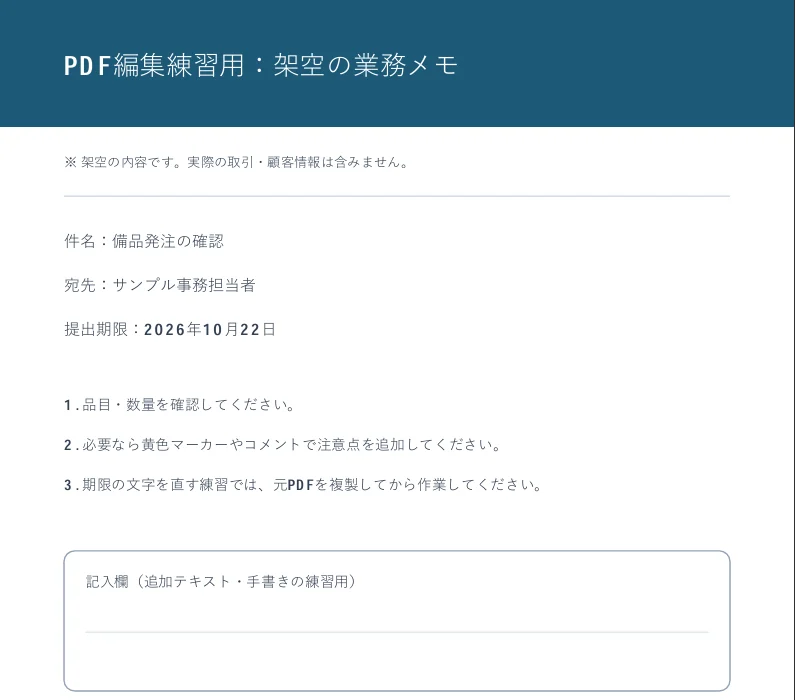
テキスト追加ツールを選び、練習用の文字を入れた画面です。元の文字は変更していません。操作箇所と保存結果は、お使いのEdgeでも確認してください。
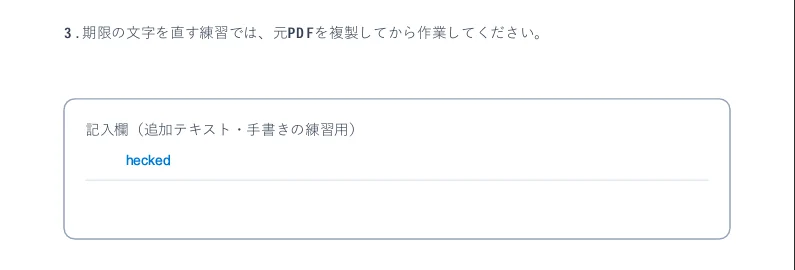
MicrosoftのEdge PDFリーダーの公式説明でも、PDFを開いて手書き、ハイライト、フォーム入力を行えることが案内されています(2026年10月18日確認)。ツールバーに目的の機能が出ない場合は、PDF側に編集制限がないか、Edgeが更新されているかを確認してください。
WordでPDFの文章を直して、PDFに戻す
元のWordファイルがあるなら、そのファイルを直してからPDFを書き出すのが確実です。元ファイルがない場合、Wordデスクトップ版でPDFを開くと、編集可能な文書へ変換されることがあります。Wordは有料ライセンス等が必要な製品であり、無料のPDF編集手段として新たに入手できるという意味ではありません。
- 元のPDFを複製して控えを残します。
- Wordの[ファイル]→[開く]からPDFを選び、変換の案内を確認します。
- 変換された文書を編集し、ページ送り、表、画像、余白を元PDFと見比べます。
- [名前を付けて保存]などからPDF形式で保存し、出力後のPDFを開いて再確認します。

練習用PDFの提出期限をWordで「22日」から「25日」に修正し、PDF形式で書き出した結果が次の画像です。日付は直せましたが、元PDFで別の行だった宛先と提出期限が、変換後は同じ行に詰まりました。この記事のサンプルでも、Word変換だけで元の配置を保てるわけではありません。
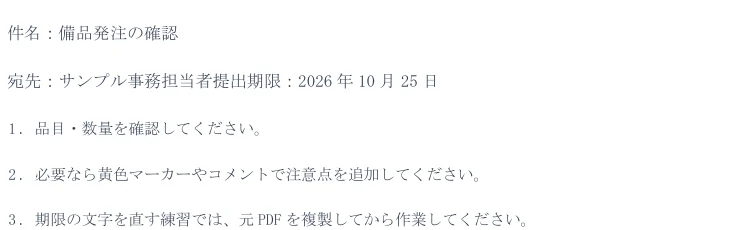
今回の練習用PDFでも、Wordへの変換で宛先と期限の配置が変わりました。表や複雑な配置、スキャン画像のPDFでは元と同じ見た目にならないことがあります。提出用なら、変換後だけでなく再出力したPDFのページ数・改行・表・署名欄を元PDFと見比べてください。
出典:Microsoft「WordでPDFを開く」、Microsoft「PDFファイルを編集する」(2026年10月18日確認)。Wordで作った文書をPDFに保存する流れは、Wordの保存・共有トラブルの対処も参考にしてください。
無料のAcrobat Readerで注釈・記入・署名する
Adobe Acrobat Readerは、Adobeが提供する無料のPDF閲覧アプリです。コメント、ハイライト、フォームへの入力、署名などに使えます。一方、PDFにすでにある文字や画像そのものを直接書き換える機能は、無料のReaderには含まれません。
- ReaderでPDFを開きます。
- コメントやハイライト、[入力と署名]など、目的に合うツールを選びます。
- 別名保存し、作成したPDFを開き直して注釈や記入が残っているか確認します。
次は、架空の練習用PDFをAcrobat Readerで開き、確認してほしい一文にハイライトを付けた実画面です。これは注釈の操作例で、元の文章を書き換えたものではありません。
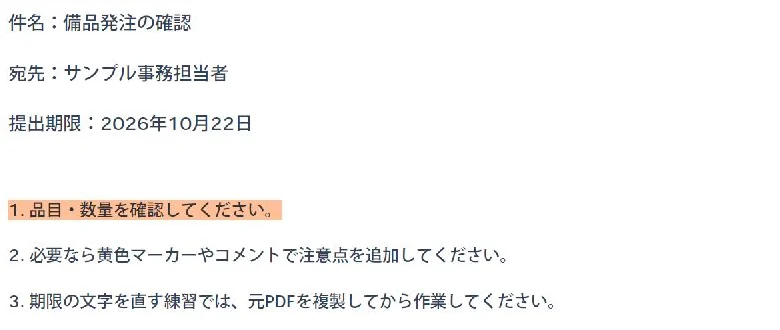
出典:Adobe Acrobat Readerの公式FAQ、Adobeの署名操作説明(2026年10月18日確認)。署名画像や手書き署名を付けられることと、提出先が求める電子署名の要件を満たすことは別です。必要な形式は提出先に確認してください。
オンラインのPDF編集サービスを使う前に
オンライン編集ではPDFを外部サービスへ送信する方式があります。顧客情報、契約書、社外秘資料などを、許可なくアップロードしないでください。オフラインで使える手段でも、職場のソフト導入ルールを優先します。
この記事で扱うEdge・Wordデスクトップ版・Readerのローカルファイル操作は、WebサービスへPDFをアップロードしない手順です。ただし、クラウド保存、共有、AI機能などを自分で選ぶと通信が発生する場合があるため、保存先と表示された確認画面を見てください。請求書をPDFにする前の手順は、Excelの請求書テンプレートとPDF保存で説明しています。
有料PDFソフトを検討する場面
元の文字や画像の直接編集、ページの結合・分割・並べ替え、スキャンPDFの文字認識(OCR)を繰り返すなら、有料のPDF編集ソフトを比較する価値があります。無料のデスクトップソフトで目的を満たせる場合もあるため、有料が必須というわけではありません。購入前に「必要な機能が対象プランに含まれるか」「職場のPCに導入できるか」を確認してください。
| 比較する点 | Adobe Acrobat | ソースネクスト「いきなりPDF」 |
|---|---|---|
| 購入形態 | サブスクリプションのプランを比較 | 製品・エディションごとの購入条件を比較 |
| 編集・ページ操作 | Standard / Proで対象機能を確認 | STANDARD / COMPLETEなどで対象機能を確認 |
| OCRなど高度な機能 | 必要な機能が対象プランに含まれるか確認 | 必要な機能が対象エディションに含まれるか確認 |
| 選ぶ目安 | 継続利用とチームの運用条件に合うか | 使うPC、買い切り条件、必要機能に合うか |
製品情報はAdobe Acrobat公式プラン比較とソースネクスト「いきなりPDF」公式機能表を2026年10月18日に確認した範囲で整理しています。機能と価格はプラン・時期・キャンペーンで変わるため、申し込み前に公式ページの最新情報を確認してください。運営者は有料PDFソフトを使用したレビューをしていません。
PDFの直接編集やページ整理を繰り返す場合は、ソースネクストの「いきなりPDF」を候補の一つとして、必要なエディションの機能を公式ページで確認してください。

広告リンクを含みます。購入前に対応OS、機能、価格、利用条件を公式ページで確認してください。
よくある質問
無料でPDFの元の文字を直接直せますか?
Edgeや無料のReaderで文字を上から書き足しても、元の文字は変わりません。元のWordファイルがあればそれを直して再出力してください。なければ、Wordで変換して編集できるか試し、レイアウトを確認します。PDFの種類によっては変換が難しい場合があります。
スキャンしたPDFをWordで開けば文字を直せますか?
スキャンPDFは文字ではなく画像の場合があります。そのままでは文字として編集できないため、文字認識(OCR)に対応する方法が必要です。認識結果には誤字が生じ得るので、原本と照合してください。
社外秘のPDFでも使えますか?
社内ルール次第です。外部サイトへのアップロードは禁止でも、許可されたPC内のアプリなら利用できる職場があります。まず文書の取扱区分、利用可能なソフト、保存先を確認してください。
まとめ:PDFは直したい箇所で方法を選ぶ
- 注釈・ハイライト・記入なら、Edgeや無料のReaderから試す
- 元の文章を直すなら、まず元ファイル。なければWord変換を試し、崩れを確認する
- 直接編集やOCRを繰り返すときだけ、有料ソフトを比較する
- 社内文書を外部サイトに送る前に、会社のルールを確認する
最初の一歩:PDFを複製し、必要なのが「書き足し」か「元の文字の修正」かを決めてください。
Wordで作成した文書のPDF提出が目的なら、Word文書の提出前チェックも参考になります。

コメント