
当サイトはアフィリエイト広告を利用しています。
社外へ送る文書は、Wordの[校閲]で一度チェックした後、宛名・日付・添付ファイルを目で確かめるのが現実的です。Wordの文章校正だけで誤字をすべて見つけることはできません。この記事では、Wordの標準機能だけで確認する順番と、見落としを減らすチェック表を紹介します。外部の校正サービスを使えない職場では、ローカル文書の検索と目視確認を中心に進めてください。
- Wordのスペルチェック・文章校正と表記ゆれチェックの場所
- 指摘が出ない場合の検索・目視による確認方法
- 外部ツールを検討する前に確認する社内ルール
まずは文書のコピーを保存し、[校閲]→[スペル チェックと文章校正]を実行してください。
送信前の文章チェックは3段階で行う
Wordの自動チェックは最初のふるい分けです。社名や数字など、間違えると困る箇所は別に確認します。
| 方法 | 向いている確認 | 限界・注意 |
|---|---|---|
| Wordの校正・表記ゆれチェック | Wordが認識するスペル・文法・表記の候補 | 日本語の誤字を必ず検出するわけではない |
| 検索と目視チェック表 | 宛名、日付、添付、社内で決めた用語 | 人が原本・依頼内容と照合する必要がある |
| 文章校正ツール | 文章量が多いときの追加の確認 | 社外サービスの利用許可とデータの扱いを先に確認 |
Wordのスペルチェックと文章校正を実行する
社外文書をWordで開き、[校閲]タブの[スペル チェックと文章校正]を選びます。F7キーからも開始できます。指摘が出たら、前後の文を読んで修正するか、固有名詞など正しい表現なら無視するかを判断します。ボタン名はWordの版によって[エディター]など異なる場合があります。Microsoftの公式手順も参照してください(2026年10月19日確認)。
- 元の文書を残したい場合は、別名でコピーを保存します。
- [校閲]→[スペル チェックと文章校正]を実行します。
- 表示された候補をそのまま採用せず、意味・宛先・用語を確認します。
- 「完了」と出ても、次の表記ゆれと目視チェックに進みます。
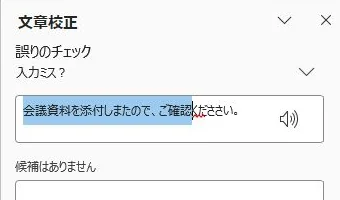
架空の社外向け案内文には「添付しまた」「ご確認くだささい」をわざと入れました。下の画像は「添付しまた」の箇所だけを実際のWord画面から切り出したものです。練習用のWord文書(docx)をダウンロードできます。実在する会社・人物の情報は含めていません。

このPCのWordで練習文書の[スペル チェックと文章校正]を実行すると、「文章の校正が完了しました」と表示され、誤字は指摘されませんでした。Wordの画面に「エラーなし」と出ても、正しい文章という意味にはしないでください。
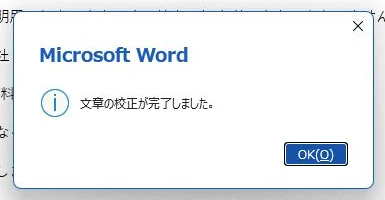
そこで[ファイル]→[オプション]→[文章校正]→[再チェック]で過去の校正結果をリセットし、もう一度F7を押しました。今度は「ご確認くだささい」に「入力ミス?」と表示されました。ただし修正候補はなく、「添付しまた」も指摘されませんでした。Wordは見つけた箇所を知らせる補助として使い、修正は文脈を見て自分で判断します。
Microsoftの言語別の機能一覧でも、日本語で使える文章校正・高度な提案は英語と同一ではありません(2026年10月19日確認)。利用できる項目はWordの版・言語設定でも変わります。
会社がMicrosoftの接続機能も制限している場合、Wordのオンライン校正機能を使ってよいか管理者に確認してください。許可を確認できないときは、ネット接続を前提にした提案機能に頼らず、文書内検索と目視チェックで進めます。
表記ゆれチェックと検索で用語をそろえる
[校閲]に[表記ゆれチェック]があるWordでは、まずそれを実行します。候補が出た場合は文書内の意味を確認し、どちらの表記に統一するか決めます。ただし、今回の練習文書では「お問い合わせ/お問合せ」「メール/メイル」を入れても、表記ゆれの候補は表示されませんでした。チェック結果だけに頼らず、[ホーム]→[検索]またはCtrl+Fで、決めた用語の別表記を探してください。
- 「お問い合わせ」に統一するなら「お問合せ」「問い合わせ」も検索する。
- 「メール」に統一するなら「メイル」も検索する。
- 置換するときは一括で確定せず、前後の文を見て1件ずつ直す。
今回の練習文書は「添付しました」「ご確認ください」「お問い合わせ」「メール」に直しました。下の画像は「添付しました」の箇所を実際のWord画面から切り出したものです。修正は人が行ったもので、Wordが自動修正した結果ではありません。

校正設定と無視した指摘を見直す
指摘がほとんど出ないときは、[ファイル]→[オプション]→[文章校正]で、入力時のスペルチェックや文書ごとの例外設定を確認します。以前に「無視」を選んだ指摘をもう一度調べる場合は、同じ画面の[再チェック]を使います。今回も再チェック後に一部の誤字が表示されましたが、すべては検出されませんでした。設定を変える前に、会社の標準設定がないか確かめてください。手順はMicrosoftの公式ヘルプで確認できます(2026年10月19日確認)。
Wordで見つけにくい箇所は送信前に目で確認する
Wordは文書の事実関係を知りません。敬語が相手との関係に合っているか、書いた日付が正しいか、添付したファイルが最新版かは人が照合します。送信ボタンを押す前に、次の表を上から見てください。
| 確認箇所 | 具体的な見方 |
|---|---|
| 宛先・社名・担当者名 | 送付依頼や名刺の表記と照合する。敬称の重複も見る |
| 日付・金額・期限 | 元の連絡や台帳と数字を1桁ずつ比べる |
| 添付ファイル | 有無、ファイル名、版、開けるかを確認する |
| 用語・表記 | 社内の決まりに合わせ、別表記をCtrl+Fで探す |
| 依頼内容・敬語 | 相手に何をしてほしいか、断定や失礼な言い回しがないか読む |
| 送信先と機密 | To/Cc/Bcc、共有許可、社外秘の有無を確認する |
Wordで社外向け文書の体裁を整えるなら取引先向け文書の入力手順、表示が崩れる場合は変換・書式トラブルの確認方法も参考にしてください。PDFにして送る場合はPDFを編集する方法で、元の文字を直せる範囲を確認できます。
細かい校正が必要なら文賢を比較する
毎週多くの社外文書を書く、複数人で表現ルールをそろえるなど、Wordと目視だけでは負担が大きい場合は、文章校正ツール「文賢」も比較対象になります。運営者は文賢を使用していません。ここでの機能・料金は公式ページの公開情報に基づきます(2026年10月19日確認)。個人向けパーソナルプランは1年更新で月あたり税込1,650円、1か月更新で税込1,980円と案内されています。契約単位と最新料金は申し込み前に公式ページで確認してください。
文賢はWebサービスです。公式ヘルプは入力文章をクラウドサーバーに保存しないと説明していますが、ファイルチェックでは一時的なアップロードが必要と説明しています。AIアシストには外部APIも関係します。「保存しない」ことと「社外へ送信しない」ことは別です。社外秘・個人情報・顧客情報を含む文書は、会社の許可がない限り入力しないでください。
データの扱いの出典:文賢公式ヘルプ「入力した文章データは保存されているのでしょうか?」、同「ファイルチェック機能のセキュリティと使い方」、同「AIアシスト機能に関する追加利用規約」(2026年10月19日確認)。
Wordの標準機能と目視チェックで足りない場合に、文賢の機能・データの扱い・料金を公式ページで比較してください。利用できる職場かどうかを先に確認しましょう。

よくある質問
Wordの校正で「エラーなし」なら送ってよいですか?
いいえ。今回の実操作では、最初のチェックは指摘なしで完了し、再チェック後も誤字の一部だけが表示されました。宛名、数字、添付、表記ゆれは目で確認してください。
表記ゆれチェックが見当たらない場合は?
Wordの版や環境で使える機能が異なります。Ctrl+Fで社内の標準用語と別表記を探し、1件ずつ確認してください。
社外秘の文章を文賢に入れてよいですか?
会社の許可がないなら入れないでください。保存の有無だけでなく、通信・一時アップロード・AI機能の扱いを社内ルールと照合する必要があります。
まとめ:Wordのチェック後に重要箇所を目で照合する
- Wordの[校閲]で自動チェックを始める
- 表記ゆれはCtrl+Fでも探し、誤字は読み直す
- 宛名・数字・添付・送信先は原本と照合する
最初にやること:次に送る文書のコピーを保存し、[校閲]のチェックを1回実行してください。
文面が整ったら、送信前に添付ファイルと宛先をもう一度確認してください。WordからPDFで提出する場合の注意は、PDF編集の基本にまとめています。
コメント