当サイトはアフィリエイト広告を利用しています。
Wordの新機能は、全部を覚えるよりも「どの場面で使うか」を知っておく方が実務で役立ちます。
編集モード、ODF保存、テーマ、コメント、見やすさ、アクセシビリティ、回復機能をまとめます。画面や使える機能はWordのバージョン、職場の設定、Microsoft 365の更新状況で変わるため、まずは自分の画面で確認してください。
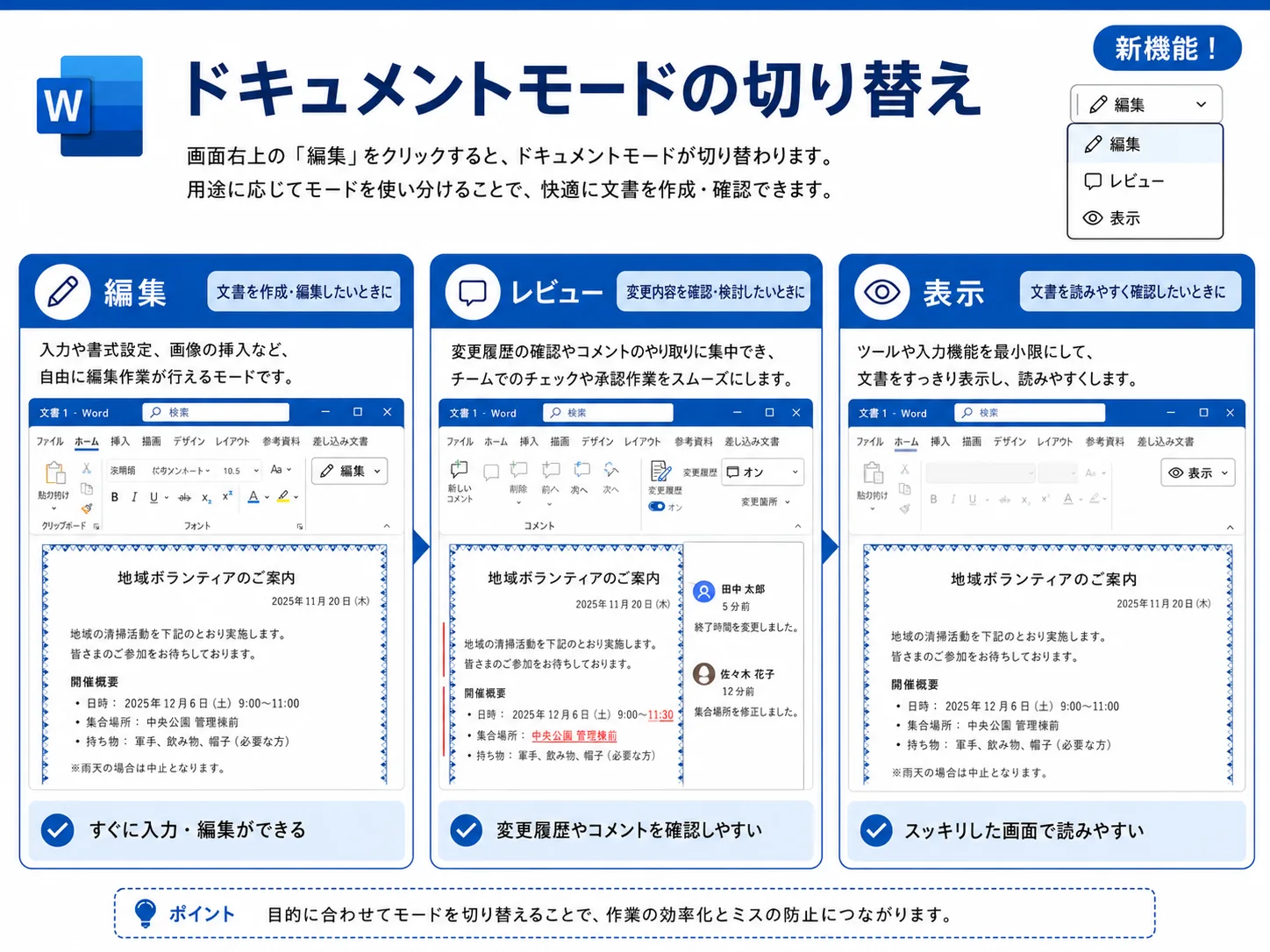
- 編集、レビュー、表示モードの使い分け
- ODF形式で保存するときの考え方
- テーマやハイコントラストで見やすくする方法
- コメント、アクセシビリティ、回復機能の使いどころ
Wordの新機能は、作る・確認する・守るで分ける
文書を作るときは編集モードやテーマ、確認するときはレビューやアクセシビリティ、トラブル時は回復機能を見ると整理しやすくなります。
新しい機能を1つずつ覚えようとすると、操作名だけが増えてしまいます。事務作業では、場面ごとに使い分ける方が現実的です。
編集モード、Officeテーマ、ODF保存
レビュー、コメント、アクセシビリティチェック
ハイコントラスト、セッション回復
1. ドキュメントモードを切り替える
編集したいときは編集、変更点を確認したいときはレビュー、読むだけなら表示に切り替えると作業が分かれます。
画面右上のモード切り替えから、文書の扱い方を変えられます。編集モードでは本文を直せます。レビューモードでは変更内容やコメントを確認しやすくなります。表示モードは、読むことに集中したいとき向けです。
共有された文書では、持っている権限によって選べるモードが変わる場合があります。切り替えられないときは、文書の共有設定や職場のルールを確認してください。
2. ODF形式で保存する
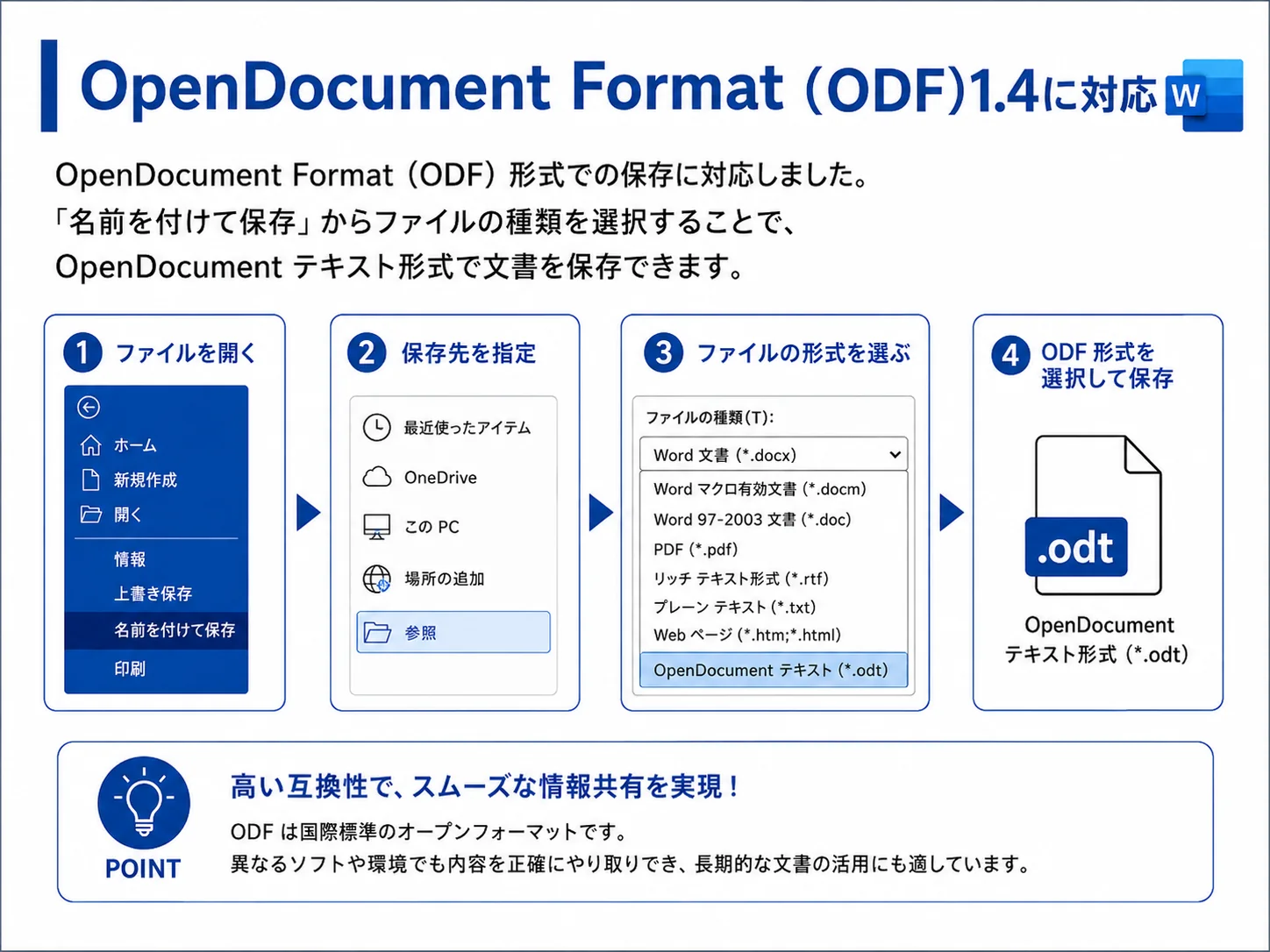
OpenDocument Format、略してODFは、異なるソフト間で文書をやり取りするための形式です。Wordでは、名前を付けて保存からOpenDocumentテキスト形式を選べる場合があります。
提出先が.docx指定なら、無理に.odtへ変える必要はありません。レイアウトや一部機能の見え方が変わる場合があるため、提出形式は相手の指定を優先してください。
3. 新しいOfficeテーマを選ぶ
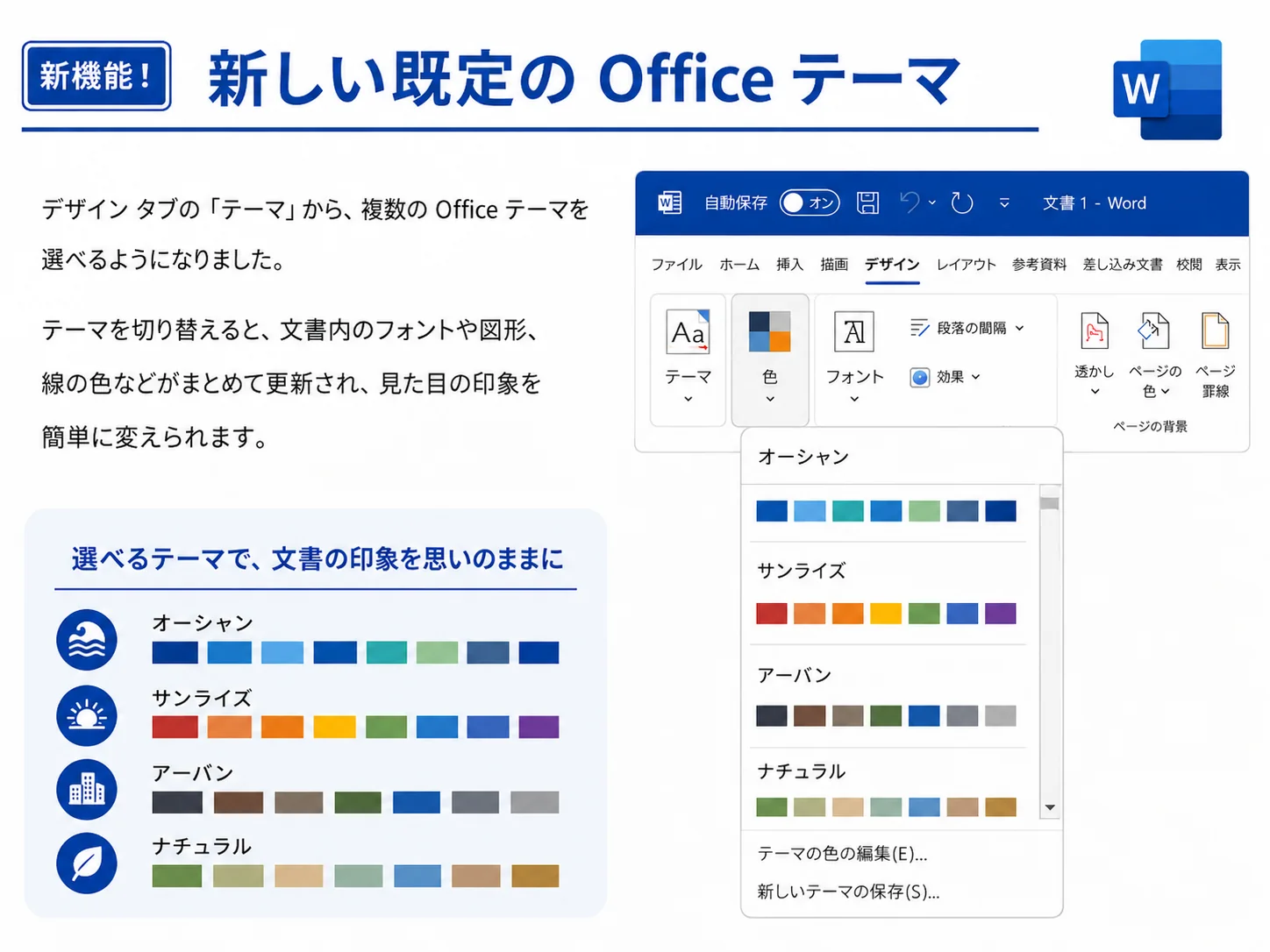
テーマは、文書内の色、フォント、図形の見た目をまとめて変える機能です。資料の雰囲気をそろえたいときに使えます。
最初は、デザインタブでテーマを開き、文書の印象がどう変わるかを見るだけで十分です。会社のテンプレートがある場合は、社内指定のテーマや配色を優先してください。
4. コメントへのリアクションを使う
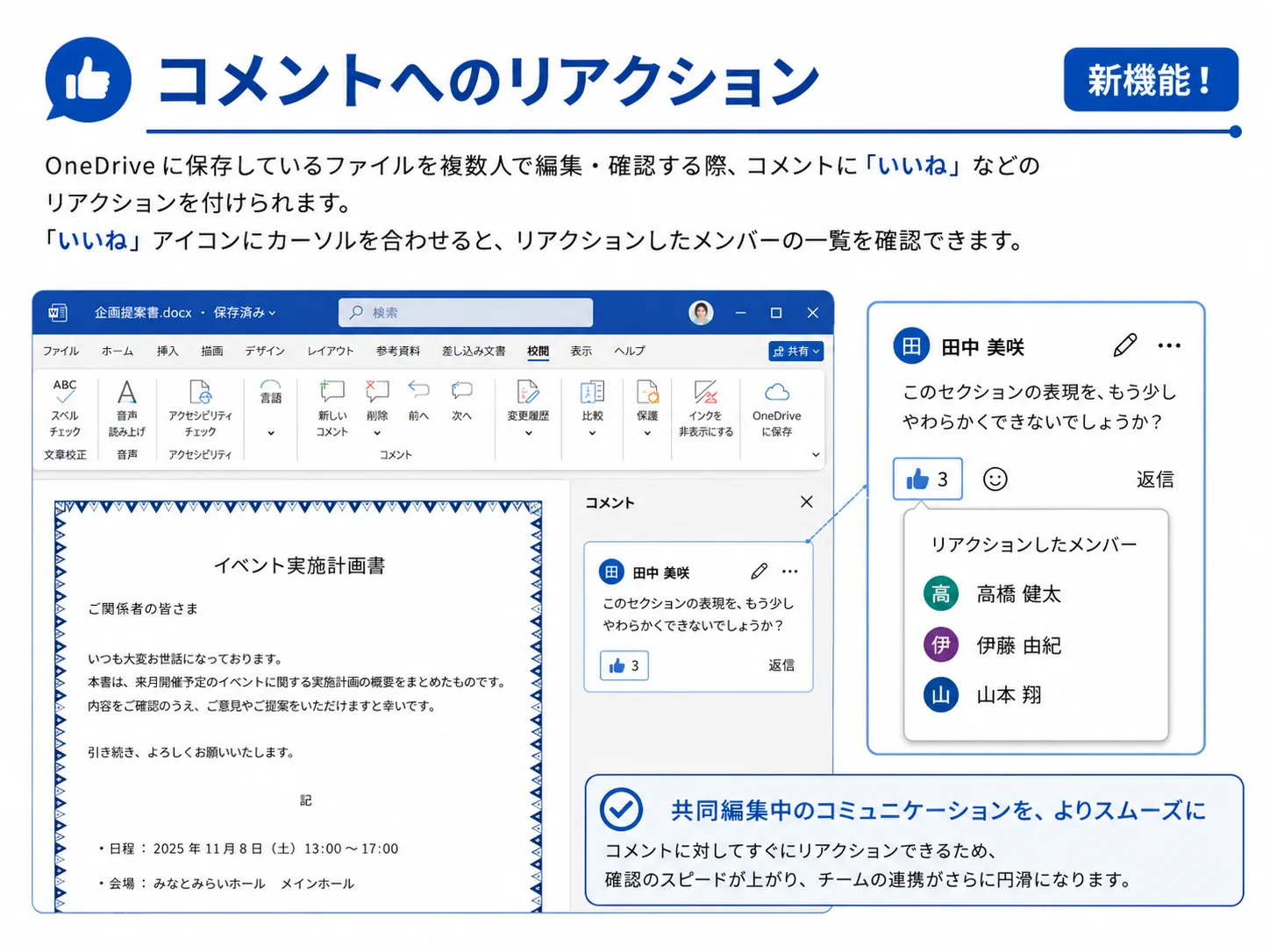
OneDriveやSharePoint上の文書を複数人で確認するとき、コメントにリアクションを付けられる場合があります。短い確認なら、返信文を書くよりも早く意思表示できます。
ただし、正式な承認や重要な修正指示は、リアクションだけで済ませない方が安全です。必要な内容はコメント本文や社内の承認ルールに残してください。
PR:WordやMOSを教室で学びたい人向け
Wordの新機能やMOS対策を独学だけで進めるのが不安な人は、パソコン教室やオンライン講座も比較対象になります。必要な人だけ確認してください。

講座内容、料金、対応教室、試験対策の範囲は変わる場合があります。申し込む前に、公式ページで最新情報を確認してください。
5. ハイコントラストで画面を見やすくする
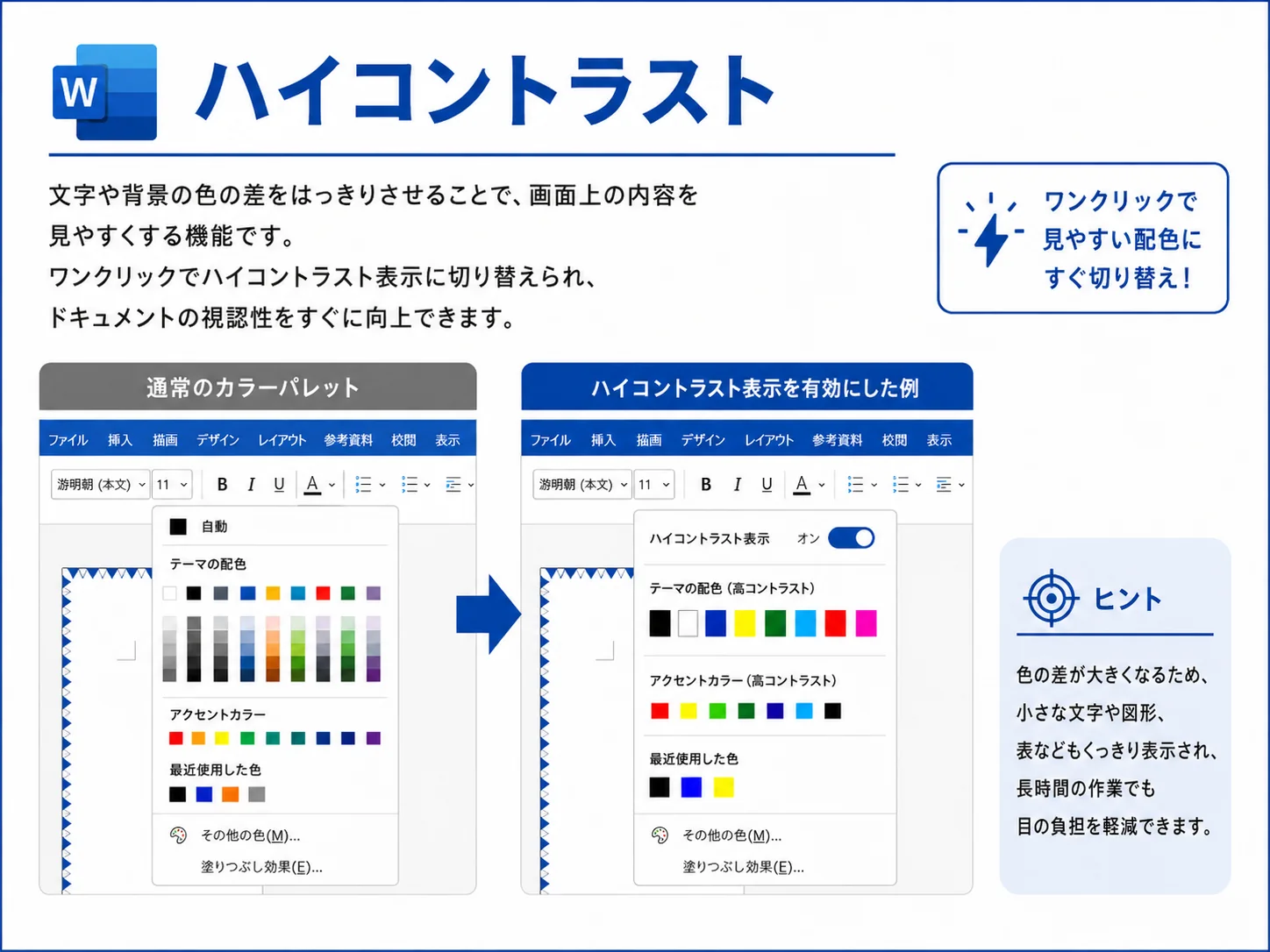
ハイコントラストは、文字や背景の色の差を強くして見やすくするための表示です。長時間の作業で見づらいと感じるときや、小さい文字が読みにくいときに役立ちます。
見た目の好みだけでなく、目の疲れを減らすための設定として考えると使いやすくなります。印刷結果が変わる機能ではなく、画面表示を見やすくするためのものとして確認してください。
6. アクセシビリティチェックで伝わりやすさを確認する
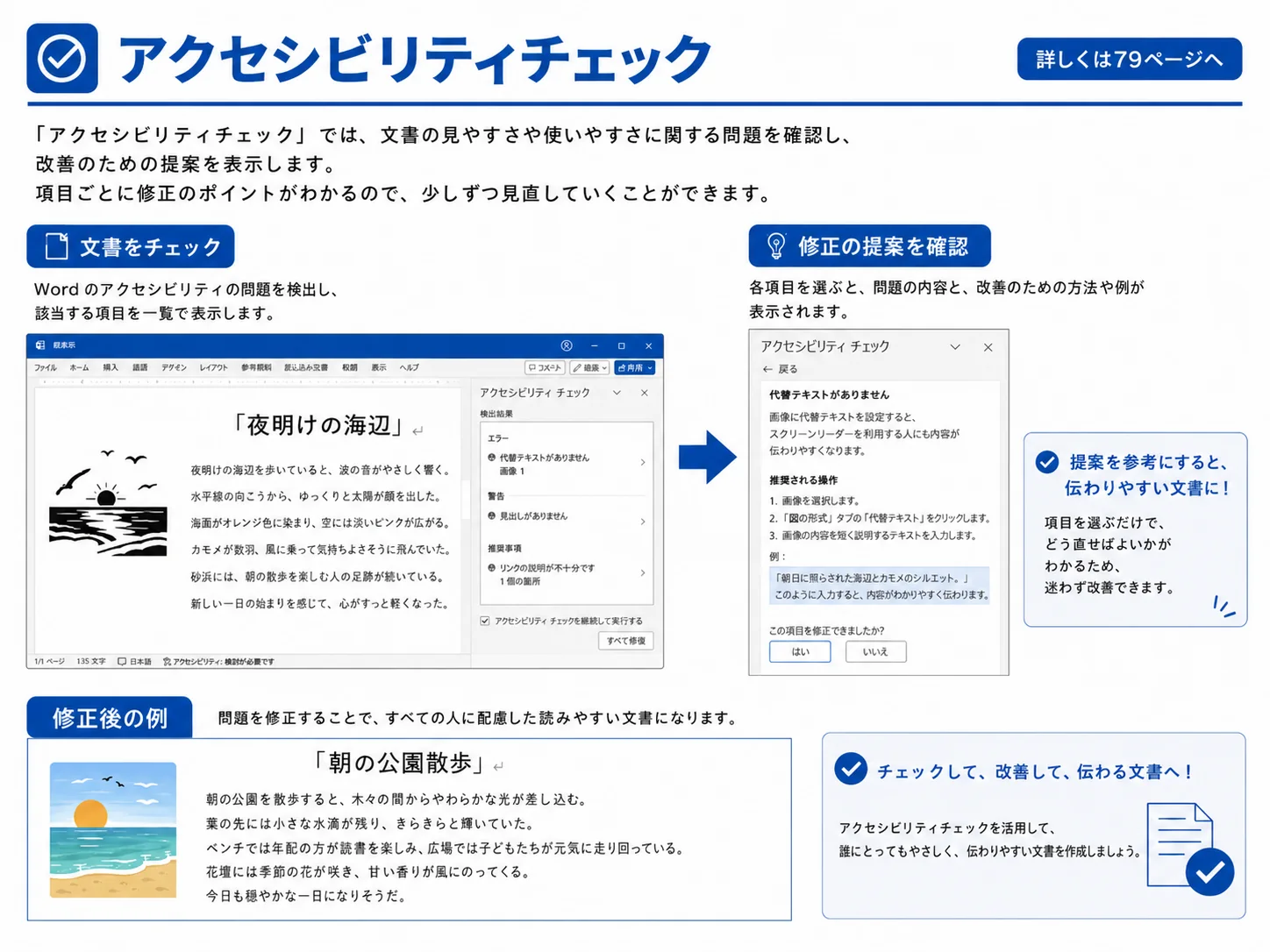
アクセシビリティチェックは、文書の見やすさや使いやすさに関する問題を見つける機能です。画像の代替テキスト、見出し、リンクの説明などを確認できます。
社外に出す資料、配布資料、学校や講座で使う資料では、提出前に一度チェックしておくと安心です。全部を完璧に直すより、まずは表示された指摘を1つずつ確認してください。
7. Wordセッションの回復で作業を守る
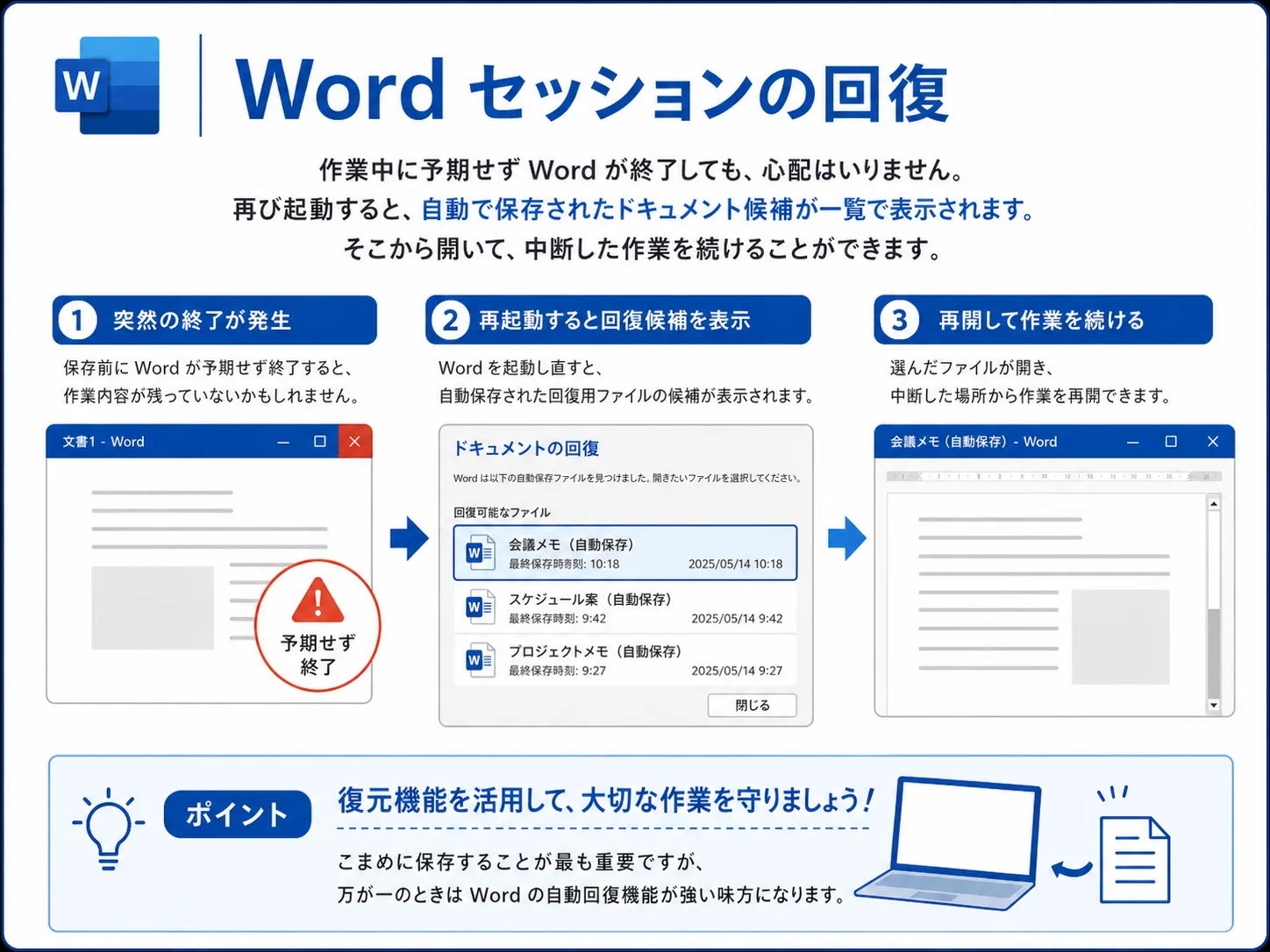
Wordが予期せず終了した場合、再起動時に自動保存された文書の候補が表示されることがあります。表示された候補から開けば、中断した作業を再開できる場合があります。
回復機能は、必ずすべての作業を戻せる機能ではありません。大事な文書は、こまめに保存し、OneDriveや社内指定の保存場所を使ってください。
まず確認する順番
全部を一度に使う必要はありません。普段の作業では、次の順番で確認すると迷いにくくなります。
- 共有文書では、編集・レビュー・表示モードを確認する
- 提出先が指定している保存形式を確認する
- 文書の見た目を整えたいときはテーマを確認する
- 配布前にアクセシビリティチェックを実行する
- トラブル時は回復候補を確認し、開けたらすぐ保存する
まとめ
Wordの新機能は、目的別に見れば使いやすくなります。
- 編集・レビュー・表示は、作業の目的で切り替える
- ODF保存は、相手の指定があるときに確認する
- テーマは、文書全体の印象をそろえるために使う
- コメントやアクセシビリティチェックは、共有前の確認に役立つ
- 回復機能に頼りすぎず、こまめな保存を優先する
最初にやることは、画面右上のモード切り替えと、校閲タブのアクセシビリティチェックを確認することです。
コメント