当サイトはアフィリエイト広告を利用しています。
Office 2024は、見た目の刷新だけでなく、Excelの画像表示・データ整理・アクセシビリティ面も使いやすくなっています。
「新しいOfficeは何が違うのか」を、初心者向けに整理します。まずはテーマ、アクセシビリティ、アドイン、Excelの新しい関数を押さえれば十分です。
- Office 2024で変わった主なポイント
- Excel 2024で使いやすくなった画像・関数まわり
- Office 2024とMicrosoft 365の違い
- 事務作業でどこから試すとよいか
- 会社PCで確認すべき注意点
Office 2024は「見た目」と「使いやすさ」が強化された
Office 2024は、日常業務で使う画面の見やすさ、アクセシビリティ、Excelのデータ整理機能が強化されています。
Office 2024では、Office全体のデザインがより新しくなり、Excelでは画像をセル内で扱う機能や、新しい関数が使えるようになっています。
Microsoft公式でも、Office 2024 / Office LTSC 2024の新機能として、Excelの新機能、アクセシビリティの向上、Wordのセッション回復、Office全体の新しいデザインなどが案内されています。
Office 2024とMicrosoft 365は別の製品です。Microsoft 365を使っている場合は、Office 2024に含まれる機能に加えて、サブスクリプション側の追加機能が使える場合があります。会社PCでは、契約プランと管理者設定を確認してください。
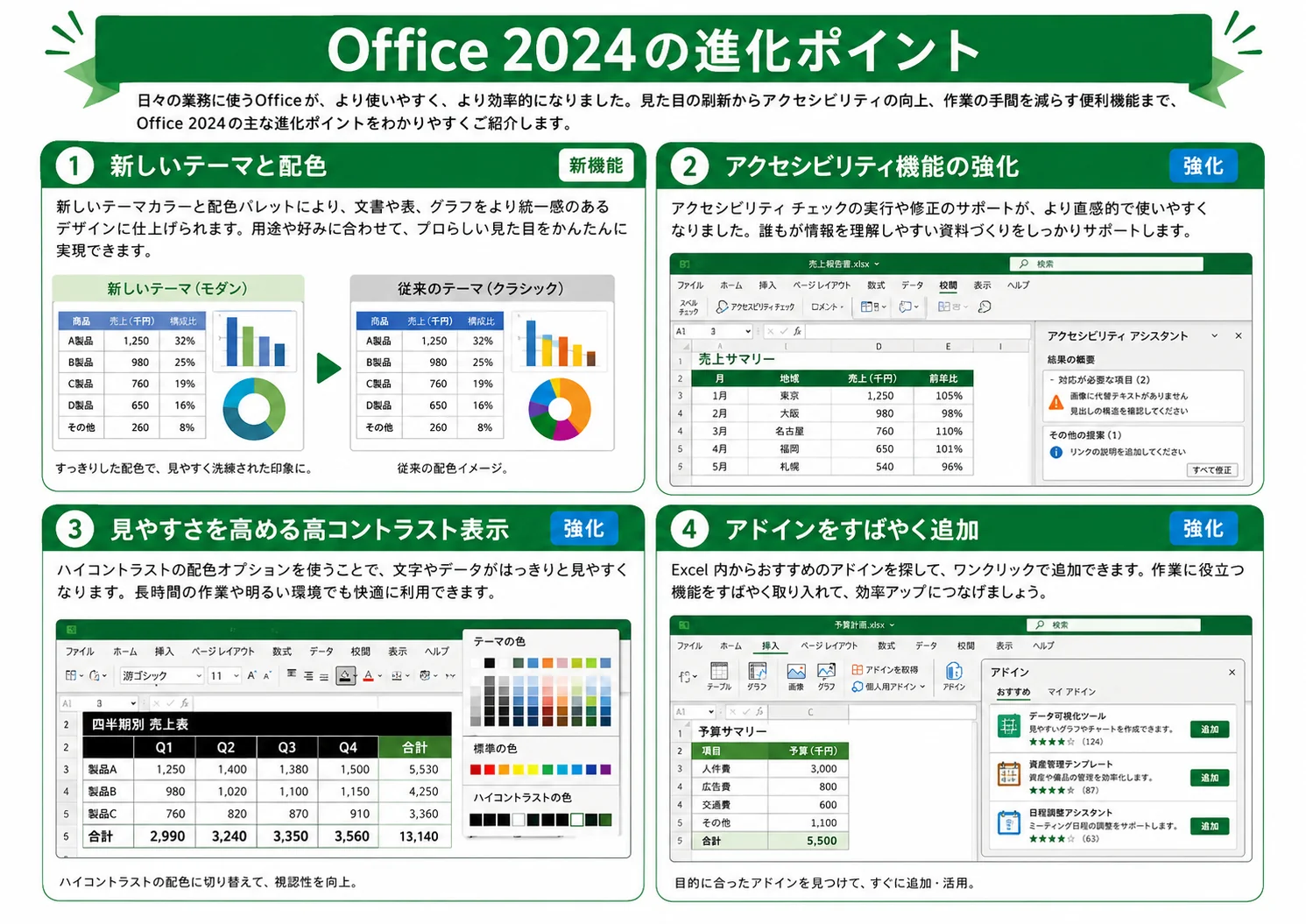
新しいテーマと配色で、資料の見た目を整えやすい
表やグラフの色を整えやすくなり、報告書や資料の見た目をそろえやすくなっています。
Excelで表やグラフを作るとき、色の組み合わせがばらばらだと、資料全体が見にくくなります。Office 2024では、より新しいテーマや配色を使って、表、グラフ、図形を統一感のある見た目にしやすくなっています。
初心者は、細かい色を自分で選ぶより、まずテーマや配色パレットを使うのが現実的です。毎月の売上表、会議資料、社内報告書を作るときに役立ちます。
アクセシビリティ機能で、見やすい資料を作りやすい
アクセシビリティ機能は、誰が見ても分かりやすい表や資料を作るための確認機能です。
アクセシビリティとは、資料を見る人が情報を理解しやすい状態にすることです。たとえば、色のコントラスト、画像の代替テキスト、表の構造などが関係します。
Microsoft公式のアクセシビリティ リボンでは、アクセシビリティ対応のExcelブックを作るためのツールを1か所で探せると説明されています。共有前のチェックに使うと、見落としを減らしやすくなります。
文字と背景の見やすさを確認する
画像やグラフに代替テキストを付ける
結合セルや見出しを確認する
アドインを探しやすくなり、機能追加がしやすい
Excelで足りない機能を追加したいときは、アドインを探して追加できます。
アドインとは、Excelにあとから追加できる便利機能のことです。Microsoft公式では、Excel用Officeアドインを使うことで、Excelから離れずにWebの情報を使ったり、独自の資料作成を助けたりできると案内されています。
ただし、会社PCでは自由にアドインを追加できない場合があります。業務データを扱う場合は、社内ルールと管理者設定を優先してください。
Excel 2024では、IMAGE関数で画像をセル内に表示できる
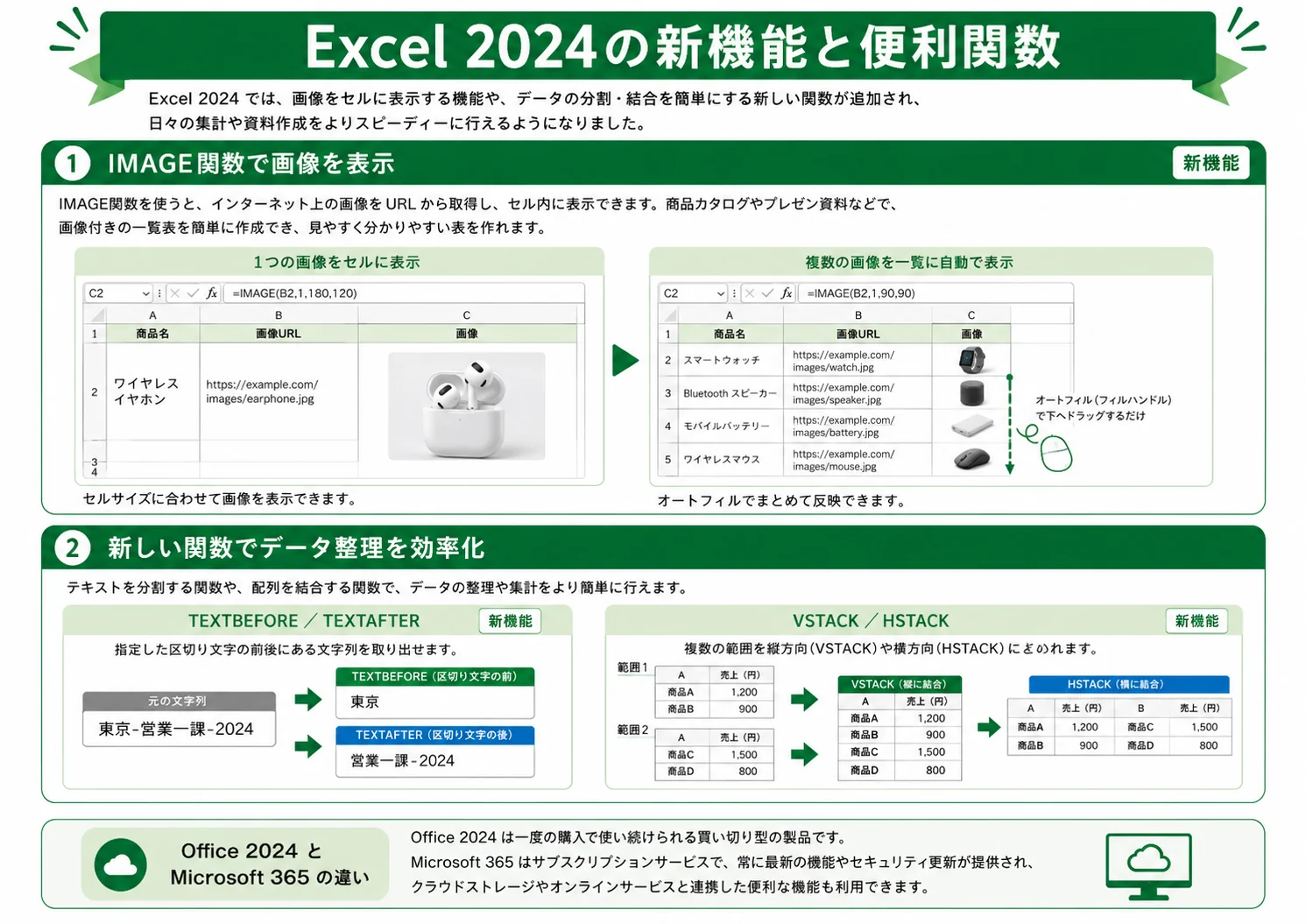
商品一覧や資料リストで、画像付きの表を作りやすくなります。
IMAGE関数は、指定した場所から画像を取得し、セル内に表示する関数です。Microsoft公式でも、在庫、従業員、数学的概念などの一覧を視覚的に拡張できると案内されています。
たとえば、商品名、画像URL、画像の列を用意しておくと、カタログのような一覧表を作れます。画像がセル内に入るため、行の並べ替えやフィルターを使う表とも相性がよいです。
IMAGE関数でWeb上の画像を使う場合は、画像URLの利用条件や社内ルールを確認してください。社外秘資料では、外部URLに依存しない運用が必要な場合があります。
TEXTBEFORE / TEXTAFTERで文字列の整理がしやすい
部署名、担当者名、コードなどを区切り文字で分けたいときに便利です。
TEXTBEFOREは、指定した文字より前の文字列を取り出す関数です。TEXTAFTERは、指定した文字より後ろの文字列を取り出す関数です。
たとえば「東京-営業一課-2024」のような文字列から、地域だけ、部署だけを取り出す場面で使えます。毎月届くCSVや名簿データを整えるときに便利です。
VSTACK / HSTACKで表をまとめやすい
複数の表を縦方向・横方向にまとめたいときに使いやすい関数です。
VSTACKは、複数の範囲を縦方向に追加して1つの表にまとめます。HSTACKは、複数の範囲を横方向に追加して1つの表にまとめます。
支店別の売上表、月別の集計表、部署別の一覧をまとめる作業で役立ちます。コピーして貼り付ける前に、関数でまとめられないか確認すると、作業の手戻りを減らせます。
Office 2024とMicrosoft 365は、選び方が違う
Office 2024は買い切り型、Microsoft 365はサブスクリプション型です。どちらがよいかは使い方で変わります。
Office 2024は、一度購入して使う買い切り型のOfficeです。Microsoft 365は、契約中に最新機能やクラウド連携などを利用できるサブスクリプション型です。
自宅の学習用ならOffice 2024で十分な場合があります。複数端末、クラウド保存、常に最新機能を使いたい場合はMicrosoft 365も比較対象になります。会社PCでは、個人判断で切り替えず、社内の契約と管理ルールを確認してください。
PR:ExcelやOffice資格を教室で学びたい人向け
Office 2024やExcelの新機能を独学だけで追うのが不安な人は、パソコン教室やMOS対策講座も比較対象になります。必要な人だけ確認してください。

講座内容、料金、対応教室、試験対策の範囲は変わる場合があります。申し込む前に、公式ページで最新情報を確認してください。
公式情報で確認しておきたいページ
まとめ
Office 2024は、Excelを日常業務で使う人にも確認する価値があります。
- 新しいテーマと配色で資料の見た目を整えやすい
- アクセシビリティ機能で見やすい資料を作りやすい
- アドインを使うと機能追加がしやすい
- Excel 2024ではIMAGE関数や新しい整理系関数が使える
- Office 2024とMicrosoft 365は契約形態が違う
最初にやることは、普段使うExcelファイルで「見た目」「画像」「文字列整理」のどれが一番困っているかを1つ選ぶことです。
コメント