当サイトはアフィリエイト広告を利用しています。
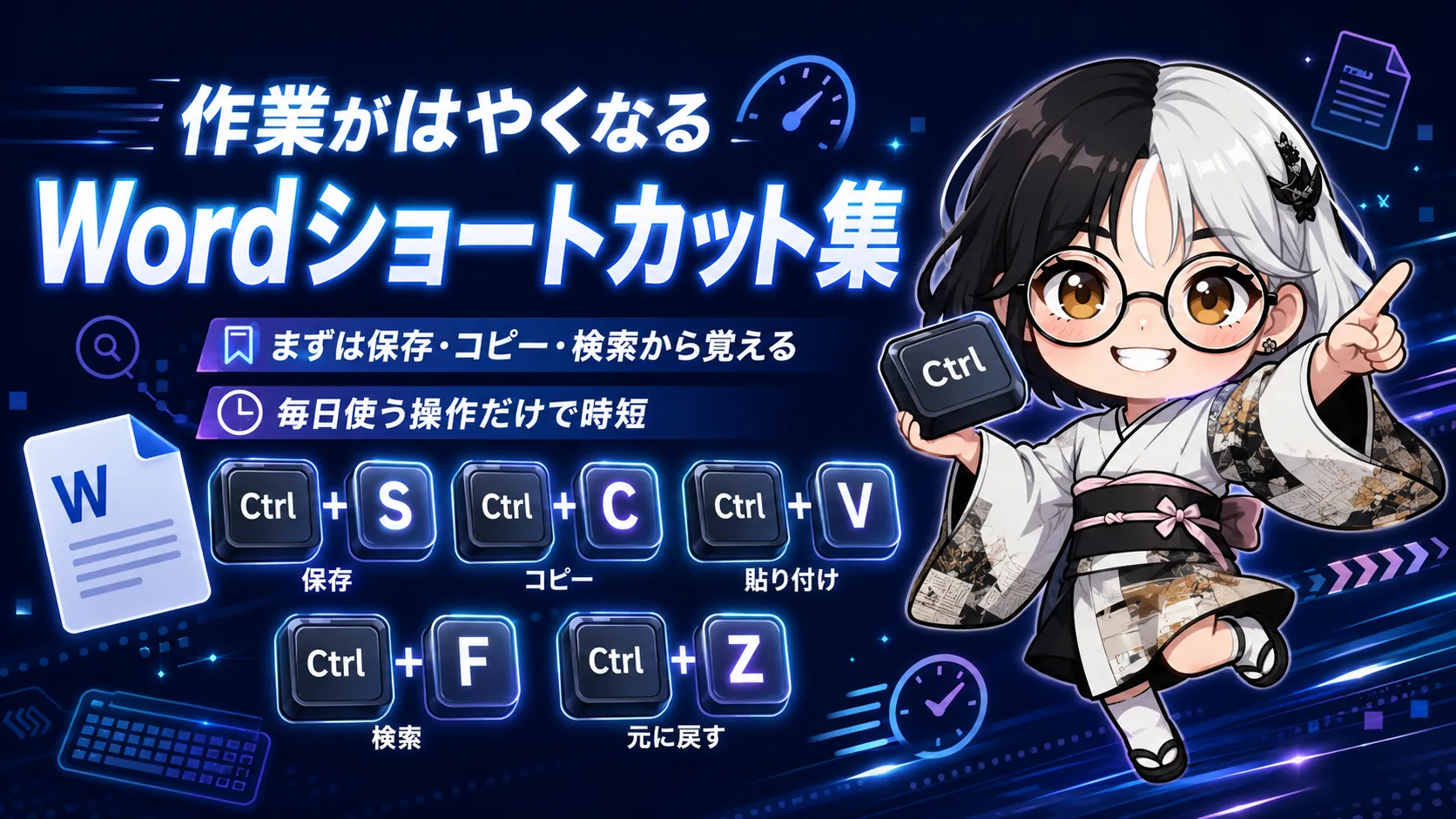
Wordのショートカットは、初心者でも毎日使う操作から覚えるだけで作業時間を減らせます。
最初から全部覚える必要はありません。Ctrl + S、Ctrl + C、Ctrl + Vのように毎日使うキーだけを先に決めて、マウス操作を少しずつ置き換えるのが現実的です。
- 保存忘れを減らせる
- コピーや貼り付けが速くなる
- 長い文書の検索・置換が楽になる
- Word初心者が最初に覚えるショートカット
- 保存、コピー、貼り付け、検索、置換の基本操作
- 書式設定で使いやすいキー
- F7など環境によって動きが変わる操作の注意点
- 今日から使うショートカットの決め方
最初に覚えるなら、この5つで十分
まずは Ctrl + S、Ctrl + C、Ctrl + X、Ctrl + V、Ctrl + Z から覚えると効果を感じやすいです。
Wordショートカットは数が多いため、一覧を見て全部覚えようとすると続きません。まずは保存、コピー、切り取り、貼り付け、元に戻すだけで十分です。毎日使う文書で1週間試すと、どの操作を覚えるべきか分かりやすくなります。
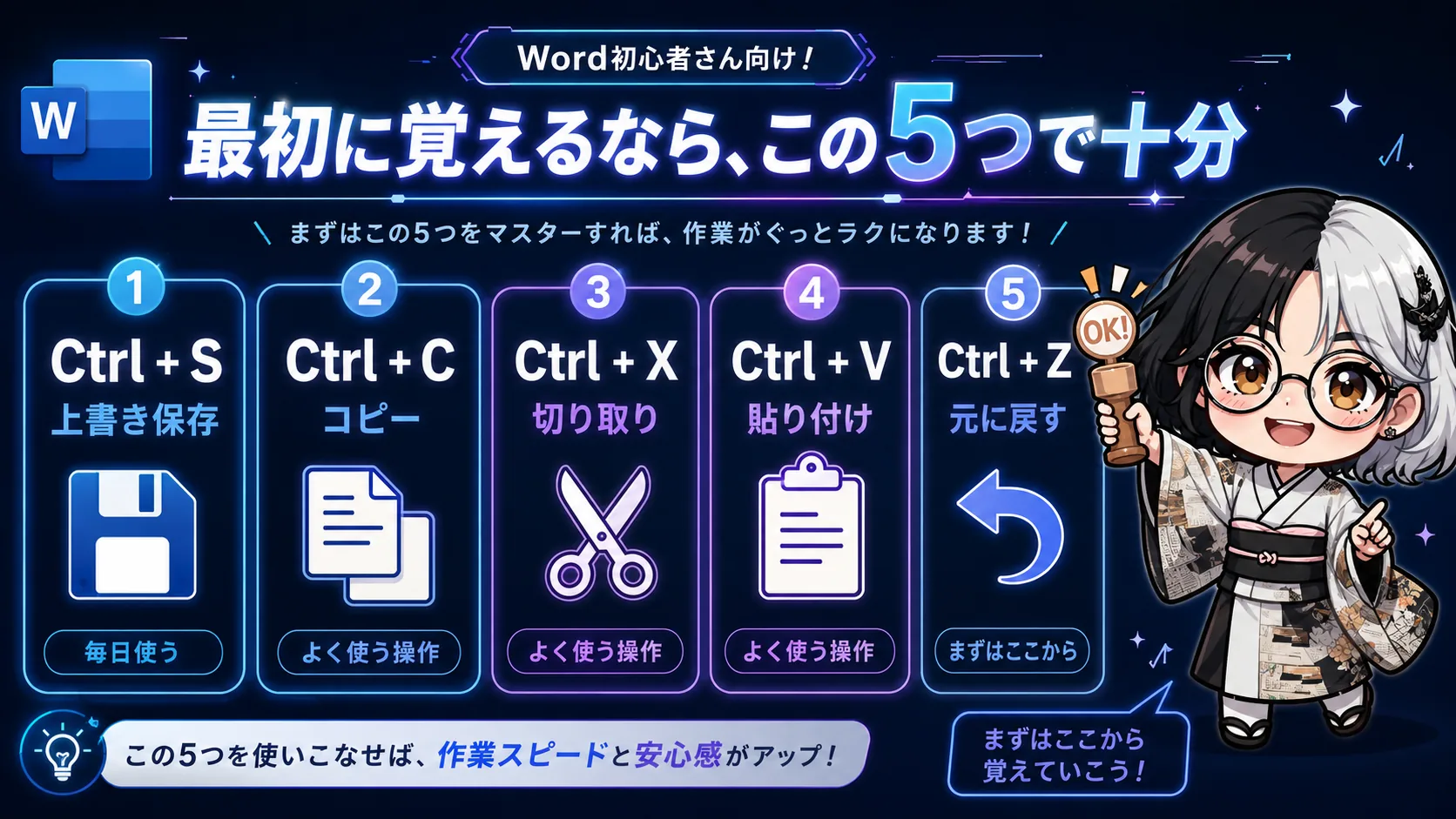
| ショートカット | 操作 | 使う場面 |
|---|---|---|
| Ctrl + S | 上書き保存 | 文書を少し直したあと |
| Ctrl + C | コピー | 同じ文言を使い回すとき |
| Ctrl + X | 切り取り | 文章の位置を移すとき |
| Ctrl + V | 貼り付け | コピーや切り取りのあと |
| Ctrl + Z | 元に戻す | 操作を間違えたとき |
ファイル操作は、保存と印刷を先に覚える
Word作業中は Ctrl + S をこまめに使うだけでも、保存忘れの不安を減らせます。
文書作成では、保存と印刷を何度も使います。Ctrl + Sで上書き保存、F12で名前を付けて保存、Ctrl + Pで印刷画面を開けます。提出前の文書では、印刷やPDF化の直前にCtrl + Sを押してから確認すると、直前の修正漏れを減らしやすくなります。
文字編集は、検索と置換まで覚えると楽になる
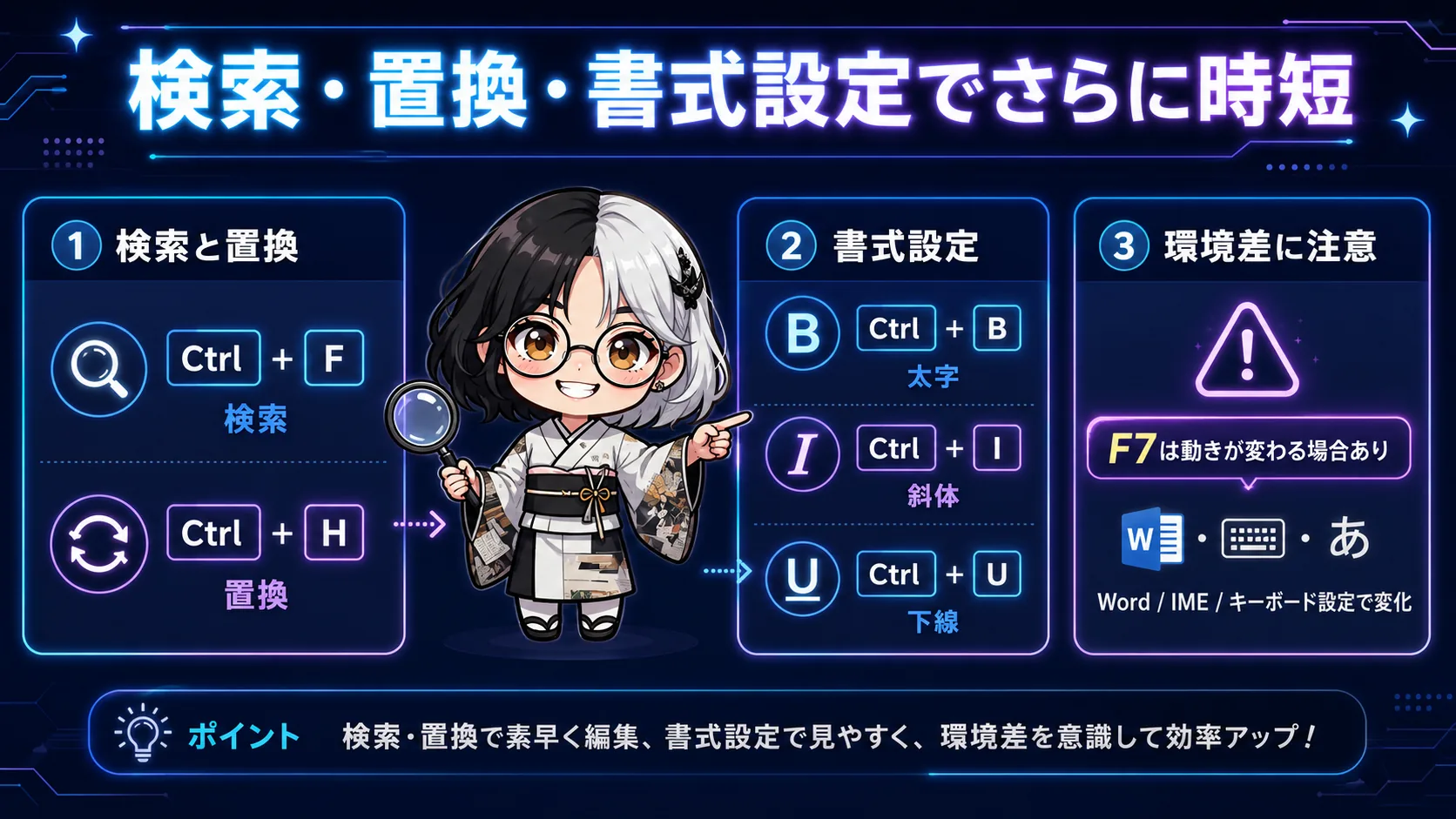
長い文書では Ctrl + F と Ctrl + H が便利です。探す、まとめて直す作業が速くなります。
Ctrl + Fは文書内の文字を探す操作です。Ctrl + Hは文字を置き換える操作です。会社名、日付、表記ゆれをまとめて直すときに役立ちます。たとえば「見積書」を「御見積書」に統一したい場合、1つずつ目で探すより検索と置換を使うほうが現実的です。
書式設定は、太字・斜体・下線からでOK
文字を選んで Ctrl + B、Ctrl + I、Ctrl + U を使うと、リボンを探さずに基本の装飾ができます。
見出しや強調したい語句だけを選んで使います。装飾を増やしすぎると読みにくくなるため、太字を中心に使うと整いやすいです。社内文書では、文字装飾よりも見出し、余白、箇条書きのほうが読みやすさに効く場合もあります。
覚える順番は、毎日使う操作から決める
使う頻度が低いキーより、毎日使う操作を先に覚えるほうが定着します。
初心者のうちは、作業前に「今日はCtrl + Sだけ使う」のように1つ決めるのがおすすめです。慣れたらコピー、貼り付け、検索の順に増やします。Excelも使う人は、Excelショートカット一覧表も合わせて確認すると、Office全体で同じ感覚で覚えられます。
ショートカットが効かないときは、入力状態を確認する
同じキーを押しても動かないときは、Wordの故障ではなく、文字入力中・選択範囲・キーボード設定の違いが原因になることがあります。
たとえばCtrl + Bで太字にしたい場合、先に文字を選択していないと期待通りに見えないことがあります。Ctrl + Fで検索欄が出ない場合は、別の画面やダイアログが前面に出ていないか確認します。日本語入力中は、変換候補やIMEの操作が優先されることもあります。
うまく動かないときは、まずWord本文をクリックし、対象の文字を選択し直してからもう一度押してください。入力トラブルが続く場合は、Wordで文字入力がうまくいかないときの直し方も確認すると、ショートカット以外の原因を切り分けやすくなります。
F7や文字変換キーは、環境差に注意する
F7は、Wordの校正機能として動く場合と、日本語入力中のカタカナ変換として動く場合があります。使っているWord、Windows、キーボード、IME設定によって動きが変わるため、実際の画面で確認してください。
ショートカットの詳細は、Microsoft公式のWordショートカット一覧でも確認できます。環境ごとの差が気になる場合は、公式ページも合わせて見てください。
Microsoft公式: Word のキーボード ショートカット
PR:WordやMOSを教室で学びたい人向け
ショートカット、保存、印刷、文字編集のような基本操作を独学だけで進めるのが不安な人は、パソコン教室やMOS対策講座も比較対象になります。必要な人だけ確認してください。

講座内容、料金、対応教室、試験対策の範囲は変わる場合があります。申し込む前に、公式ページで最新情報を確認してください。
まとめ
Wordショートカットは、毎日使う操作から少しずつ覚えるのが現実的です。
- 最初は Ctrl + S、Ctrl + C、Ctrl + X、Ctrl + V、Ctrl + Z で十分
- 長い文書では Ctrl + F と Ctrl + H が便利
- 太字、斜体、下線は文字を選んでから使う
- F7などは環境によって動きが変わる
- 迷ったら、よく使う操作だけを1週間試す
最初にやることは、作業中に Ctrl + S でこまめに保存することです。
コメント