当サイトはアフィリエイト広告を利用しています。
Wordで案内文や資料を作るとき、表の幅、線、図形、背景の印刷でつまずくことがあります。よく使う整え方をQ&A形式で確認します。
- 表の列幅をまとめてそろえる方法
- まっすぐな線や正方形を描くときのコツ
- 線の太さが画面で分かりにくいときの確認方法
- 背景色や背景画像が印刷されないときの確認場所
- 印刷前に見るべきチェックポイント
この記事では、Wordの表と図形をきれいに整える基本操作をまとめます。難しいデザインではなく、案内文、申込書、チェック表、簡単なチラシで使いやすい操作に絞ります。
表の幅をそろえる
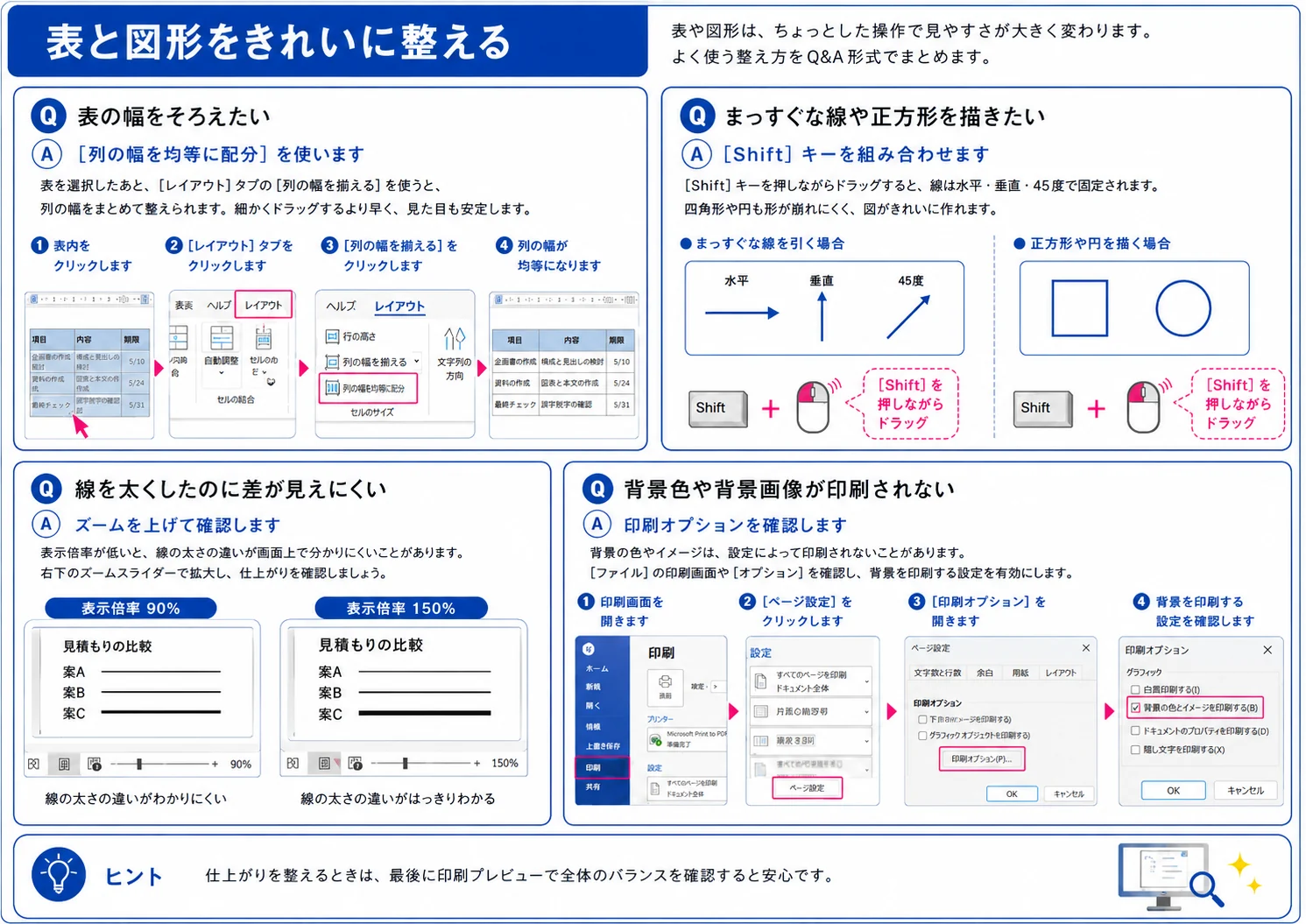
列の幅を均等にしたいときは、表を選択して「レイアウト」タブの「列の幅を揃える」を使います。手で少しずつ直すより、見た目が安定します。
表を作ったあと、列の幅がばらばらになることがあります。見た目でドラッグして直す方法もありますが、複数の列をまとめて整えるなら「列の幅を揃える」が便利です。
幅を整えたい表の中をクリックします。
表を選ぶと表示される「レイアウト」タブを開きます。
「セルのサイズ」グループで「列の幅を揃える」を選びます。
行の高さをそろえたいときは、同じ場所にある「行の高さを揃える」も使えます。チェック表や予定表では、幅と高さをそろえるだけで読みやすくなります。
まっすぐな線や正方形を描く
線や図形をきれいに描きたいときは、Shiftキーを押しながらドラッグします。水平、垂直、45度の線や、正方形、円を作りやすくなります。
Wordで線を引くと、少し斜めになったり、四角形が横長になったりすることがあります。Shiftキーを組み合わせると、形が崩れにくくなります。
Shiftキーを押しながらドラッグすると、水平、垂直、45度に固定しやすくなります。
四角形を選び、Shiftキーを押しながらドラッグすると、正方形にしやすくなります。
楕円を選び、Shiftキーを押しながらドラッグすると、円にしやすくなります。
社内資料では、図形をきれいにそろえるだけで印象が変わります。線や枠が少しずれて見えるときは、まずShiftキーを試してください。
線の太さの違いを確認する
線を太くしたのに違いが見えにくいときは、表示倍率を上げて確認します。90%より150%のほうが、線の差を見分けやすくなります。
画面の表示倍率が低いと、線の太さの違いが分かりにくいことがあります。右下のズームスライダーで表示を拡大し、仕上がりを確認しましょう。
表示倍率を上げても、印刷サイズそのものが大きくなるわけではありません。画面確認と印刷プレビューは別の確認として考えてください。
表の罫線を太くした場合も、画面上では差が小さく見えることがあります。提出前の資料では、拡大表示と印刷プレビューの両方で確認すると安心です。
背景色や背景画像を印刷する
背景色や背景画像が印刷されないときは、印刷オプションを確認します。設定によっては、画面では見えていても印刷されません。
Wordでは、背景の色や画像が印刷されない設定になっている場合があります。背景を含めて印刷したいときは、印刷画面やオプションで設定を確認します。
「ファイル」から「印刷」を開きます。
印刷画面の「ページ設定」を選びます。
「印刷オプション」から、背景色や背景画像を印刷する設定を確認します。
会社のプリンター設定やPDF出力の設定によって、結果が変わることもあります。大事な資料は、いきなり本番印刷せず、1枚だけ試し刷りすると安心です。
印刷前に全体のバランスを見る
表や図形を整えたあとは、最後に印刷プレビューで全体を確認します。画面ではよく見えても、紙にすると余白や線の太さが気になることがあります。
- 表の列幅がばらばらではないか
- 線や図形が斜めにずれていないか
- 線の太さが印刷時に見えるか
- 背景色や背景画像が必要な場合、印刷される設定か
- 余白が詰まりすぎていないか
見た目を整える作業は、細かくこだわりすぎると時間がかかります。まずは表の幅、図形の形、印刷プレビューの3つだけ確認できれば十分です。
まとめ:表と図形は基本操作で整えられます
Wordの表と図形は、少しの操作で見やすくできます。
- 表の列幅は「列の幅を揃える」で整える
- 線や図形はShiftキーを使う
- 線の太さはズームして確認する
- 背景が印刷されないときは印刷オプションを見る
- 最後に印刷プレビューで全体を確認する
最初にやることは、表の中をクリックして「レイアウト」タブを開くことです。
PR:Wordの基本操作をまとめて学びたい人向け
表、図形、印刷設定などを独学だけで進めるのが不安な人は、パソコン教室やMOS対策講座も比較対象になります。必要な人だけ確認してください。

講座内容、料金、対応教室、試験対策の範囲は変わる場合があります。申し込む前に、公式ページで最新情報を確認してください。
コメント